SaleWisely unterstützt derzeit die Integration mit WhatsApp über die API. Der folgende Abschnitt beschreibt die Integrationsschritte für verschiedene WhatsApp Business Solution Provider (BSP) von Drittanbietern:
YCloud
ChatApp
I. YCloud WhatsApp Business API
YCloud ist ein von Meta zertifizierter WhatsApp BSP. Es integriert sich in die zugrunde liegende WhatsApp Business API von Meta, sodass Unternehmen schnell die Meta-Unternehmenszertifizierung abschließen, offizielle von Meta verifizierte Konten (Blauer Haken) beantragen und ihre WhatsApp Business API-Konten direkt aktivieren können.
1. Registrieren Sie sich und melden Sie sich im YCloud-Dashboard an
2. Öffnen Sie SaleWisely, suchen Sie { Integration → Offizielle API-Kanäle → WhatsApp API → Nummer autorisieren} und wählen Sie die Integrationsmethode YCloud.
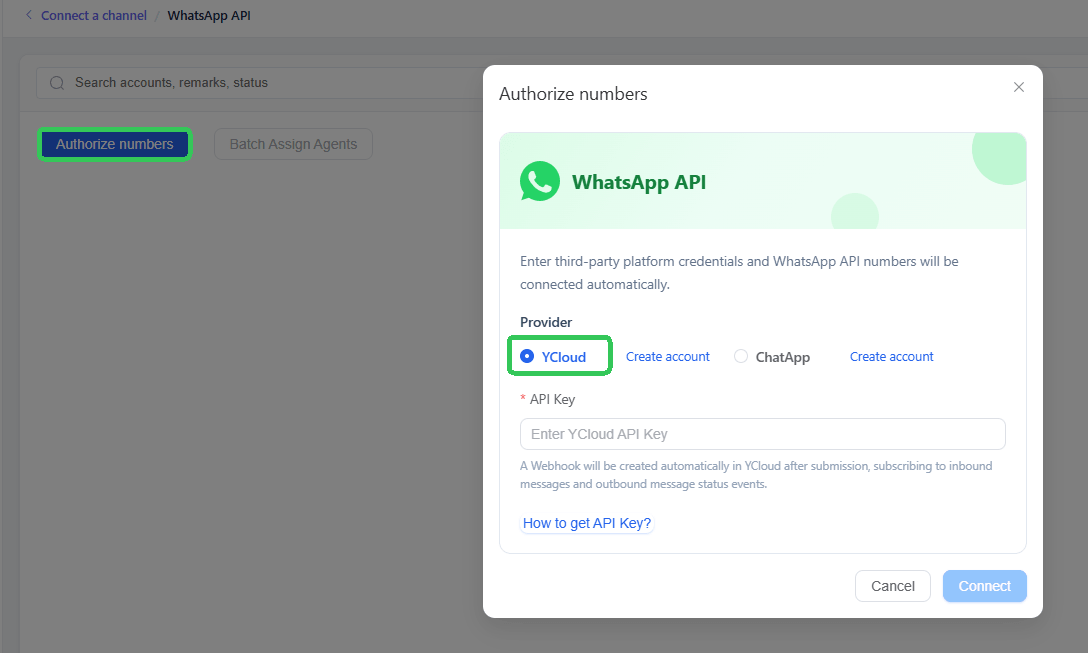
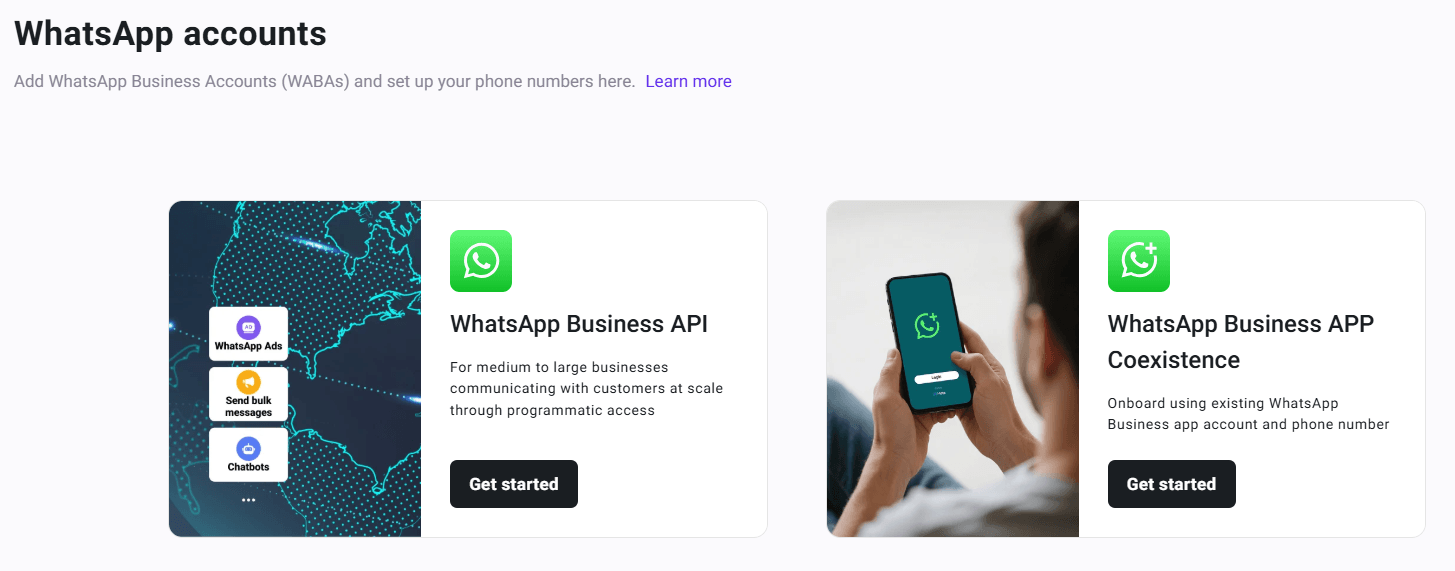
3. Registrieren oder verknüpfen Sie Ihr WhatsApp-Konto auf der YCloud-Plattform.
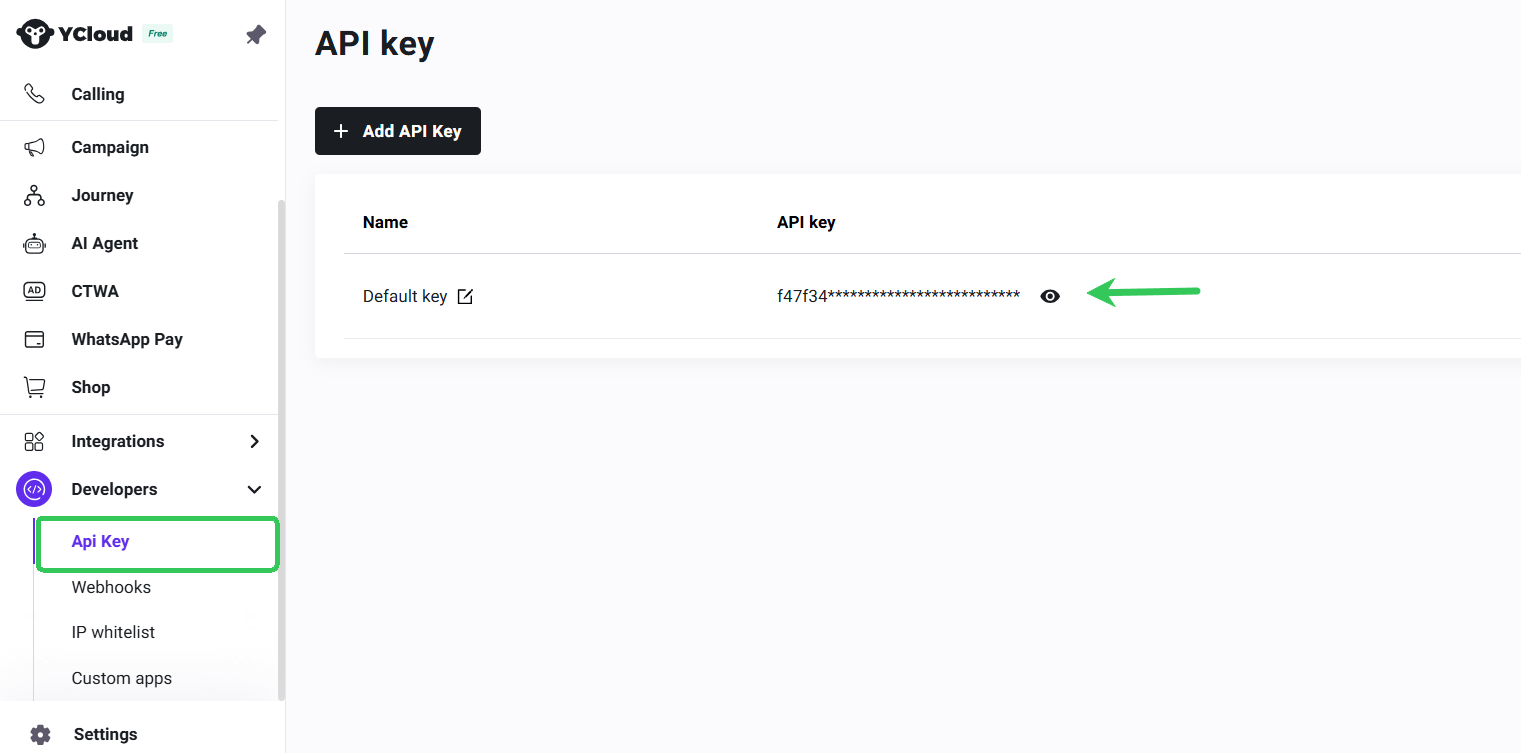
4. Suchen Sie nach Abschluss der Verknüpfung { Entwickler→API-Schlüssel } in der linken Seitenleiste von YCloud, sehen und kopieren Sie den API-Schlüssel nach SaleWisely, um die Verbindung erfolgreich herzustellen.
II. ChatApp WhatsApp Business API
Als einer der von Meta anerkannten WhatsApp BSP bietet ChatApp über seinen Message Service direkten Zugang zur WhatsApp API, sodass Unternehmen die Stabilität und Compliance-Garantien eines offiziellen Kanals nutzen können.
1. Bei Alibaba Cloud registrieren/anmelden.
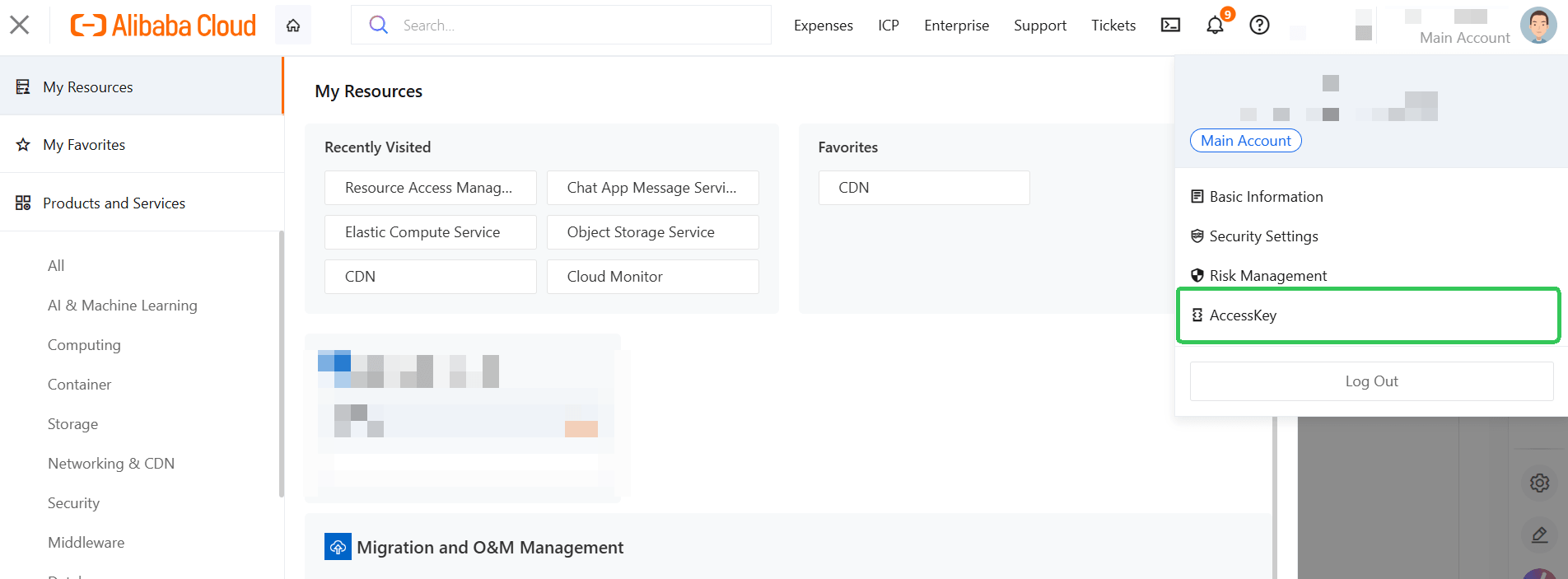
2. Klicken Sie auf {Konto → AccessKey } oben rechts.
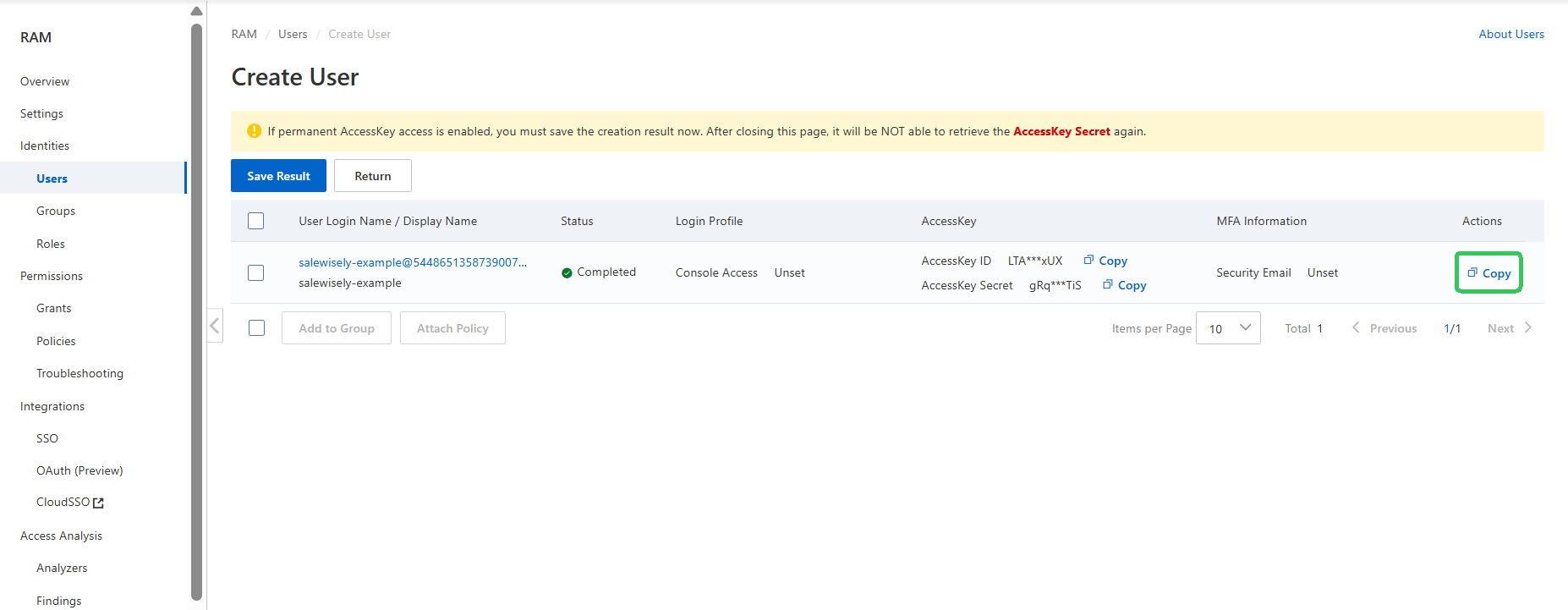
3. Klicken Sie {RAM-Benutzer-AccessKey verwenden → Benutzer → Benutzer erstellen → Permanenter AccessKey}, füllen Sie die Benutzerkontoinformationen aus und klicken Sie auf OK, um den entsprechenden Access Key zu erzeugen. Kopieren und speichern Sie den {AccessKey ID, AccessKey Secret } von der aktuellen Seite.
Hinweis: Die AccessKey-Informationen müssen kopiert und separat gespeichert werden. Sie sind nur bei der Erstellung abrufbar; das AccessKey Secret kann danach NICHT erneut abgerufen werden.
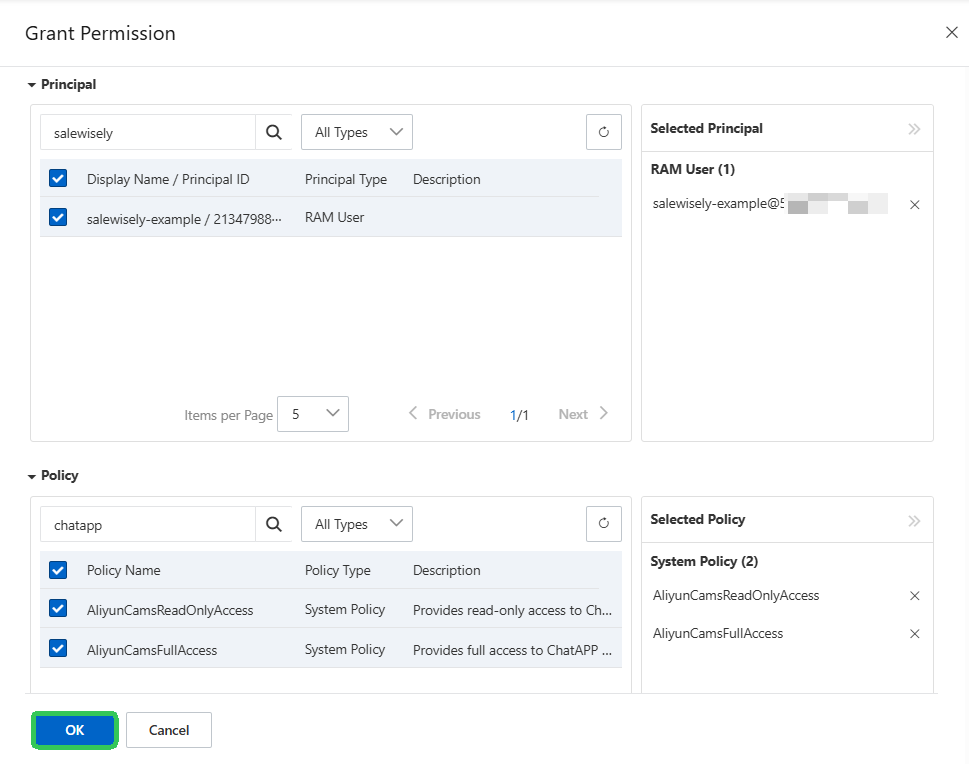
4. Suchen Sie {Grants → Berechtigung erteilen}, wie im Bild gezeigt. Wählen Sie das gerade erstellte RAM-Benutzer-E-Mail-Konto als ausgewählten Prinzipal, suchen Sie nach ChatApp, wählen Sie die entsprechenden Systemrichtlinien-Berechtigungen und klicken Sie dann auf {OK}.
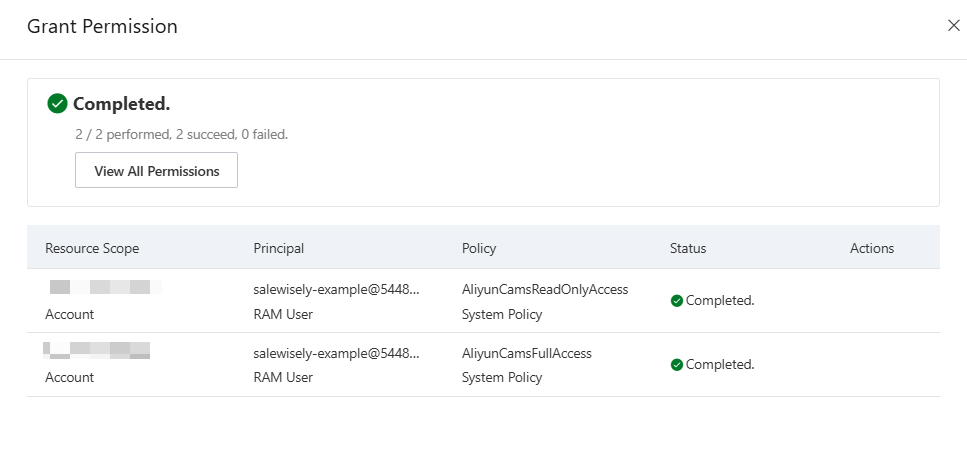
5. Suchen Sie nach {ChatApp Message Service → Kanalverwaltung → Kanal erstellen → WABA-Verwaltung → WABA-Registrierung und -Verknüpfung } um Ihre Nummer zu binden.
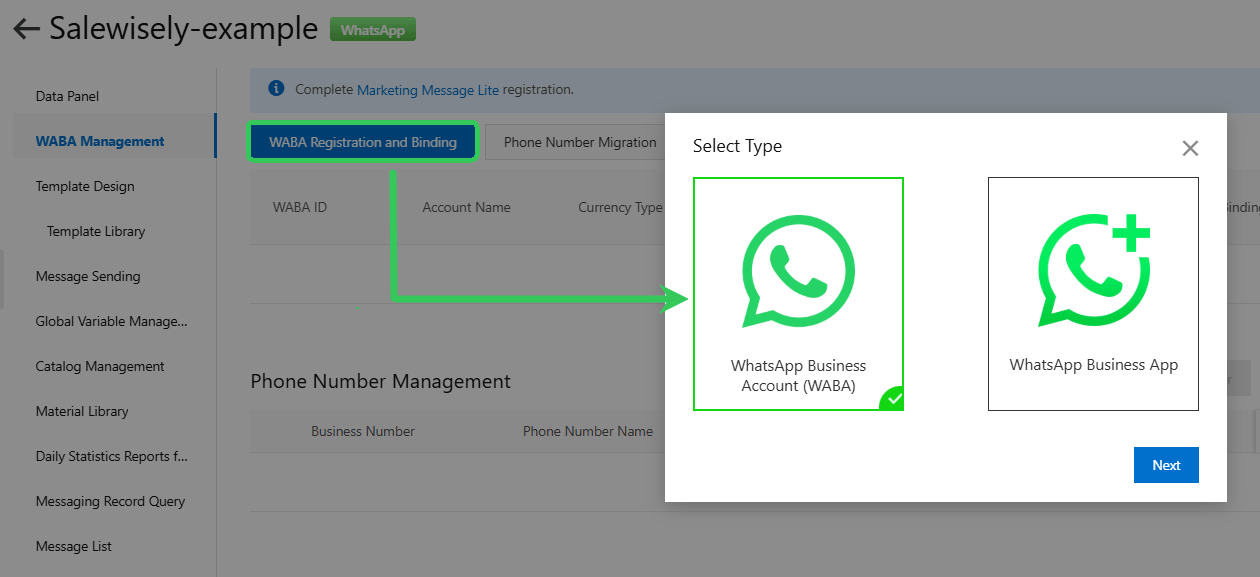
6. Suchen Sie nach erfolgreicher Verknüpfung der WhatsApp-Nummer in SaleWisely { Integration→Offizielle API-Kanäle→WhatsApp API→Nummern autorisieren→ ChatApp} zur Integration. Kopieren Sie die Webhook-URLs auf SaleWisely.
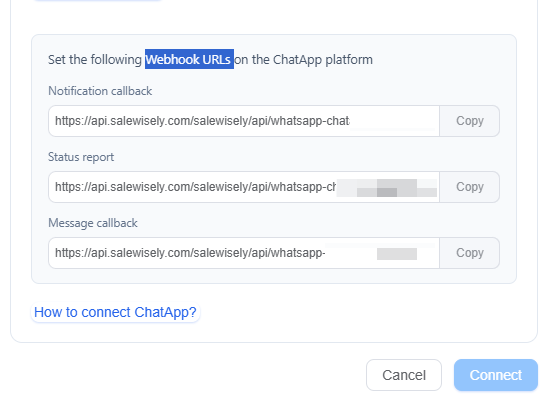
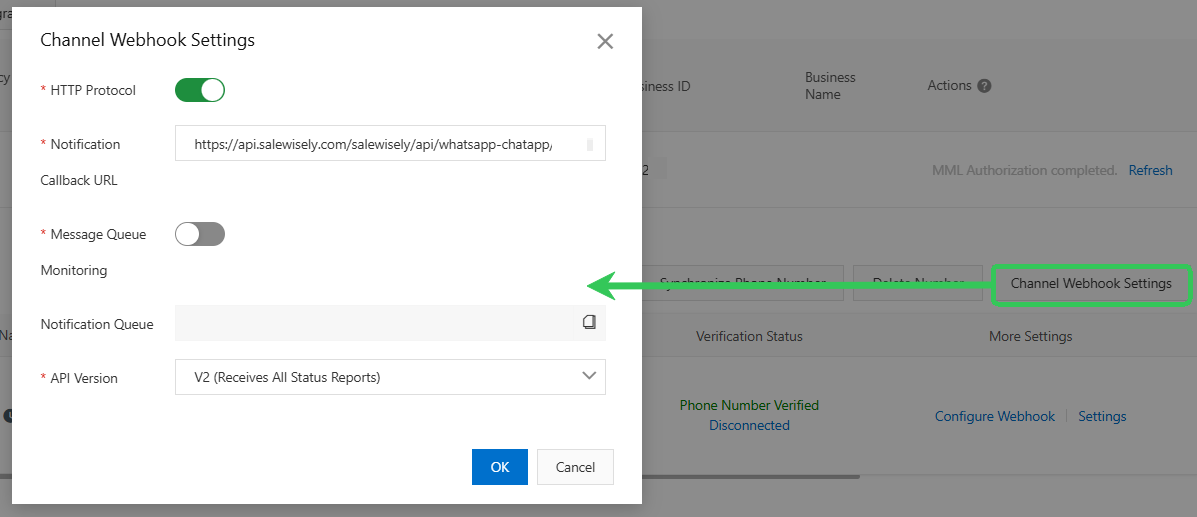
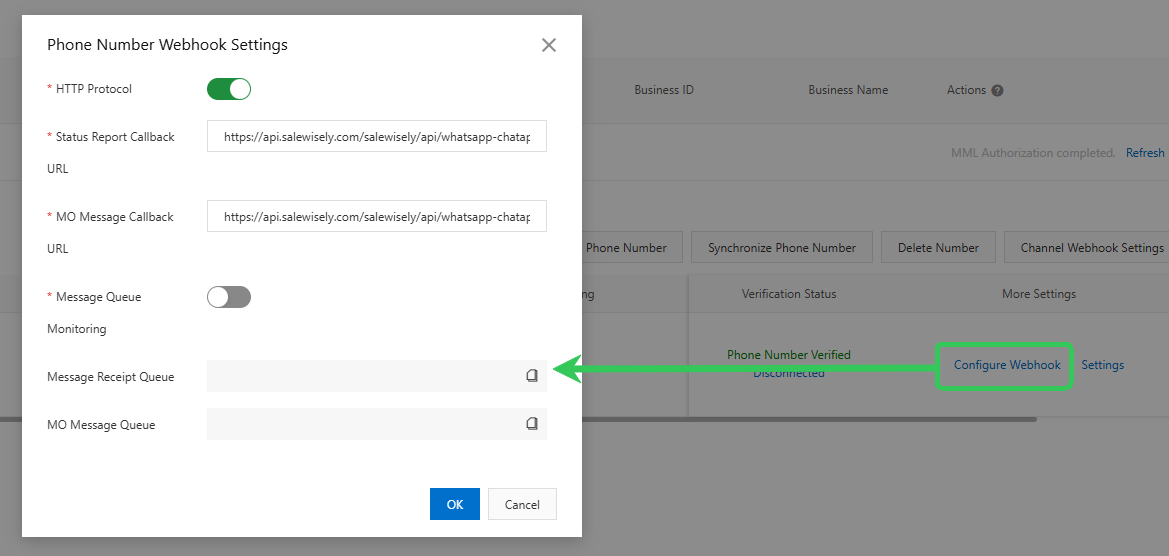
7. Wechseln Sie zur Alibaba Cloud Console und suchen Sie {Webhook-Einstellungen des Kanals } und {Webhook konfigurieren }, geben Sie jeweils die entsprechenden Webhook-URLs der Kanäle ein.
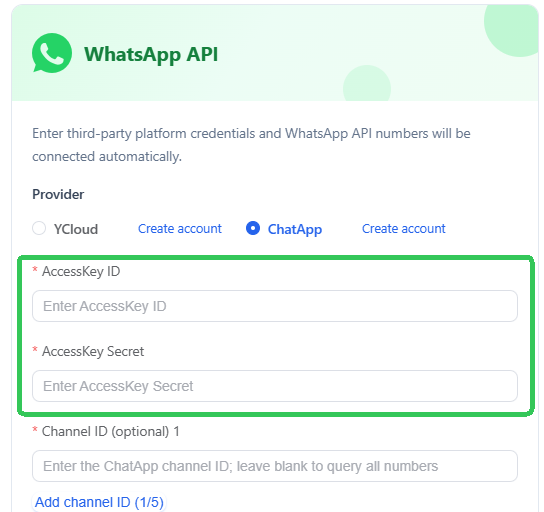
8. Geben Sie die zuvor gespeicherte AccessKey ID und das AccessKey Secret in SaleWisely ein, um die Konfiguration abzuschließen.
FAQ
1.Warum zeigt die WhatsApp-App eine Meldung über das erreichte Gerätelimit an, wenn ich bei einem Gerätewert von 0/1 auf „Konto hinzufügen“ klicke?
Sie können den Status der Nummern prüfen. Die aktuelle Logik ist: verbunden/getrennt/Nummern beim Scannen von QR-Codes belegen das Gerätenummernlimit. Sie können ungültige Nummern prüfen und löschen und anschließend versuchen, das Gerät hinzuzufügen.
2. Warum ist der Status meiner WhatsApp-Nummer zeitweise ungültig?
Prüfen Sie in der mobilen App, ob der Status der Nummer normal ist, und stellen Sie sicher, dass die Anzahl der verbundenen Geräte das Limit nicht überschritten hat (WhatsApp kann gleichzeitig auf maximal 4 verbundenen Geräten genutzt werden). Einzelheiten finden Sie in der offiziellen WhatsApp-Dokumentation unter Über verknüpfte Geräte.
Möglicherweise hat bereits ein anderes SaleWisely-Konto eine Verbindung zum Gerät hergestellt, wodurch Ihre Nummer ungültig geworden ist.
Verknüpfte Geräte werden automatisch entkoppelt, wenn sie 30 Tage oder länger inaktiv bleiben. Wenn Sie Ihr Telefon länger als 14 Tage nicht nutzen, werden verknüpfte Geräte ebenfalls abgemeldet.
Trifft keines der oben Genannten zu, liegt möglicherweise ein Fehler vor, der zur Abmeldung Ihres Geräts geführt hat. Einzelheiten finden Sie in der offiziellen Dokumentation Meldung „Your devices were logged out“.
WhatsApp wurde gesperrt.
Bitte bestätigen Sie den Standort des VPN-Knotens auf Ihrem Mobilgerät. Stellen Sie sicher, dass die Region des hinzugefügten Geräts mit dem Knoten des Mobilgeräts übereinstimmt. Wenn das System keinen Knoten hat, können Sie die nächstgelegene Region wählen oder einen eigenen Proxy verwenden. Wenn sich der Knoten des Mobilgeräts beispielsweise in Hongkong befindet, SaleWisely aber die Region VAE wählt, führt dies oft zu Fehlern. Es wird empfohlen, auf denselben Knoten (Hongkong) zu wechseln.
