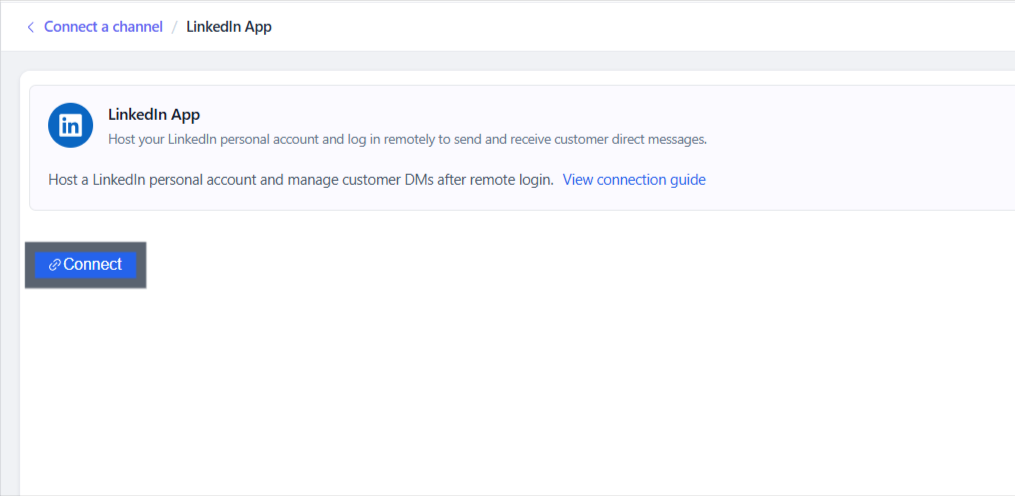
1. Melden Sie sich auf der SaleWisely-Plattform an und finden Sie { Integration→ Cloud-Hosting-Konto→LinkedIn APP→ Verbinden } in der linken Leiste.
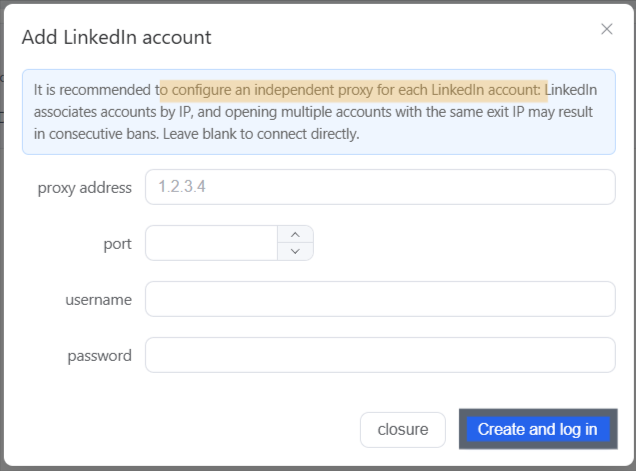
2. Gehen Sie zu { Erstellen und anmelden }, wenn Sie den Proxy nicht benötigen. Wenn Sie einen Proxy hinzufügen möchten, kopieren Sie rechts {Proxy-Zugangsdaten} hinein oder fügen Sie ihn manuell hinzu. Nach dem Import des Proxys richtet sich der Standort des Kontos nach der ausgehenden IP-Adresse des Proxys.
Hinweis: Verwenden Sie IPs hoher Qualität; pro Konto wird ein Proxy empfohlen.
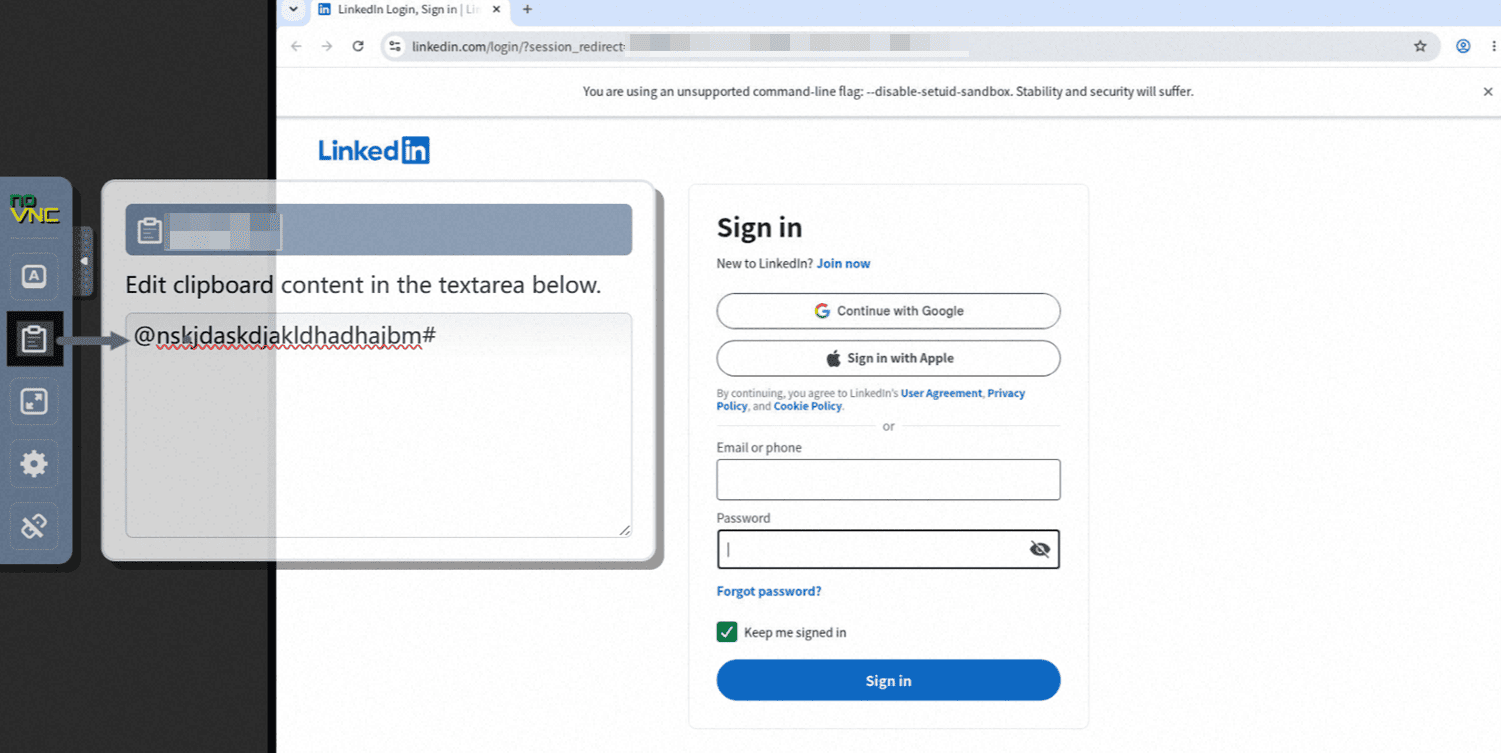
3. Die Prüfung des Status ist ab, finden Sie {Anmelden → In neuem Tab öffnen } im Popup-Fenster, um sich bei Ihrem LinkedIn-Konto anzumelden. Salewisely akzeptiert die folgenden Verbindungsmöglichkeiten:
Google-Konto
Apple-Konto
LinkedIn-Passwort
Hinweis: Wenn Sie das Passwort kopieren und einfügen müssen, verwenden Sie bitte die Zwischenablage wie im Bild gezeigt.

4. Nach der Anmeldung schließt das System den Verknüpfungsvorgang automatisch ab; weitere Schritte sind nicht erforderlich.
