Salewisely は WhatsApp との連携方法を2つ提供しています。ビジネスニーズに応じて、該当するセクションに移動して連携ガイドをご覧ください。
WhatsApp クラウドホスティングアカウント
実機ログイン | クラウドホスティング | |
デバイス | ログインには実機のスマートフォンまたはローカル PC が必要です | アカウントをクラウドでホスト。物理デバイスは不要です。 |
チームコラボレーション | 1 人 1 デバイス | 複数の席を利用でき、複数のカスタマーサポート担当が同時にログインして返信できます。 |
ネットワーク | 現地のネットワーク変動や障害の影響を受けやすい | 安定した途切れのないフェイルオーバー |
セキュリティ | 頻繁なデバイスの切り替えはアカウント停止を招きやすい | 切り替えを減らし、環境の一貫性を高めます。 |
連携の準備:
1. スマートフォンに WhatsApp がインストールされ、ログイン済みであり、QR コードをスキャンして接続できる程度にアカウント状態が正常であること。頻繁な切り替えによる切断を避けるため、普段よく使う端末でアカウントを連携することをおすすめします。
2. SaleWisely に利用可能な WhatsApp クレジットがあることを確認します。
I. WhatsApp アカウントを接続する前に
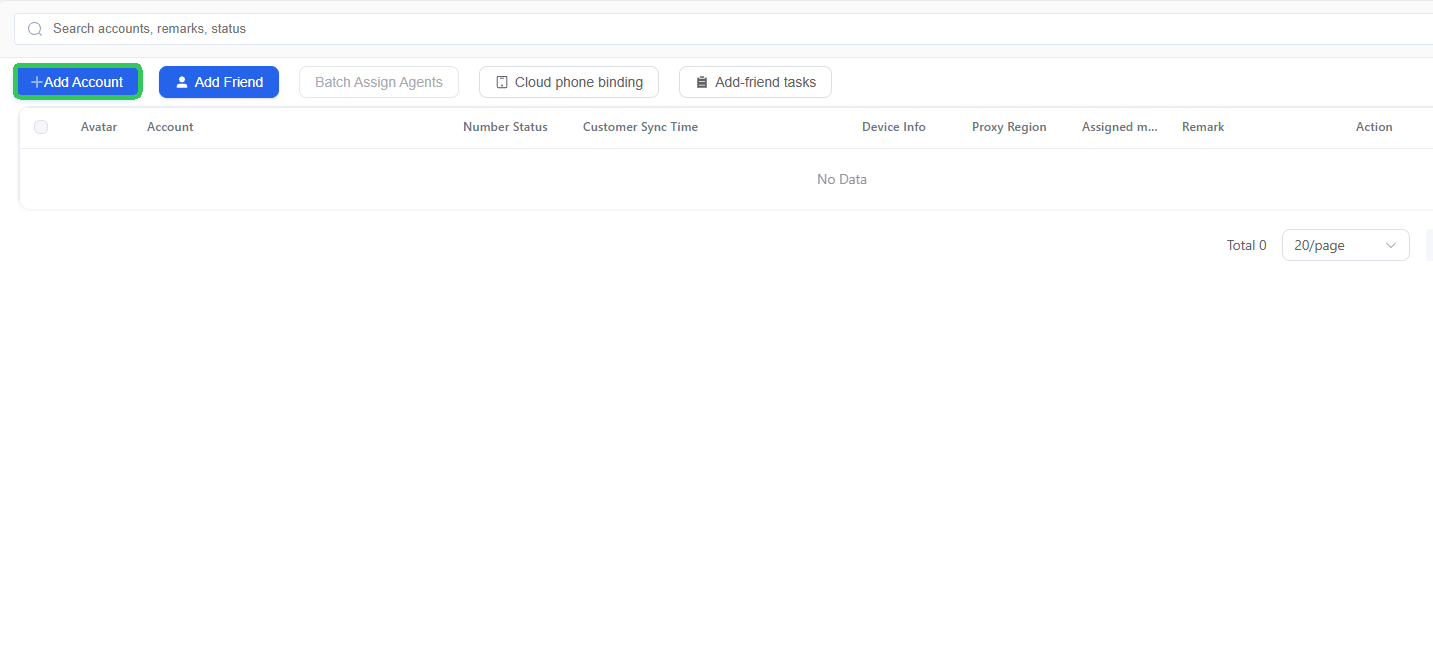
1. SaleWisely プラットフォームにログインし、次を探します:{連携 → ホストアカウント → WhatsApp アプリ → アカウントを追加} を左側のパネルで開きます。
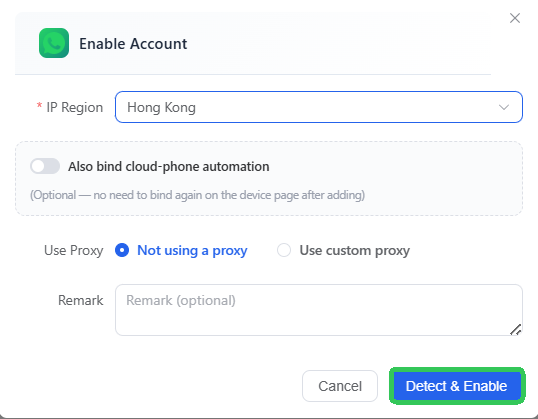
2. クラウドホスティングアカウントの設定ページに移動します。プロキシを使用しない場合は、WhatsApp の { で、普段よく使うログイン地域または最寄りの地域を選択することをおすすめしますIP 地域 → 検出して有効化}.
注:IP 地域は初回設定後に変更できません。
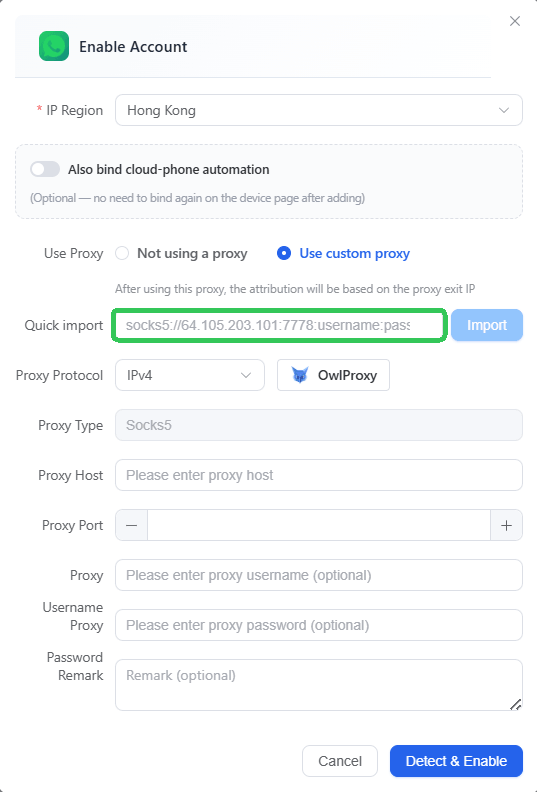
3. プロキシを使用する場合は、次を選択できます:{カスタムプロキシを使用 → インポート} を選択するとプロキシ認証情報が自動的に貼り付けられます。または情報を手動で入力します。完了すると、WhatsApp アカウントの所在地がプロキシの出口 IP アドレスと一致します。
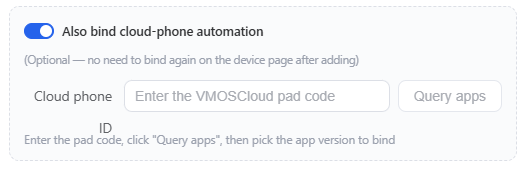
4. 自動化操作のためにクラウドフォンを連携する場合は、次を有効化できます:{クラウドフォン自動化も連携する} → クラウドフォンのデバイス ID を入力します。
注:有効化する前に、左側のパネルで{ドキュメント → OpenAPI ガイド}を確認してください。
II。WhatsApp アカウントと連携
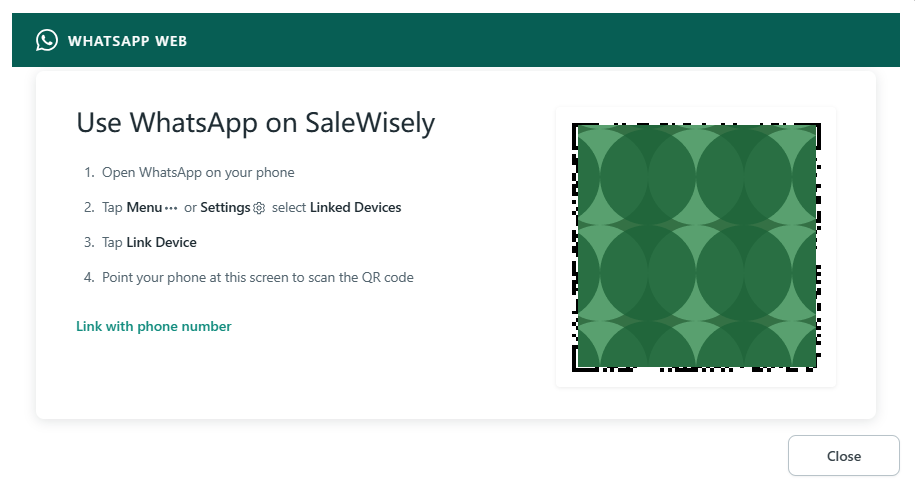
1. スキャンしてログイン:画面の指示に従い、WhatsApp アプリで右側の動的 QR コードをスキャンして接続を完了します。
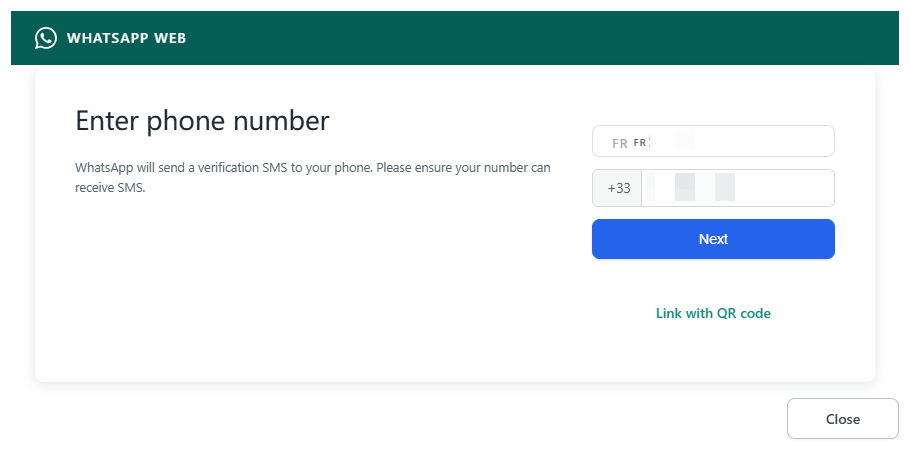
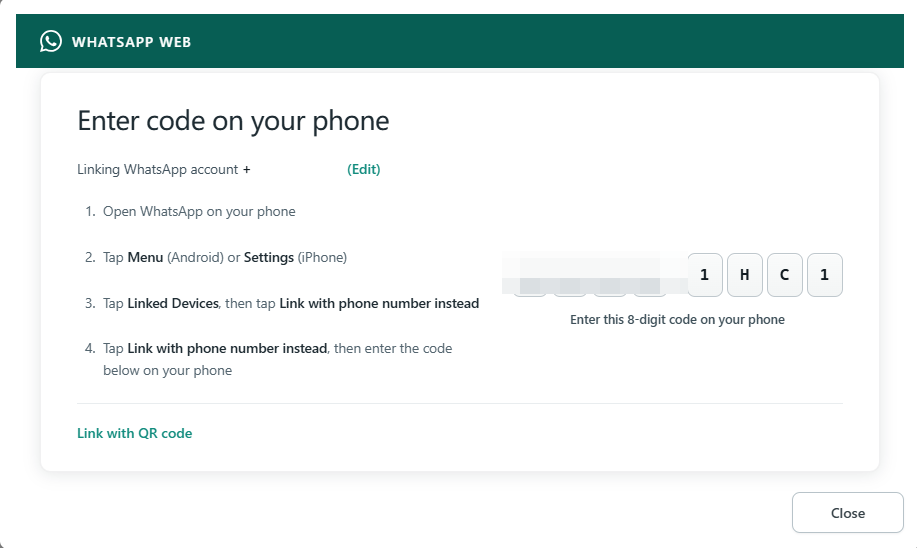
2. 電話番号でログイン: { をクリックします電話番号でリンク}(左下)をクリックし、アカウントの国/地域を選択して携帯電話番号を入力後、{ をクリックします次へ} で認証コードを取得し、そのコードをスマートフォンで入力して接続を完了します。
FAQ
1. デバイス数が 0/1 のときに「アカウントを追加」をクリックすると、なぜ WhatsApp アプリはデバイス数の上限に達したというメッセージを表示するのですか?
番号のステータスを確認できます。現在のロジックは次のとおりです。接続済み/未接続/QR コードをスキャン中の番号は、デバイス番号の上限を占有します。無効な番号を確認して削除してから、デバイスの追加を試してください。
2. WhatsApp 番号のステータスが一時的に無効になることがあるのはなぜですか?
モバイルアプリで番号のステータスが正常かどうかを確認し、接続済みデバイス数が上限を超えていないことを確認してください(WhatsApp は同時に最大4台の接続済みデバイスで利用できます)。詳細は、WhatsApp 公式アプリのドキュメントを参照してください: リンクされたデバイスについて.
別の SaleWisely アカウントがすでにこのデバイスに接続しているため、番号が無効になっている可能性があります。
リンクされたデバイスは、30日以上非アクティブな状態が続くと自動的にリンク解除されます。スマートフォンを14日以上使用しない場合も、リンクされたデバイスはログアウトされます。
上記のいずれにも当てはまらない場合、何らかのエラーによりデバイスからログアウトしている可能性があります。詳細は公式ドキュメントをご参照ください 「デバイスがログアウトされました」と表示される場合.
WhatsApp がアカウント停止に。
モバイルデバイスの VPN ノードの場所を確認してください。追加したデバイスの地域がモバイルデバイスのノードと一致していることを確認します。システムにノードがない場合は、最も近い地域を選択するか、カスタムプロキシを使用してください。たとえば、モバイルデバイスのノードが香港にあるのに SaleWisely で UAE 地域を選択すると、失敗が頻発します。同じノード(香港)に切り替えることをおすすめします。
