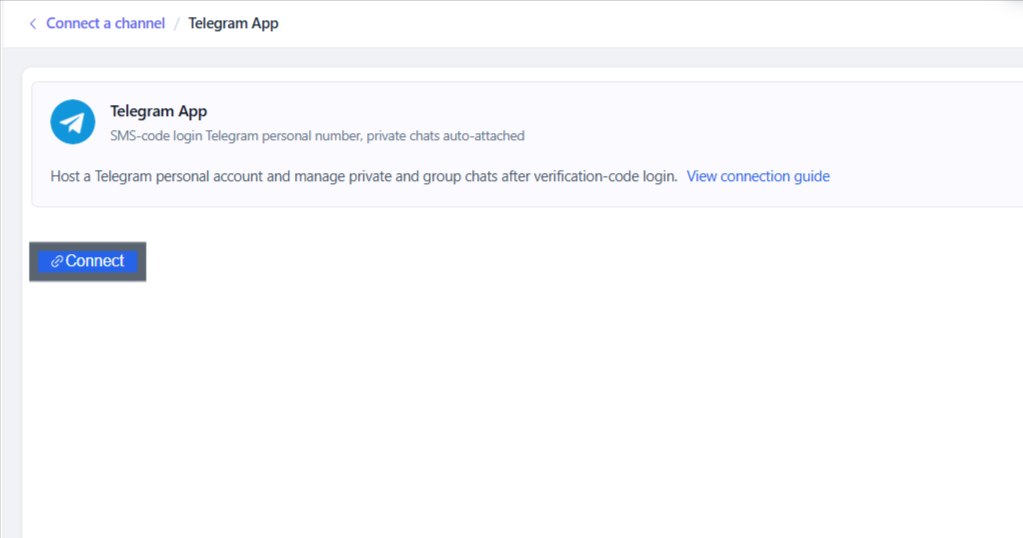
1. SaleWisely プラットフォームにログインし、次を探します:{ 連携 → クラウドホスト型アカウント → Telegram アプリ → 接続 } を左側のバーで開きます。
2. Telegram へのログイン方法は 2 通りあります:
モバイルのコード認証でログイン(注記参照)
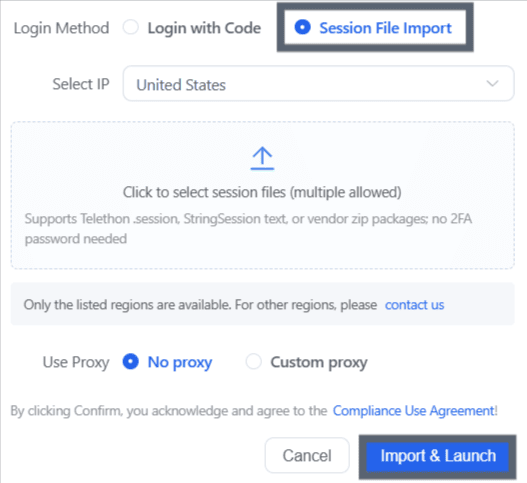
Telegram のセッションファイルでログイン(my_account.session)
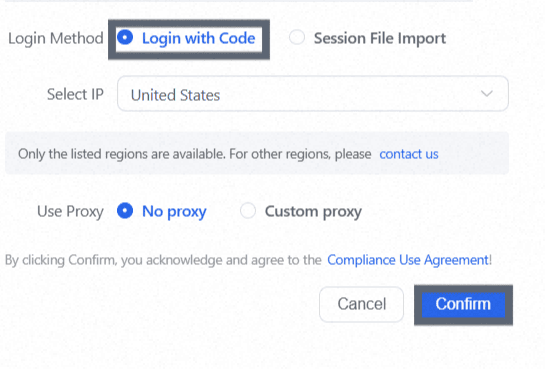
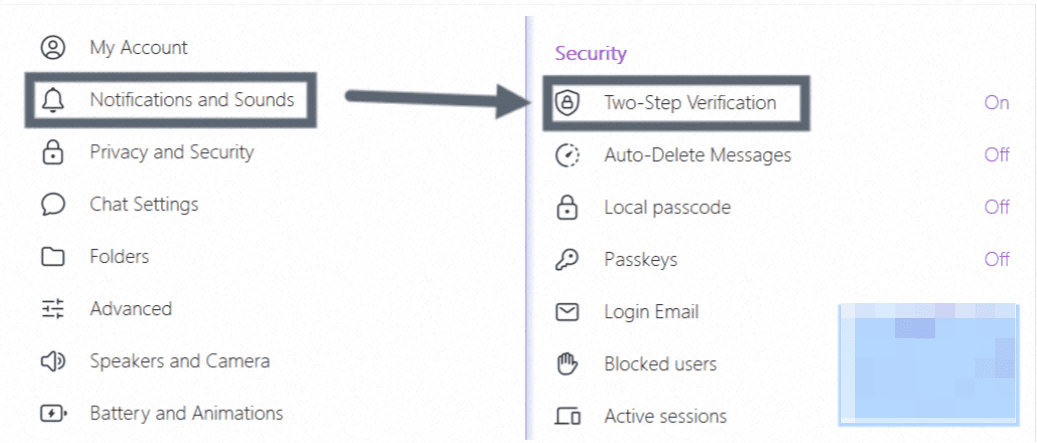
注:コードログインの場合は、Telegram アプリの設定で2段階認証(2FA)を無効にする必要があります。そうしないと認証に失敗します。
無効化の手順:Telegram アプリ - 設定 - プライバシーとセキュリティ - 2段階認証 - オフにする
3. { IP 地域を選択 } をアカウントのログイン IP として設定します。次を選択します:{ カスタムプロキシ }(プロキシを追加する必要がある場合は、適切な { をコピーしてください)プロキシの認証情報} を貼り付けるか、手動で追加します。プロキシをインポートすると、アカウントの位置情報はプロキシの送信元 IP アドレスに基づきます。
4. 国コードと携帯電話番号を入力し、次を実行します:{ コードを送信 } .
携帯電話番号は正しい形式で入力してください(+ 記号は不要)。誤っているとコードを受信できず、デバイスを削除して最初からやり直す必要があります。
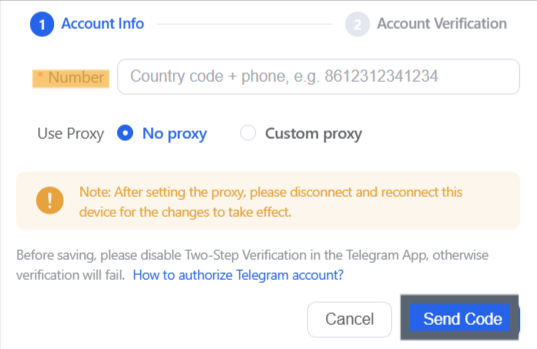
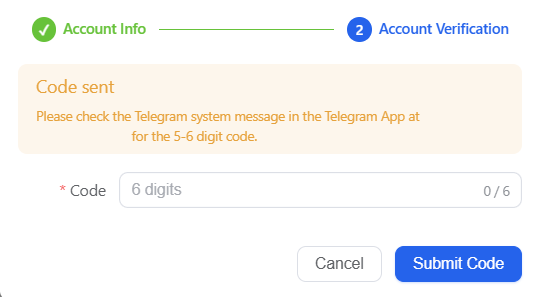
4. その後、Telegram アカウントを確認し、認証コードを入力して { をクリックします コードを送信 } を選択してこの接続を完了すると、SaleWisely に表示されます。