SaleWisely に切り替えたカスタマーサービスチームは Instagram のコメントとダイレクトメッセージの履歴をすべて移行 プラットフォームへ。
接続前に、必要な項目がすべて揃っていることを確認してください:
IG はプロフェッショナルアカウントである必要があります(個人アカウントでは不可):設定方法はパート1をご覧ください。
Facebook ページへのリンクが必須(Meta の要件)
あなたはそのページの管理者です
1. Instagram アカウントをビジネスアカウントまたはクリエイターアカウントに切り替えます
アカウントがすでにプロフェッショナルクリエイターまたはビジネスとして認証されている場合は、パート 2 に進んでください。この 2 種類のアカウントの違いについては、次をご覧ください | Instagram ヘルプセンター - Instagram のプロフェッショナルアカウントについて.
Instagram によれば、プロフェッショナルアカウントは非公開に設定できません。公開に切り替えると、保留中のフォローリクエストはすべて自動的に承認されます。
a. デスクトップで Instagram のアカウントタイプを切り替える方法
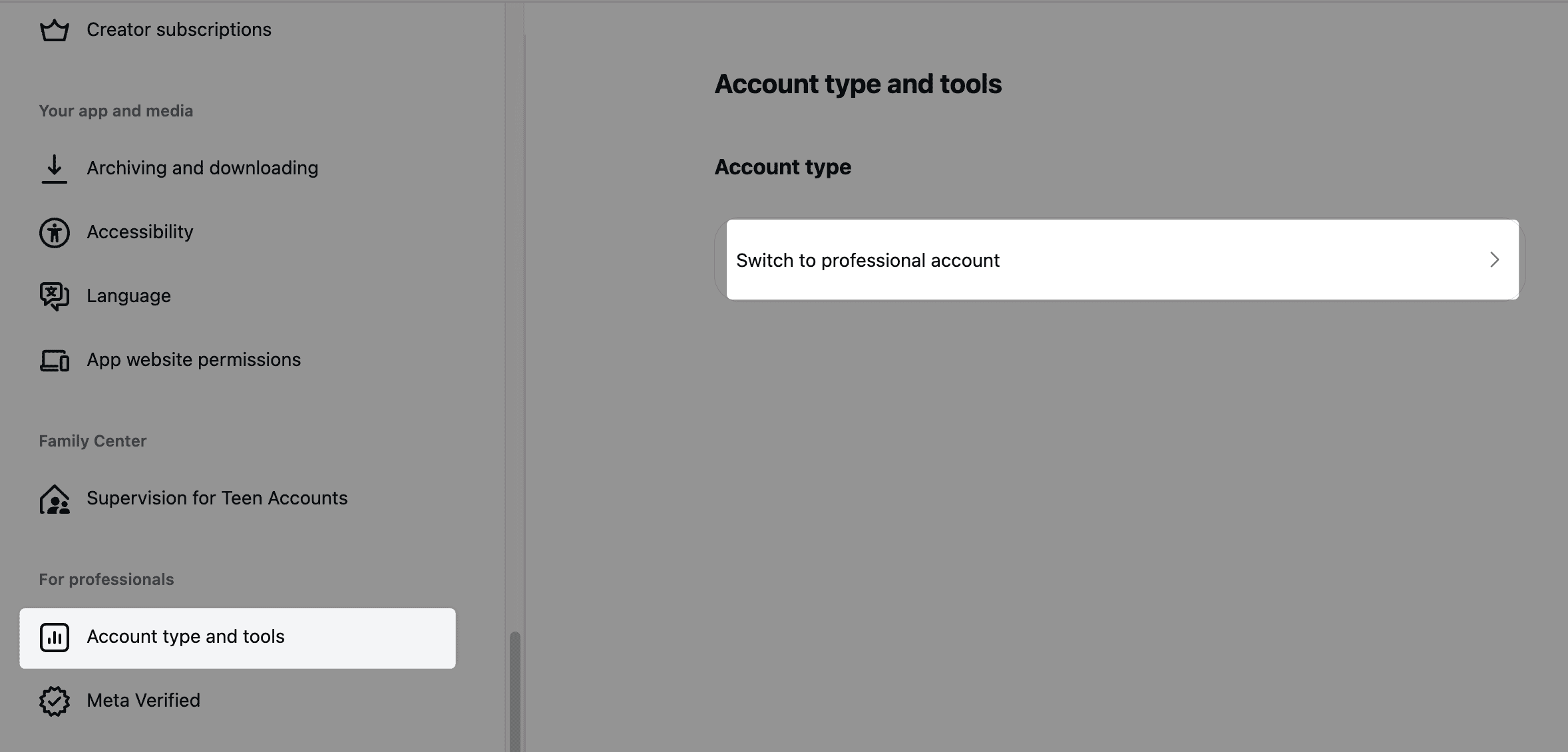
1. Instagram 公式サイトにアクセスし、{ をクリックします その他 → 設定 → アカウントの種類とツール} を プロフェッショナルアカウントに切り替える.
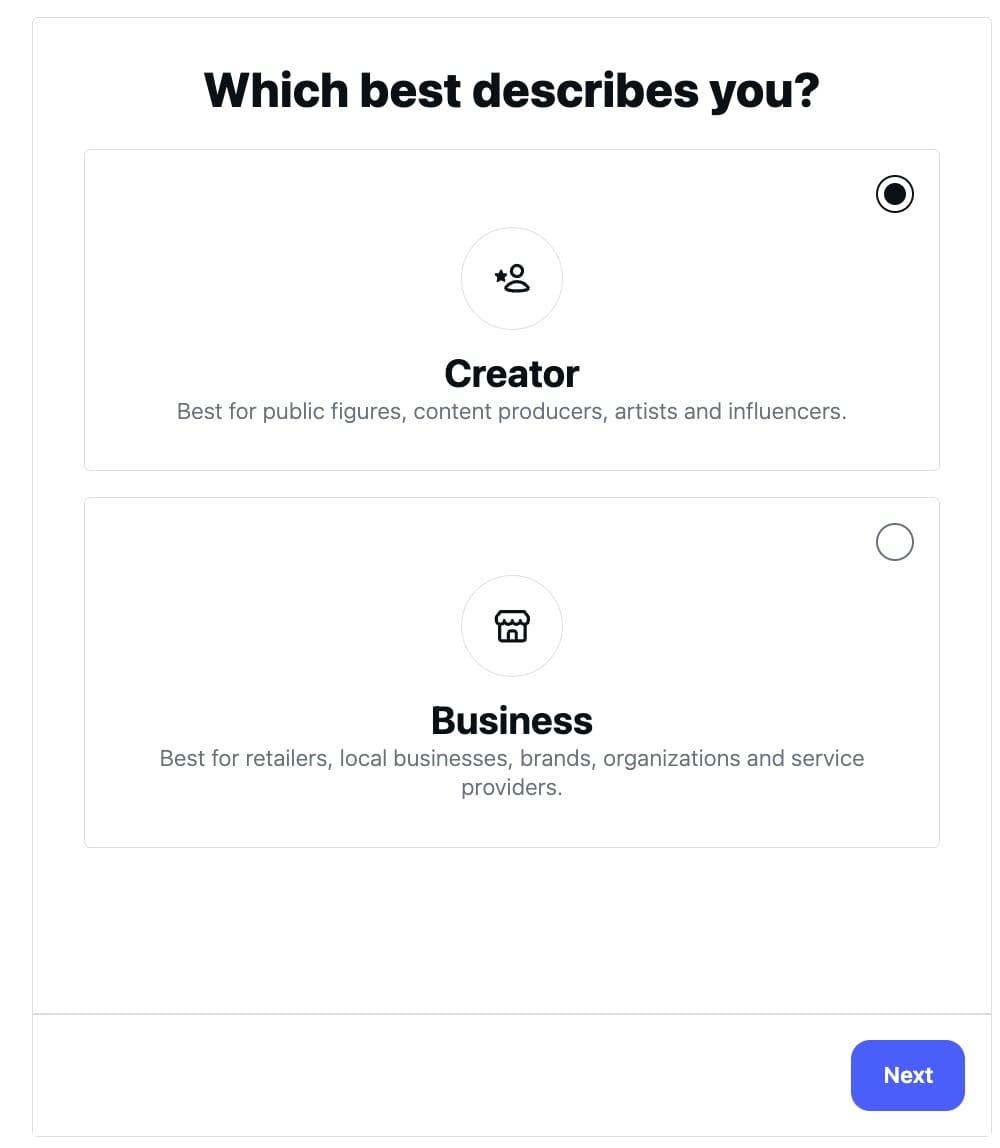
2. { クリエイターまたはビジネス}、プロフェッショナルアカウントのいずれかを選択して { を実行します続ける} を選択して先へ進みます。
b. モバイルで Instagram のアカウントタイプを切り替える方法
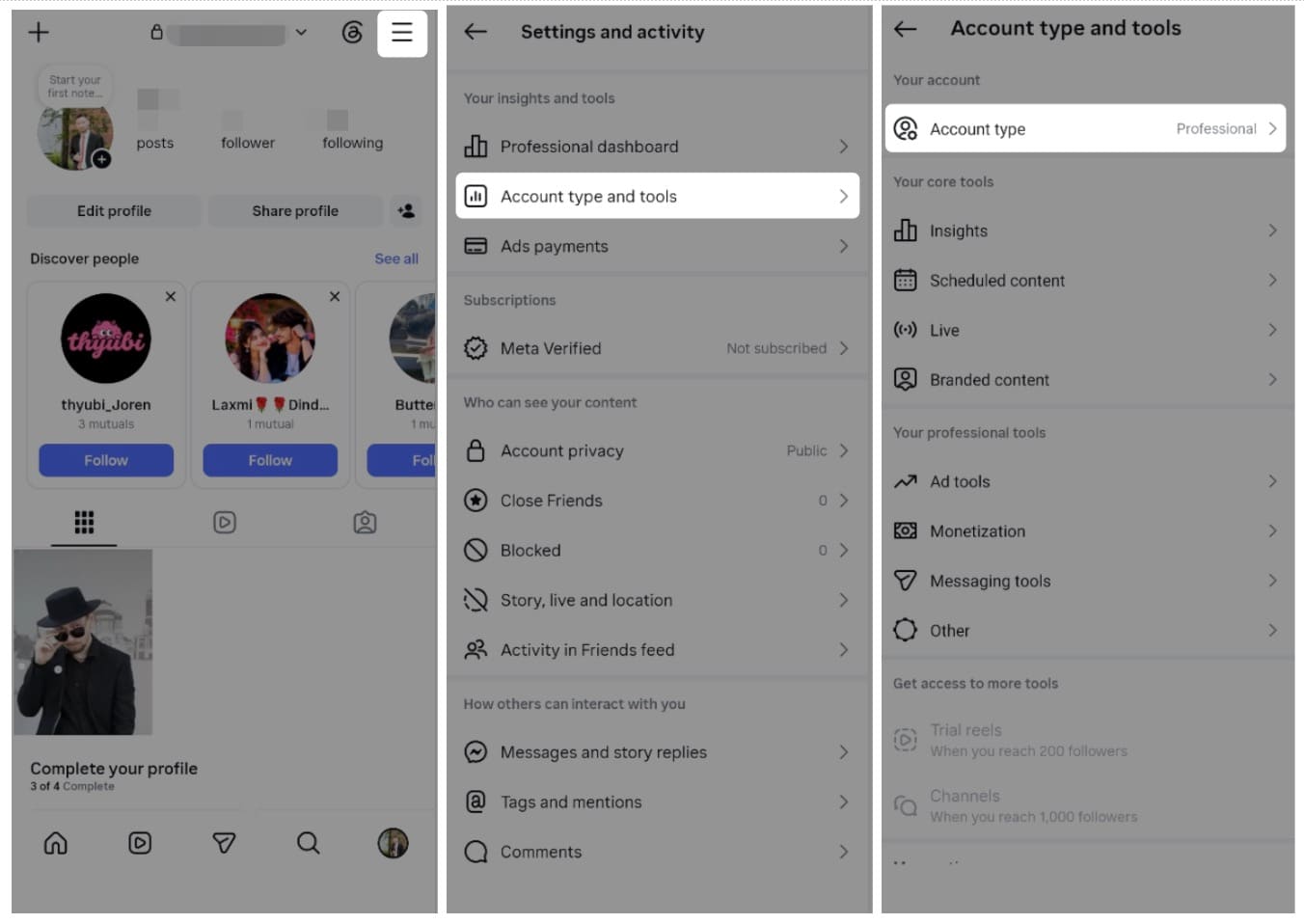
プロフィール右上のメニューアイコンをタップし、{ を見つけます アカウントタイプとツール→ アカウントタイプ } でプロアカウントに切り替えます。
2. SaleWisely で Instagram を連携する手順
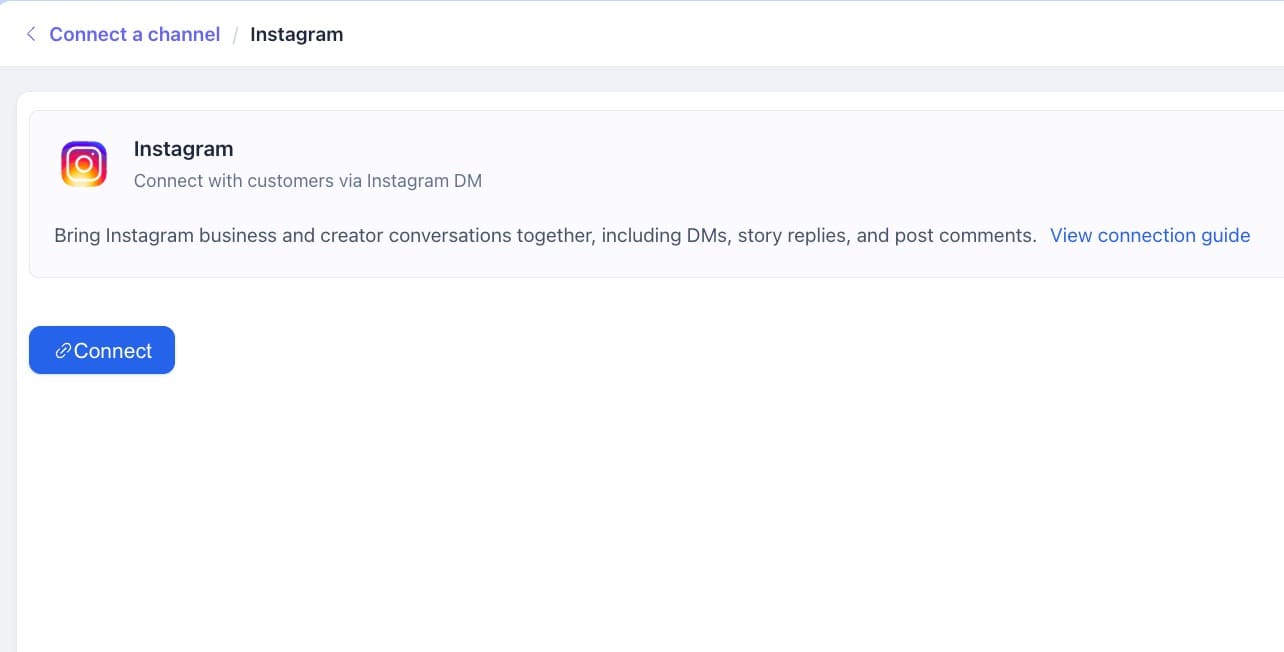
1. SaleWisely プラットフォームにログインし、{ を見つけます 連携 → 公式 API チャネル → Instagram → 接続 → 認証を開始 } を左側のバーで開きます。
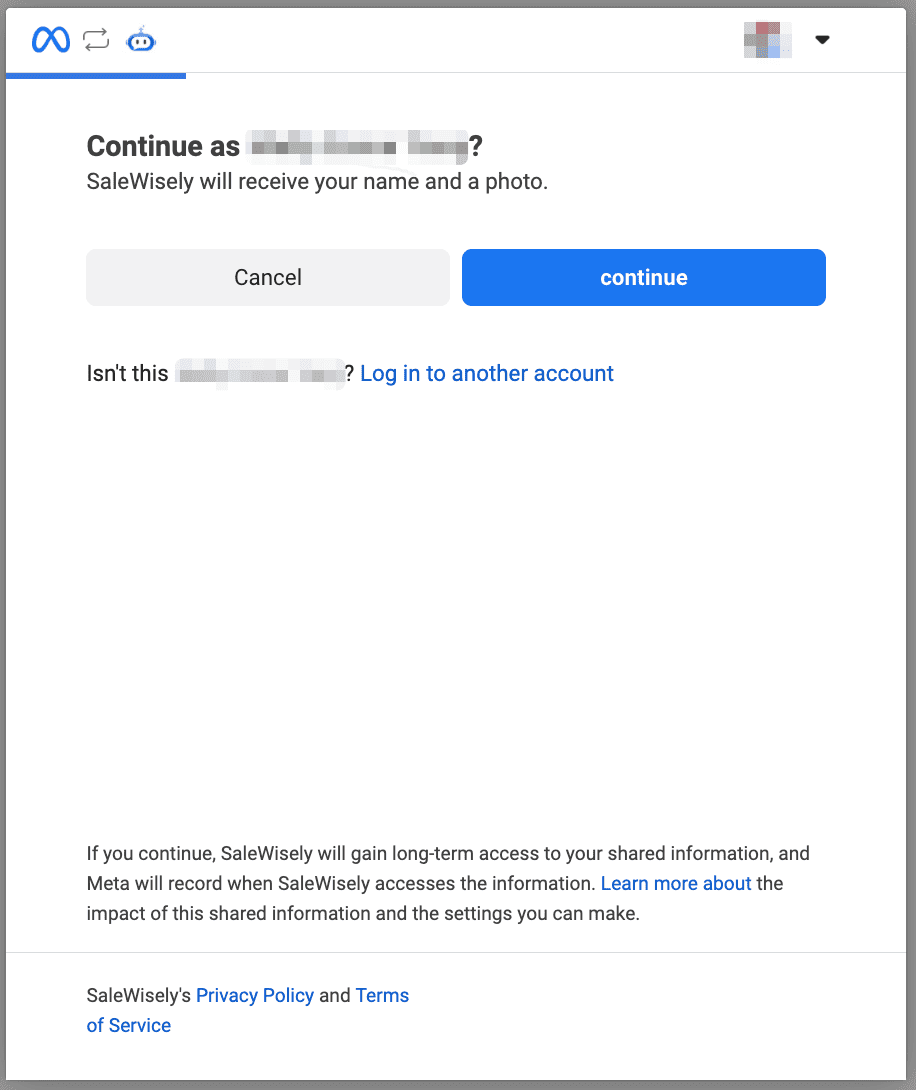
2. Facebook アカウントにログインしたら、{ をクリックします 続ける } を選択し、リンクしたい Instagram プロフェッショナルアカウントを選びます。チェックボックスをオンにして権限を許可するだけです。
3. アカウントの連携が有効なステータスで正常に有効化されると、SaleWisely で Instagram のダイレクトメッセージの送受信や投稿コメントへの対応を開始できます。

