SaleWisely は現在、LINE 公式アカウントへの API アクセスに対応しており、ユーザーと即時にやり取りし、迅速なカスタマーサポートを提供できます。
[最新] 2026 年版の簡単な手順 LINE Messaging API 公式アカウントの連携。詳細なガイドは下にスクロールしてください:
注:2024 年以降、LINE Developers コンソールから直接 Messaging API チャネルを作成することはできません。先に LINE ビジネス ID を作成する必要があります。
次を作成: LINE OA アカウント(ビジネス ID)
以下で Messaging API を有効にします Line Official Account Manager
Messaging API のチャネルシークレットを生成
Token と Webhook を以下で設定します LINE Developers Console
SaleWisely で LINE Messaging API を呼び出す
プラットフォーム | 用途 |
LINE Official Account Manager | LINE 公式アカウント(LINE OA)の作成・管理と Messaging API の有効化 |
LINE Developers Console | Provider、Channel、Token、Secret、Webhook などの開発設定を管理します。 |
LINE Messaging API | メッセージの送受信など |
1. LINE OA アカウント(ビジネス ID)を作成します
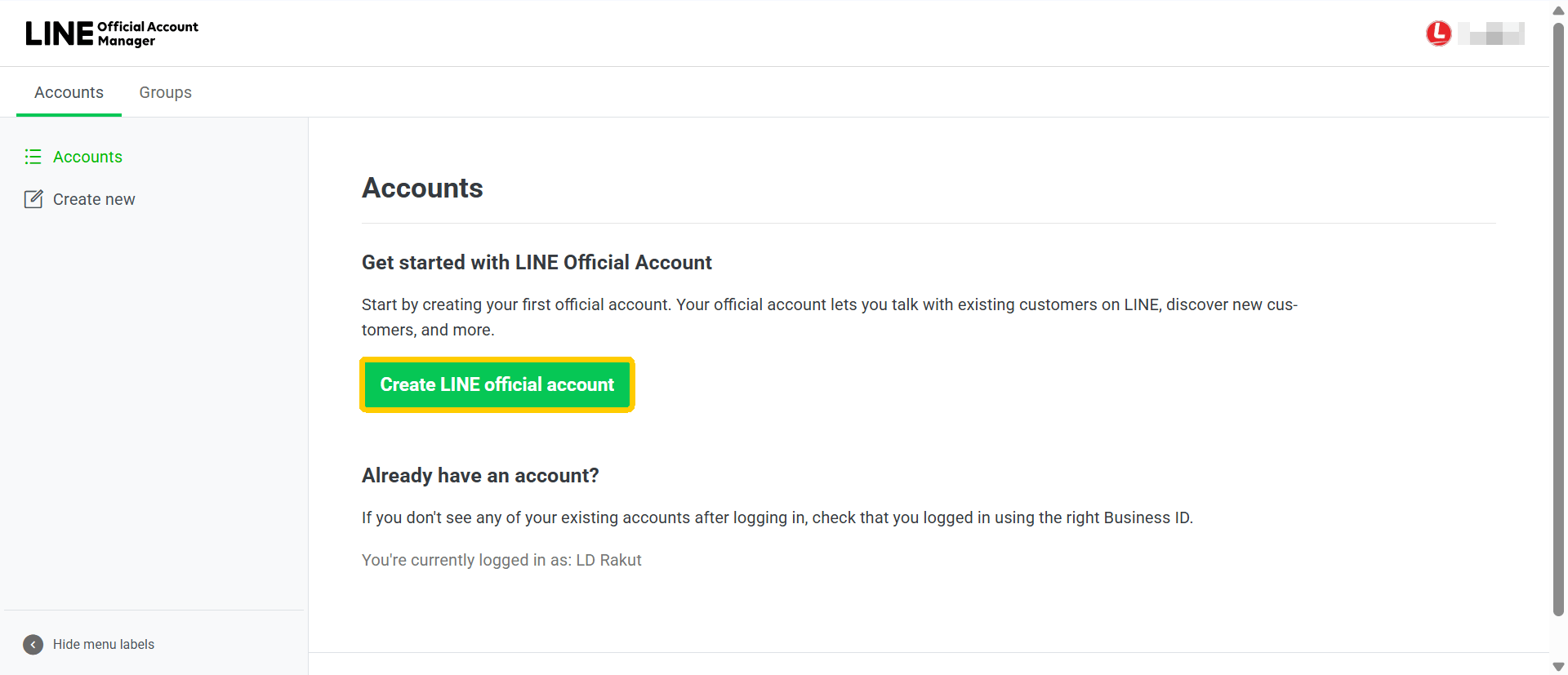
1. 個人の LINE アカウントで新規登録するか、次からログインしてください: LINE Official Account Manager: https://manager.line.biz/
注意:個人 LINE アカウントは公式アカウントに変更できます。続行する前に、使用したいアカウントをご確認ください。
2. 次に移動します:{LINE 公式アカウントを作成} の手順に従って、LINE 公式アカウントを作成・設定してください。詳細な手順については、次の公式チュートリアルをご参照ください LINE 公式アカウントの作成方法.
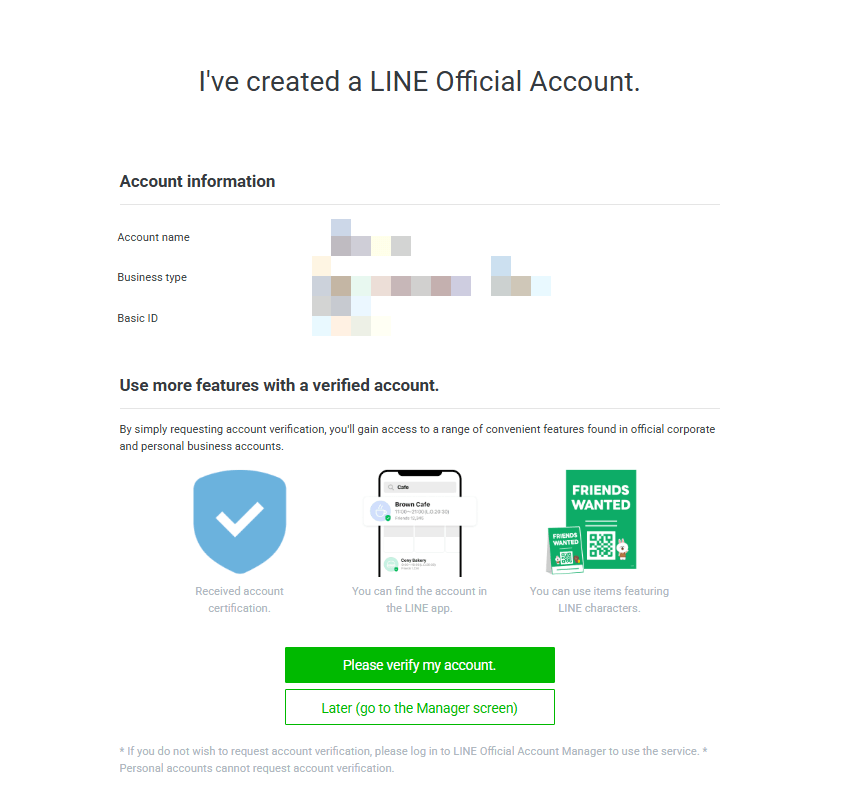
3. 作成が完了したら、次を選択します →{ あとで(マネージャー画面へ)→ LINE 公式アカウントマネージャー} → 作成したばかりの公式管理者アカウントをクリックします。
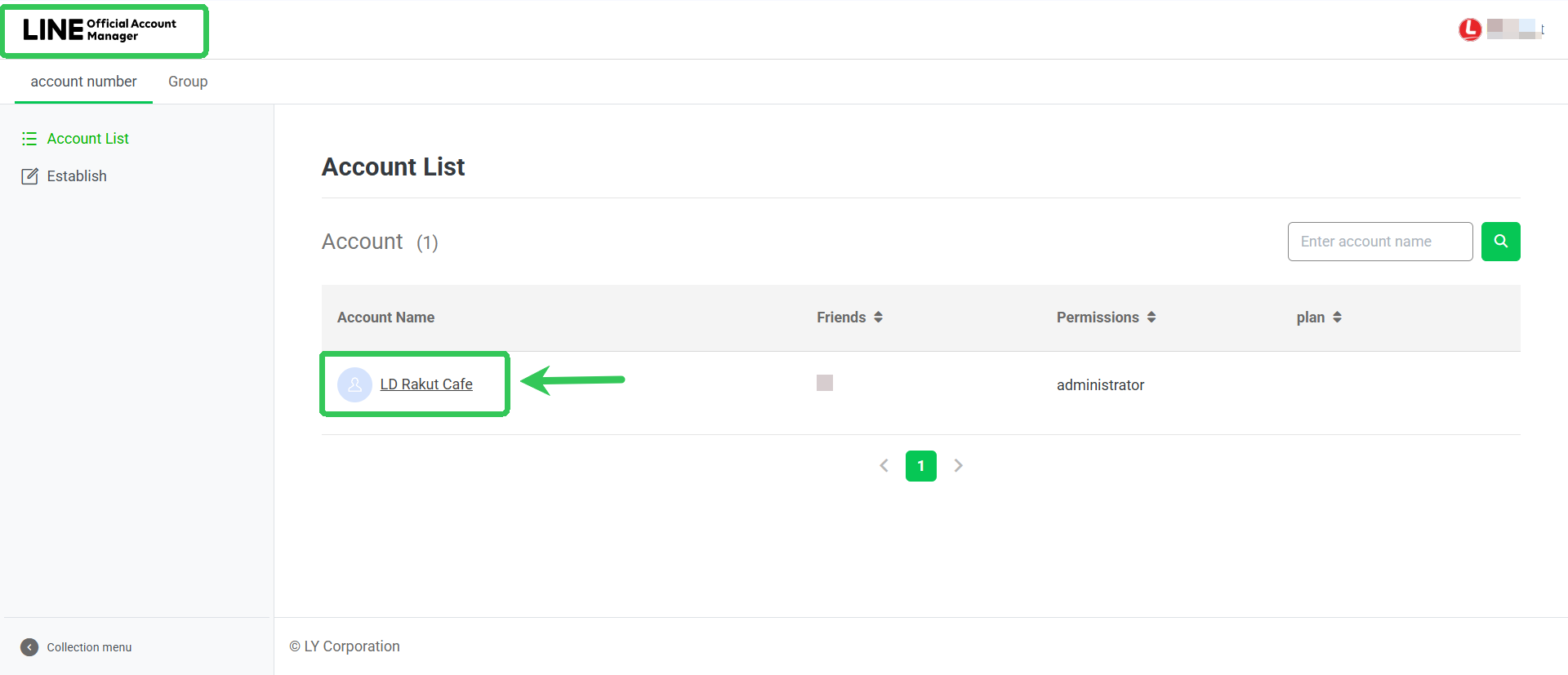
2. Messaging API を有効にします
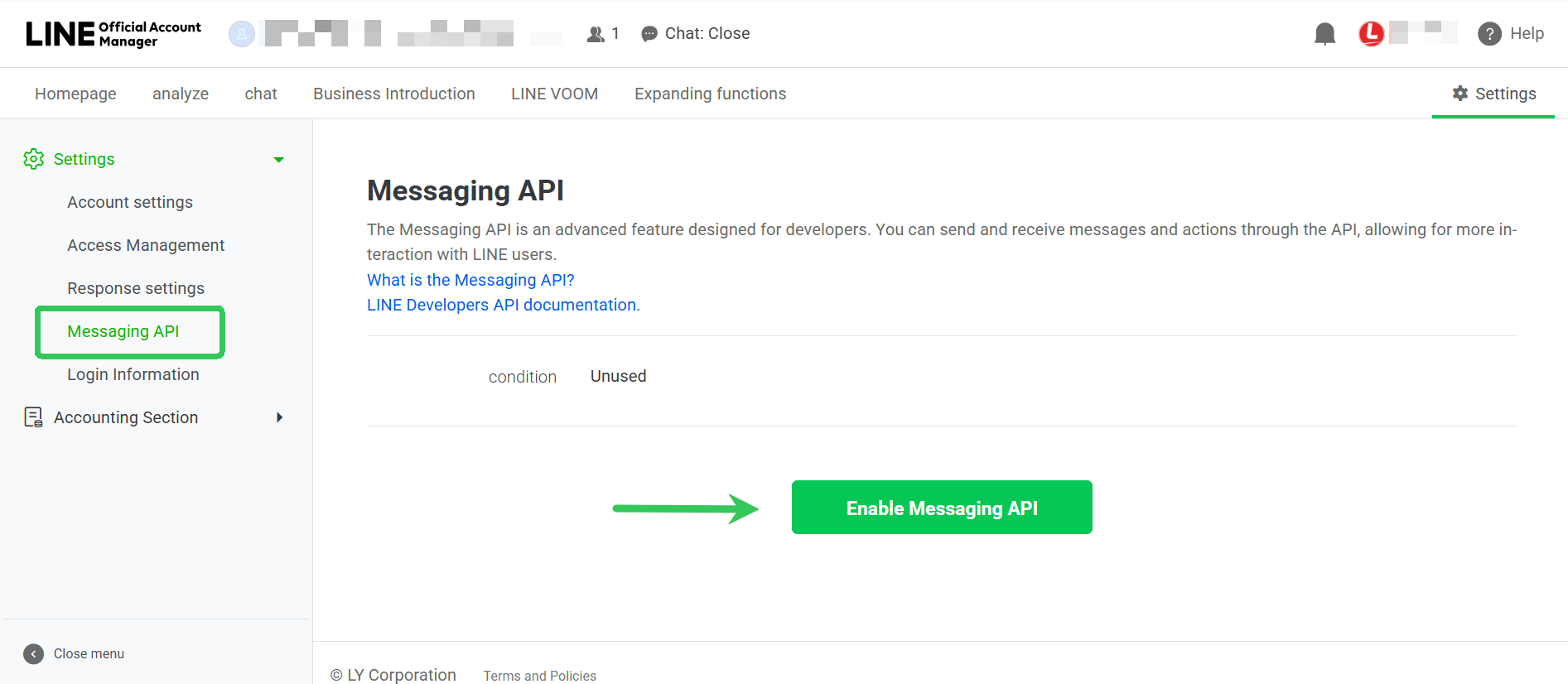
1. { をクリックします設定} をパネルで開き、次を探します:{Messaging API → Messaging API を有効化}.
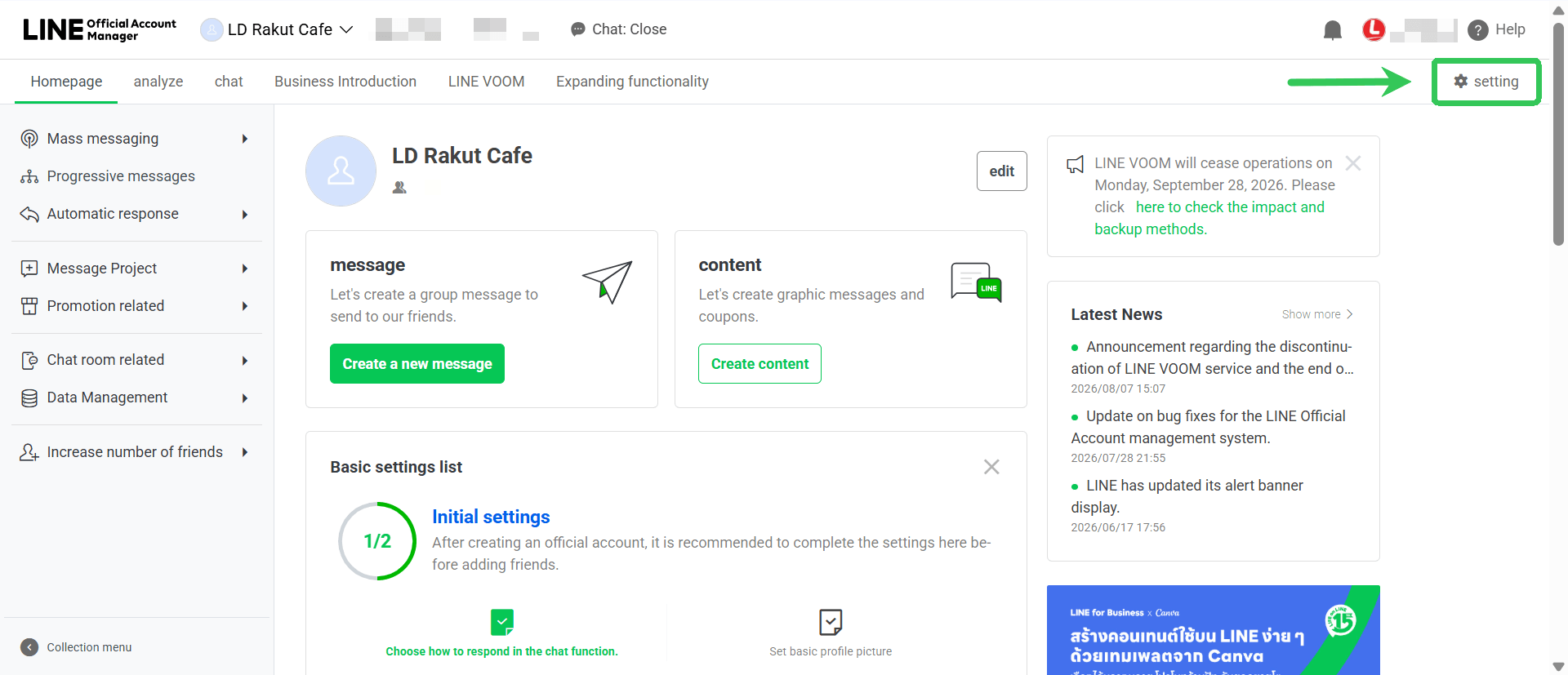
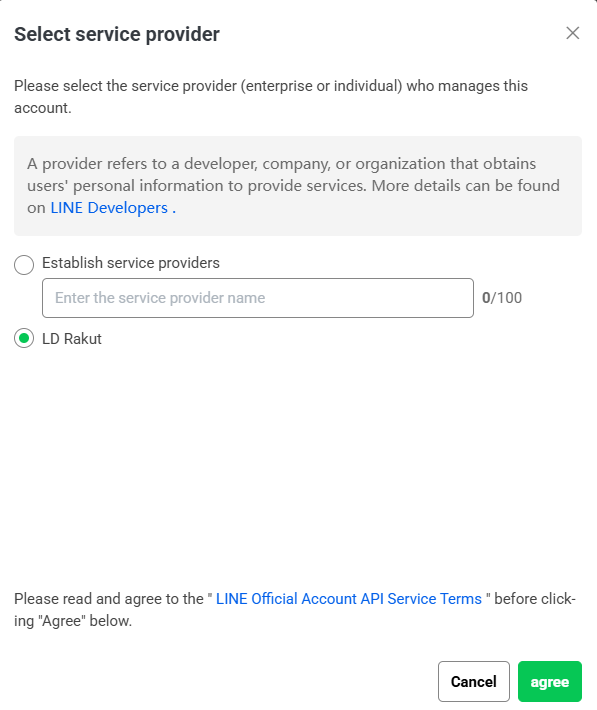
2. 既存のものを選択するだけです LINE 公式アカウント(OA)の管理者 をサービス提供者として選択し、{同意する}をクリックします。
注:サービスプロバイダーは管理者である必要があります。管理者でない場合、サービスプロバイダーの選択画面に LINE 公式アカウントが表示されません。一度指定すると、サービスプロバイダーは変更も解除もできません。
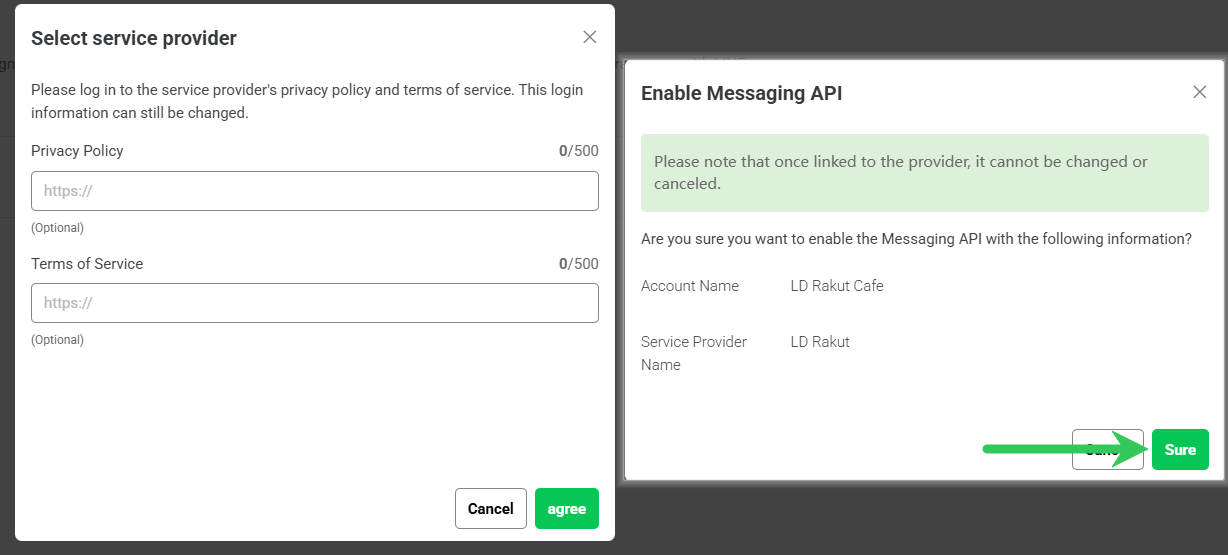
3. プライバシーポリシーと利用規約の URL を入力します。または このステップをスキップ →{はい} LINE Messaging API を正常に有効化できます。
3. LINE Messaging API チャネルでチャネルシークレットを生成します
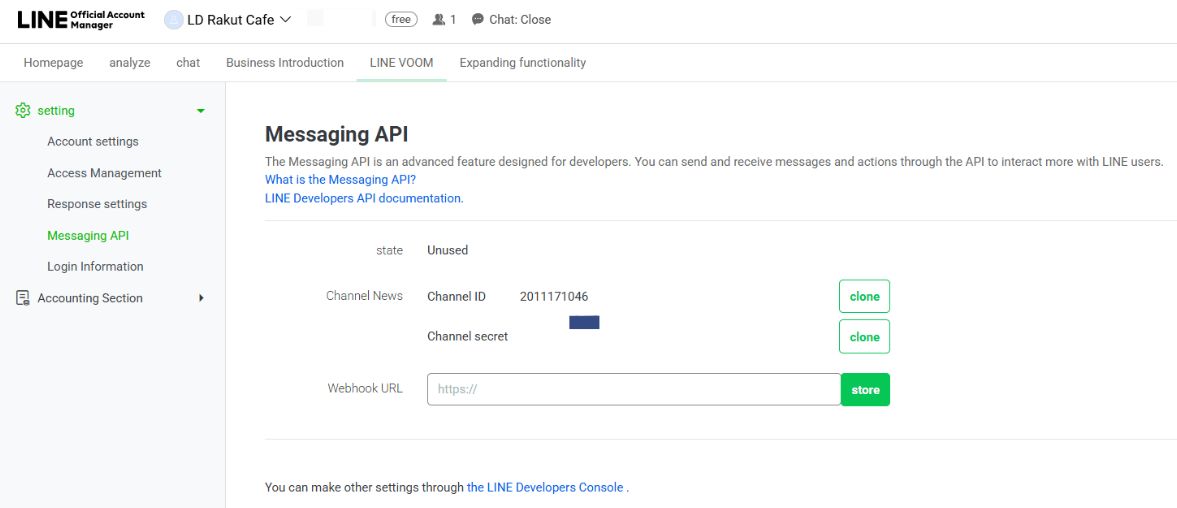
その後、LINE 公式アカウントマネージャーが自動的に次を生成します:{チャネルシークレット} コピーして保存します.
4. LINE Developers Console で Webhook を設定する
1. LINE OA を使用して次からログインします: LINE Developers Console
2. メッセージング API を有効化済みのアカウントを選択します。
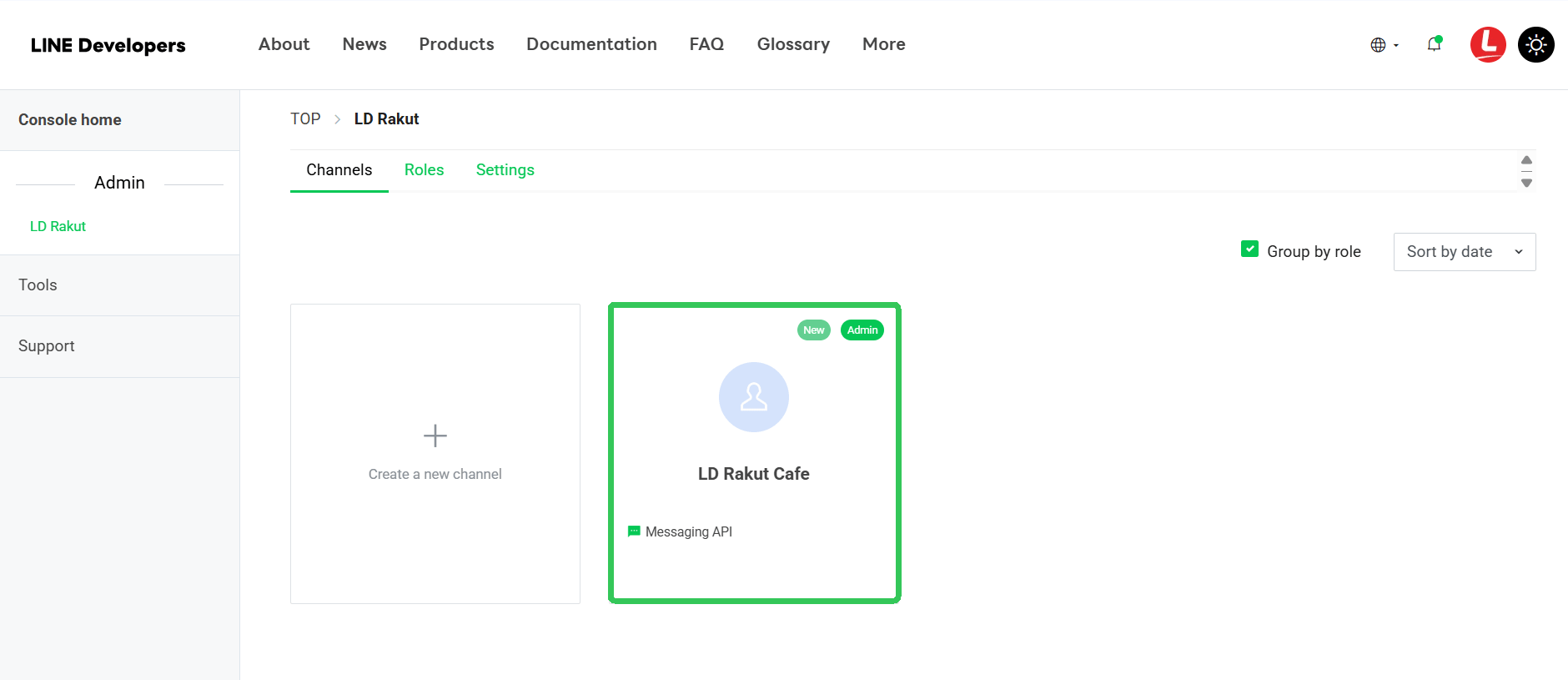
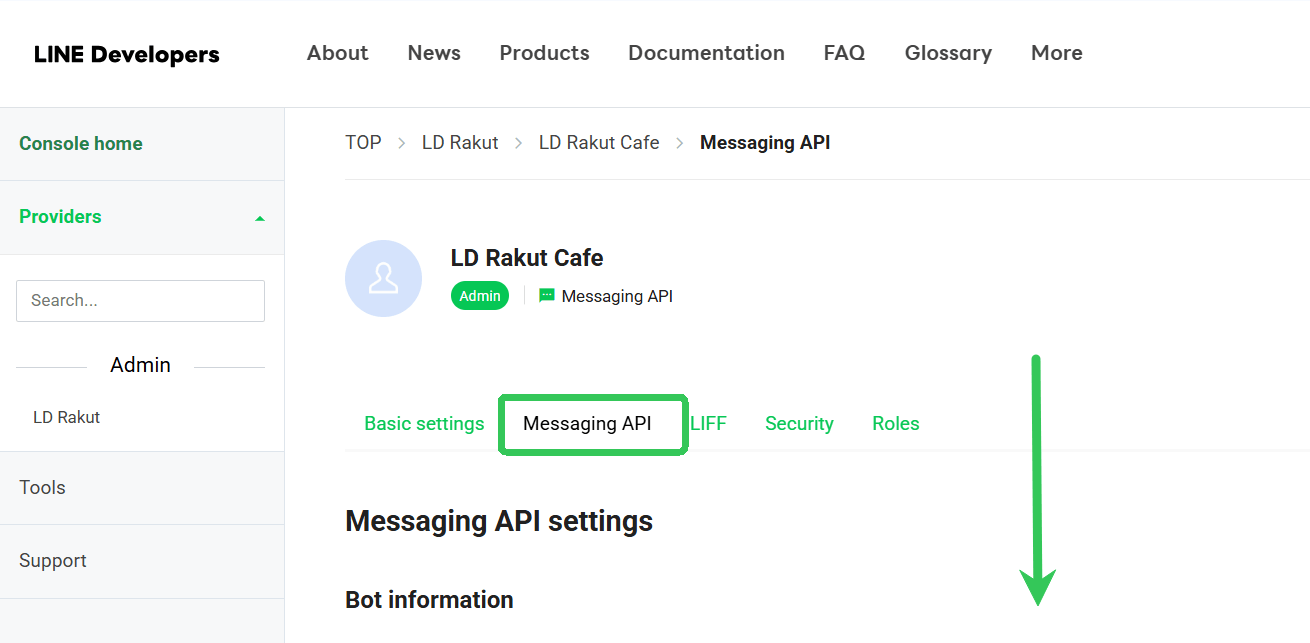
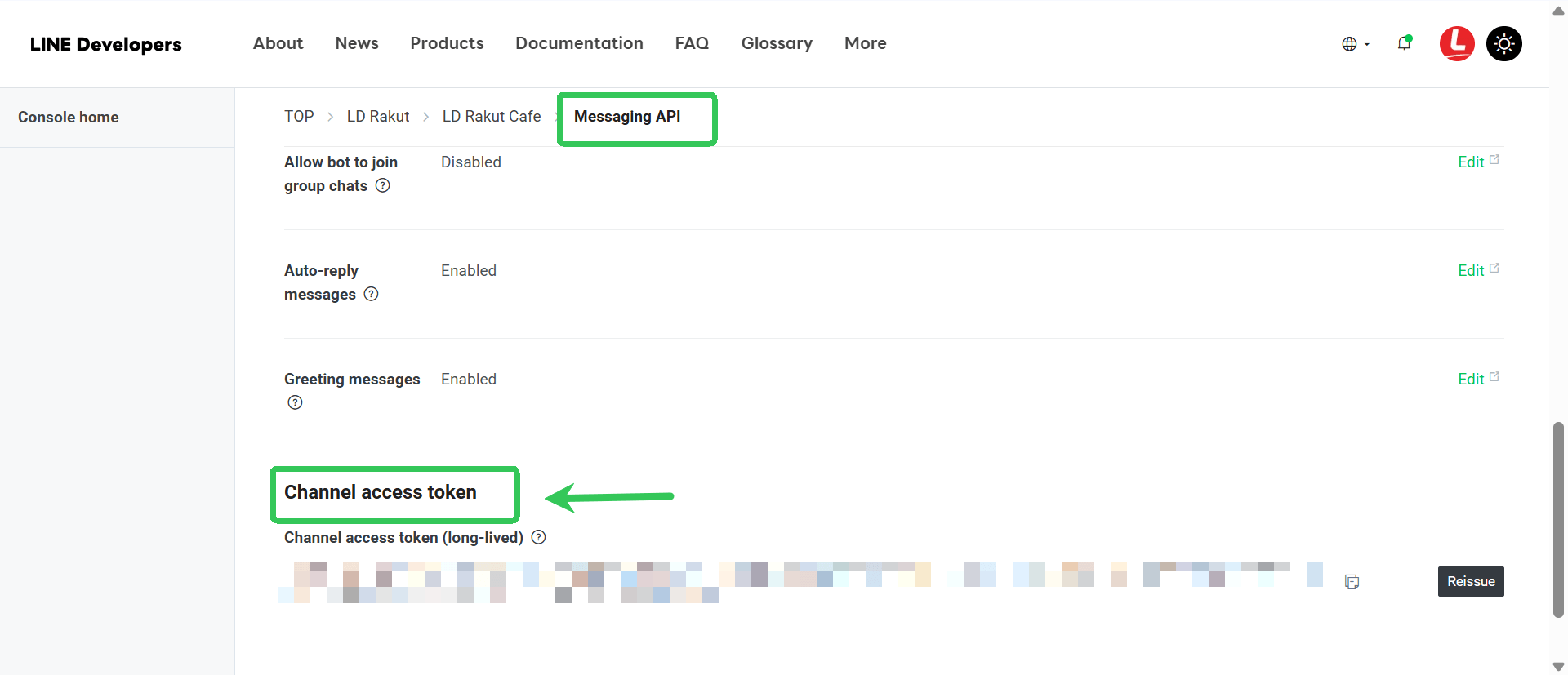
3. { を見つけますMessage API} し、一番下までスクロール → { を見つけますチャネルアクセストークン} コピーして保存します.
5. LINE OA を SaleWisely に連携します
1. LINE 公式アカウントマネージャーで{応答設定}のすべてのボタンがオフになっていることを確認します。
2. SaleWisely に戻り、{ を見つけます連携 → 公式 API チャネル → LINE API → 接続} を左側のバーで開き、以前に保存したものを貼り付けます チャネルアクセストークンとチャネルシークレット.
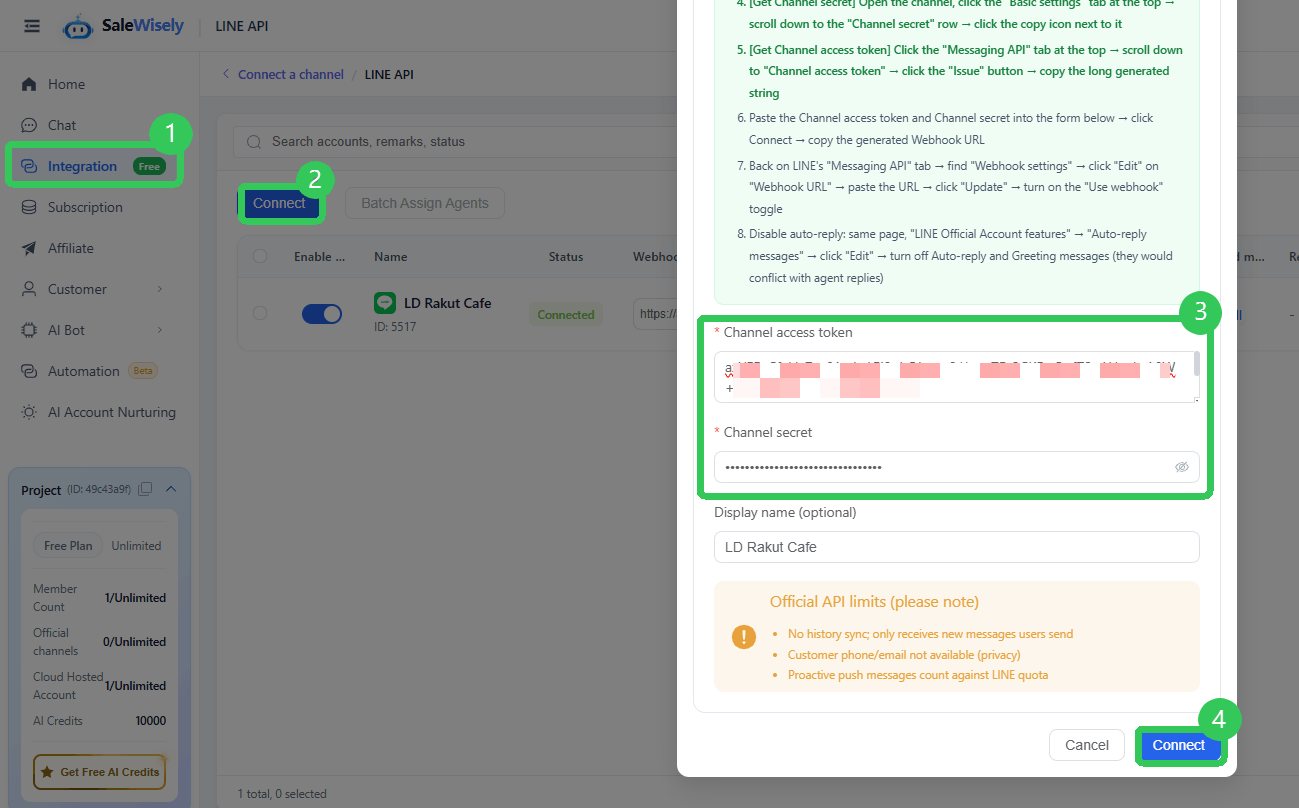
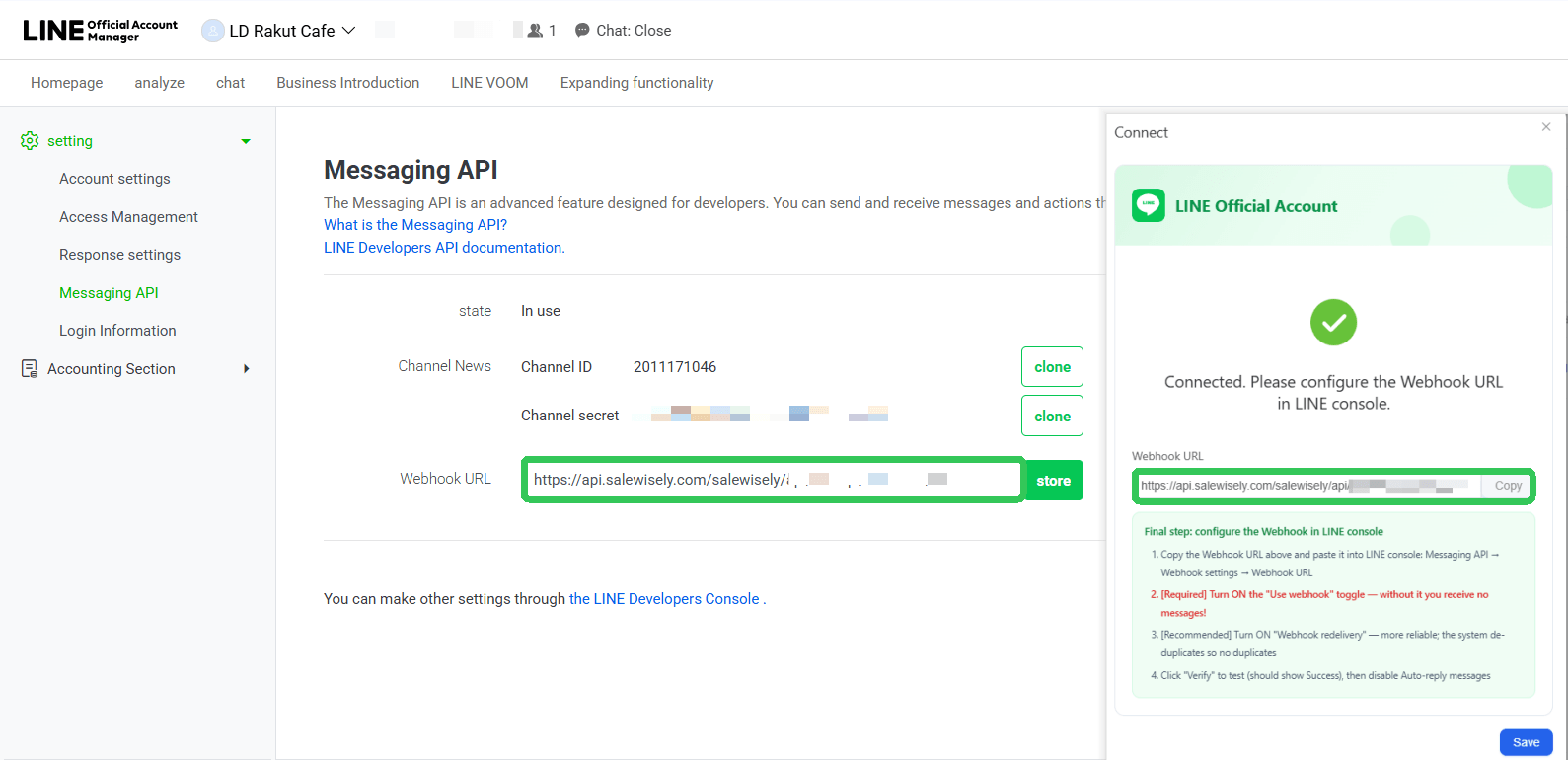
3. 連携後、次をコピーします:{Webhook} を SaleWisely が自動的に LINE アカウントマネージャーに返すので、次を行います:{保存} します。
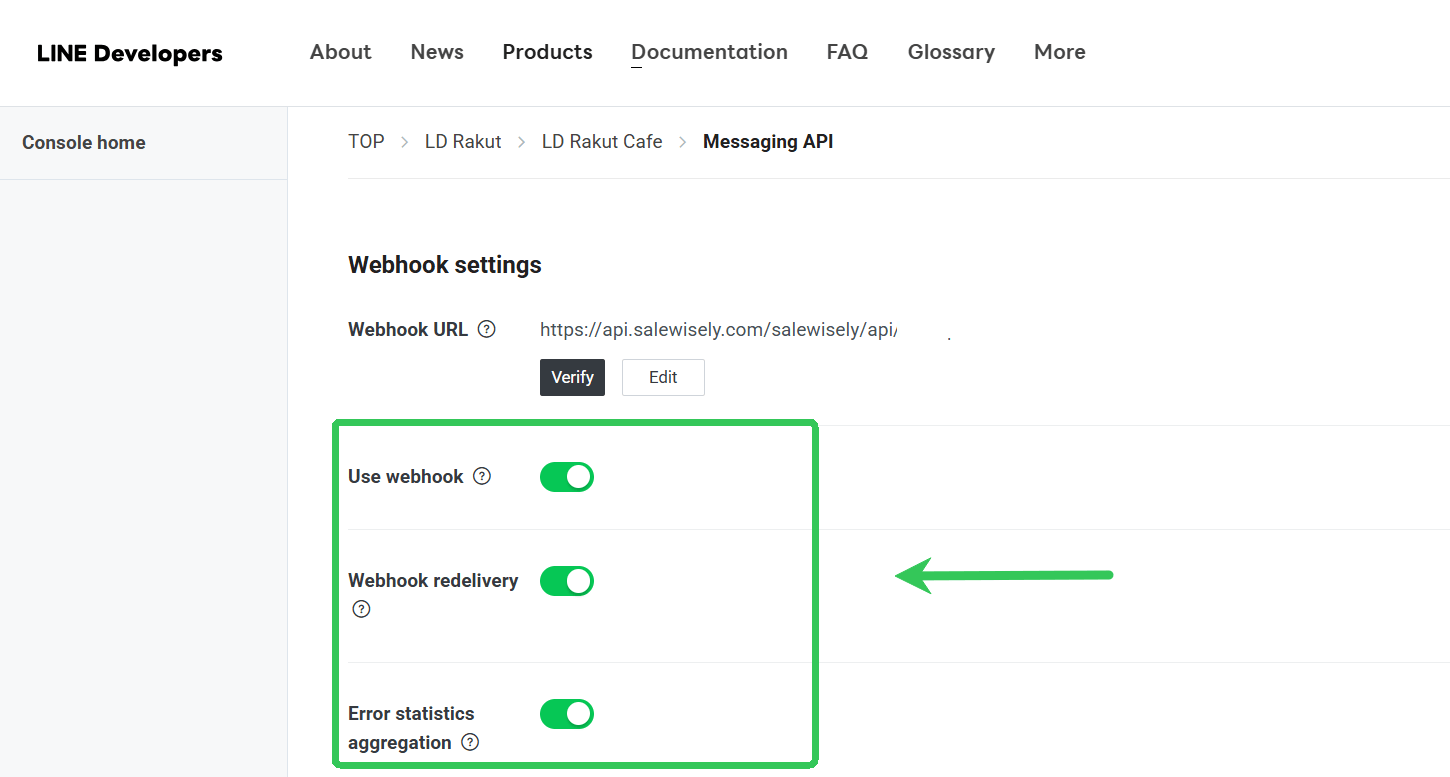
4. LINE 開発者コンソールで {Messaging API} を見つけ、有効にします {Webhook を使用する、Webhook の再送、エラー統計の集計}.
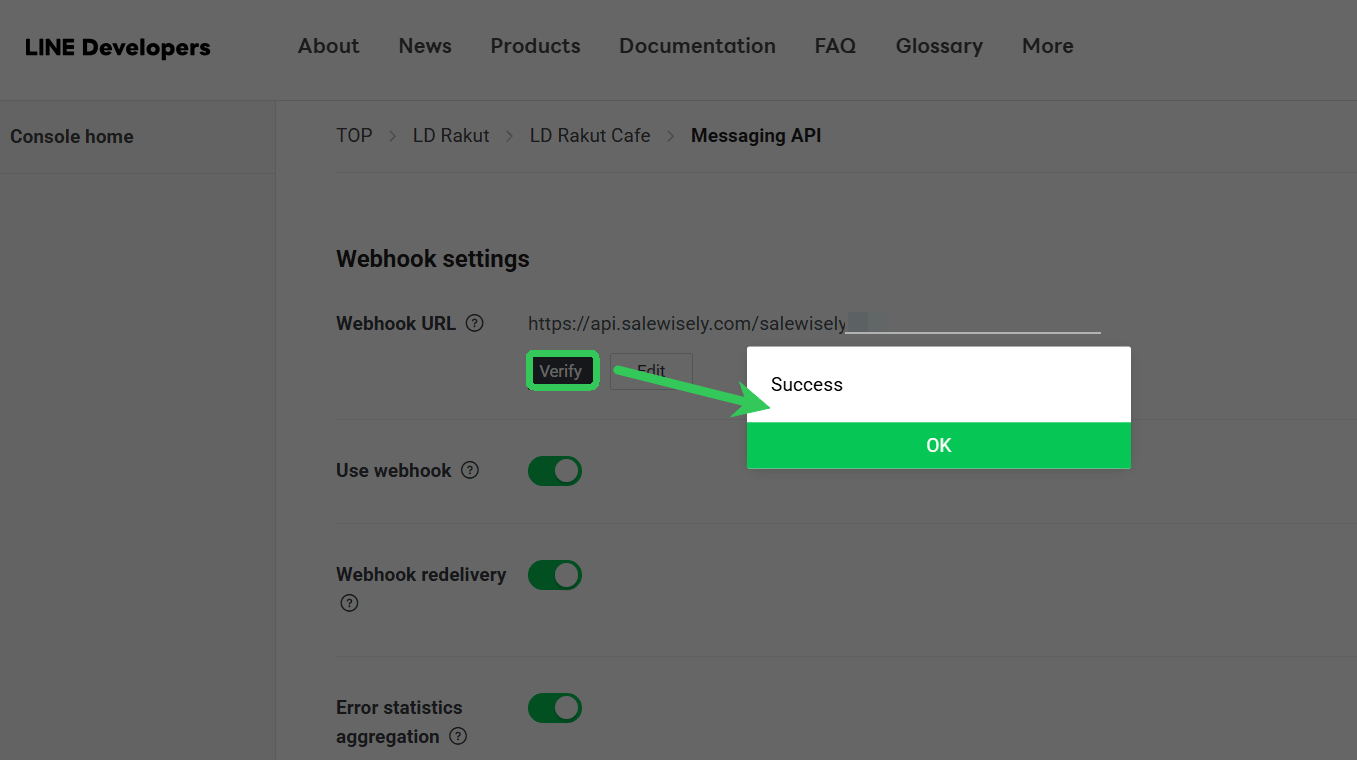
5. {Verify} をクリックして、Webhook が成功したことを確認します。
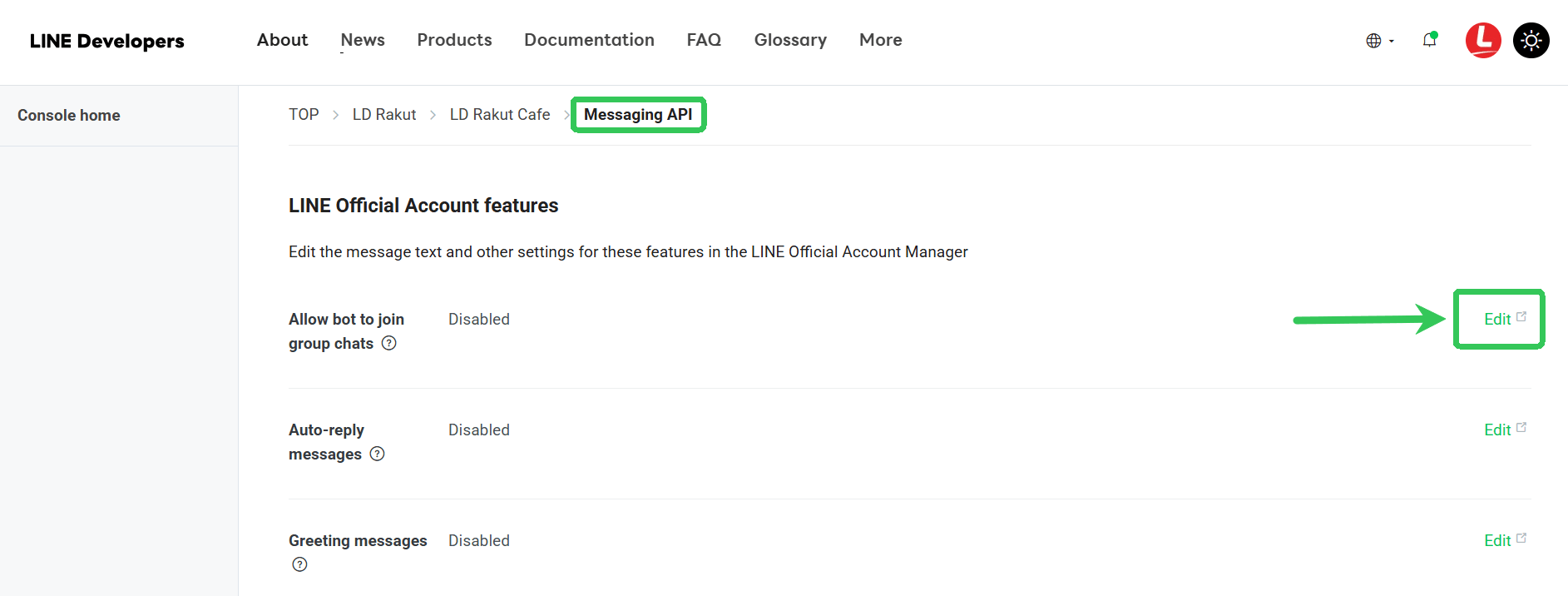
6. LINE グループチャットのメッセージを受信する方法
該当する{Messaging API → ボットのグループチャット参加を許可}を選択します。
FAQ
Q. LINE Messaging API の利用にお金はかかりますか?
A:いいえ、まったくそのようなことはありません。LINE の2026年公式ポリシーによると、Messaging API の費用は主にメッセージ数の計算に依存します。現在、 ユーザーメッセージの受信と返信はカウントされません。ただし、Messaging API の Push、Multicast、Broadcast、Narrowcast メソッドの呼び出しはカウントされます。
LINE OA は現在、無料プランと月額固定の 3 つのプラン(Communication、Light、Standard)を提供しています。 日本、台湾、タイなど地域によって料金が異なります、必要に応じていずれかをお申し込みいただけます。
LINE メッセージのカウント方法の詳細については、次をご参照ください 公式のカウント基準.
方法 | 無料または回数制 |
Messaging API を有効化 | 無料 |
チャネルアクセストークン | 無料 |
ユーザーメッセージを受信 | 無料 |
メッセージに返信 | 無料 |
API を使用してユーザーにプッシュ | 件数 |
API を使用してユーザーに配信 | 件数 |
API を使ってユーザーにマルチキャスト送信する | 件数 |
メッセージ数の上限を超えた場合 | 地域とプランによって異なります |
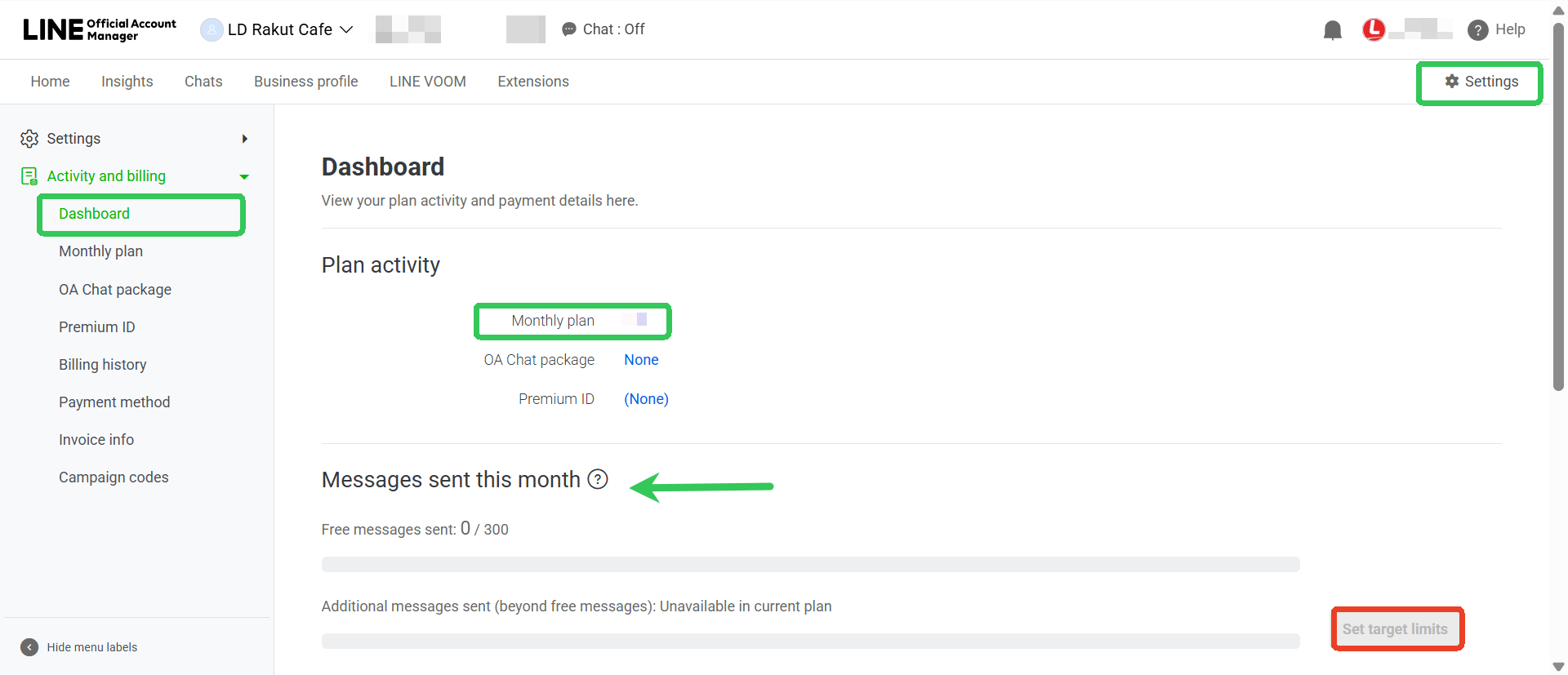
Q. LINE 公式アカウントで送信できる無料メッセージ数を確認するには?
A: LINE 公式アカウントマネージャーにログインする
こちらにあります:{ダッシュボード → 今月の送信メッセージ数] を開き、現在のアカウントの毎月の無料クレジットを確認します。
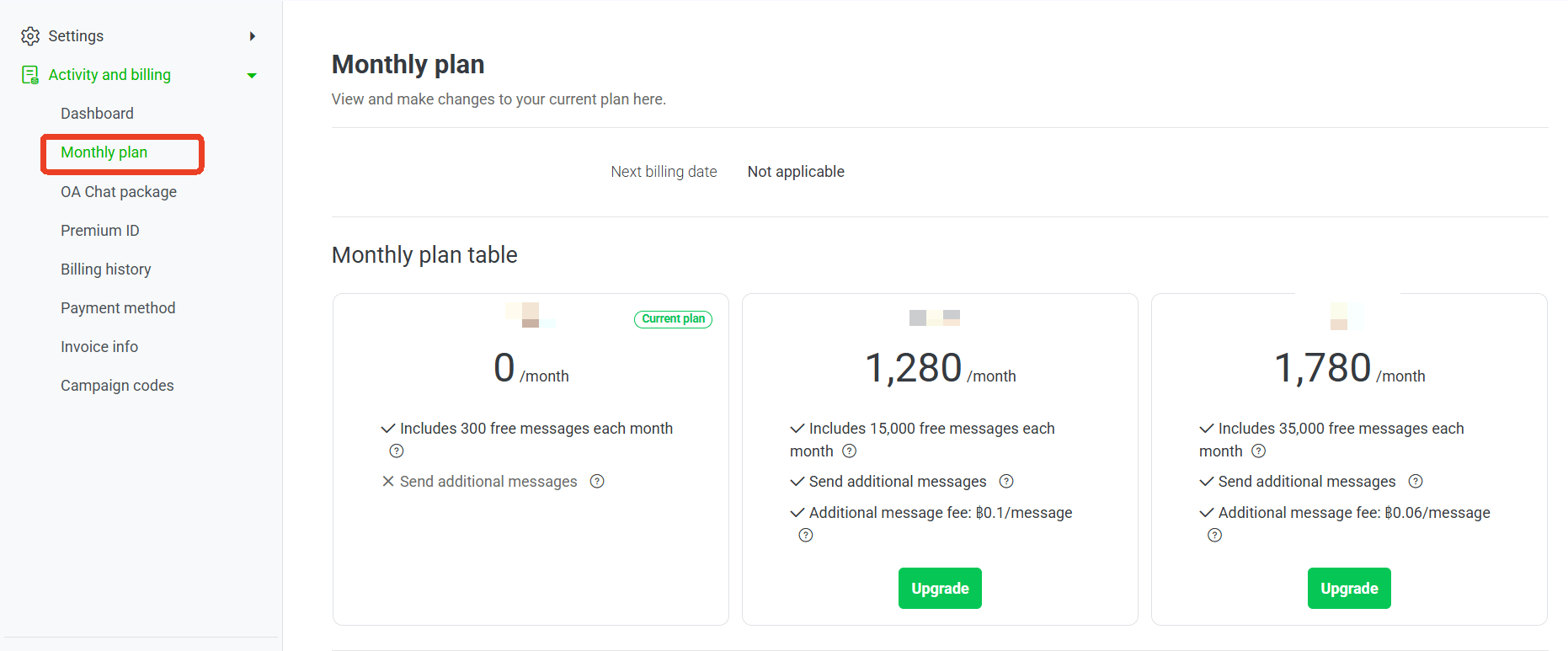
{月額プラン} を見つけて、現在のプランをアップグレードし、メッセージ枠を追加しましょう。
Q. LINE OA の無料上限に達した後、追加メッセージを送り続けるにはどうすればよいですか?
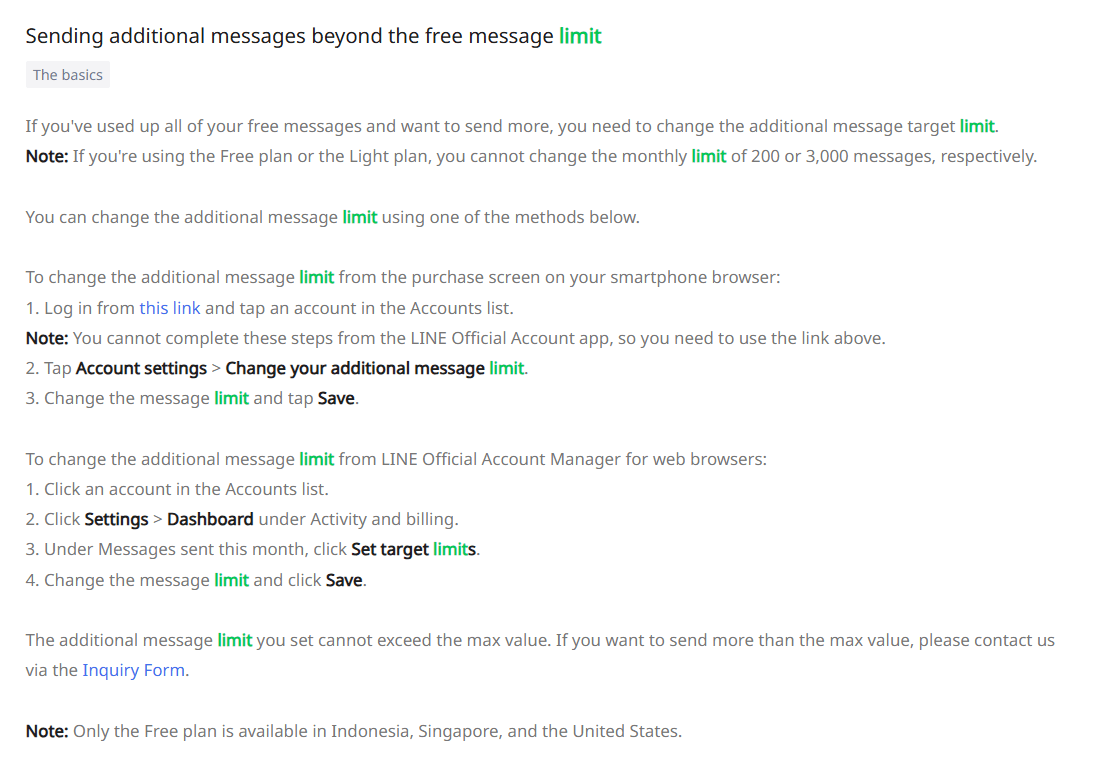
A. LINE OA の月間無料メッセージ枠を使い切って、引き続き能動的にメッセージを送りたい場合は、2つの方法があります:
方法 | 詳細 |
1. プランのアップグレード | LINE 公式アカウントマネージャーで上位プランにアップグレード |
2. 追加メッセージの上限を変更する | お客様の地域とプランが対応している場合、追加メッセージの上限を設定できます。 上限の変更方法についてはガイドをご覧ください. |
注:月間上限に達し、追加のメッセージがない場合、Push、Broadcast、Multicast によるプロアクティブ送信は失敗し、Messaging API は通常 429 または「月間の上限に達しました」を返します。
