SaleWisely は現在、API 経由での WhatsApp 連携に対応しています。以下では、さまざまなサードパーティの WhatsApp ビジネスソリューションプロバイダー(BSP)ごとの連携手順を詳しく説明します:
YCloud
ChatApp
I. YCloud WhatsApp Business API
YCloud は Meta 認定の WhatsApp BSP です。Meta の WhatsApp Business API 基盤と統合されており、企業は Meta の企業認証を迅速に完了し、Meta 公式の認証済みアカウント(ブルーバッジ)を申請し、WhatsApp Business API アカウントを直接開通させることができます。
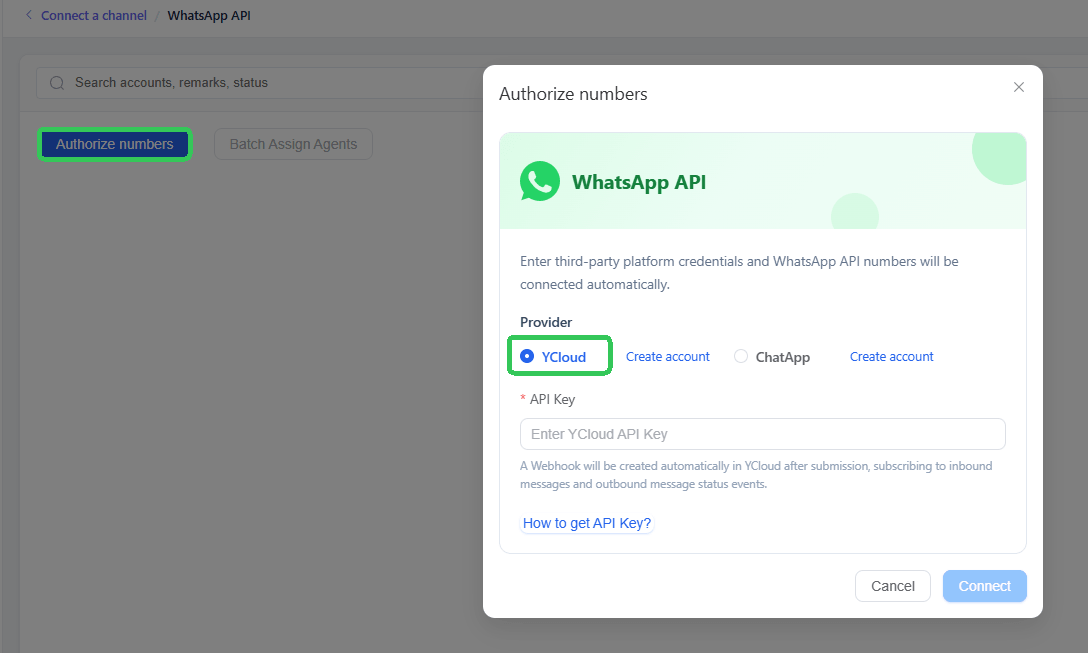
2. SaleWisely を開き、{ を見つけます 連携 → 公式 API チャネル → WhatsApp API → 番号を認可} を選択し、YCloud の連携方法を選択します。
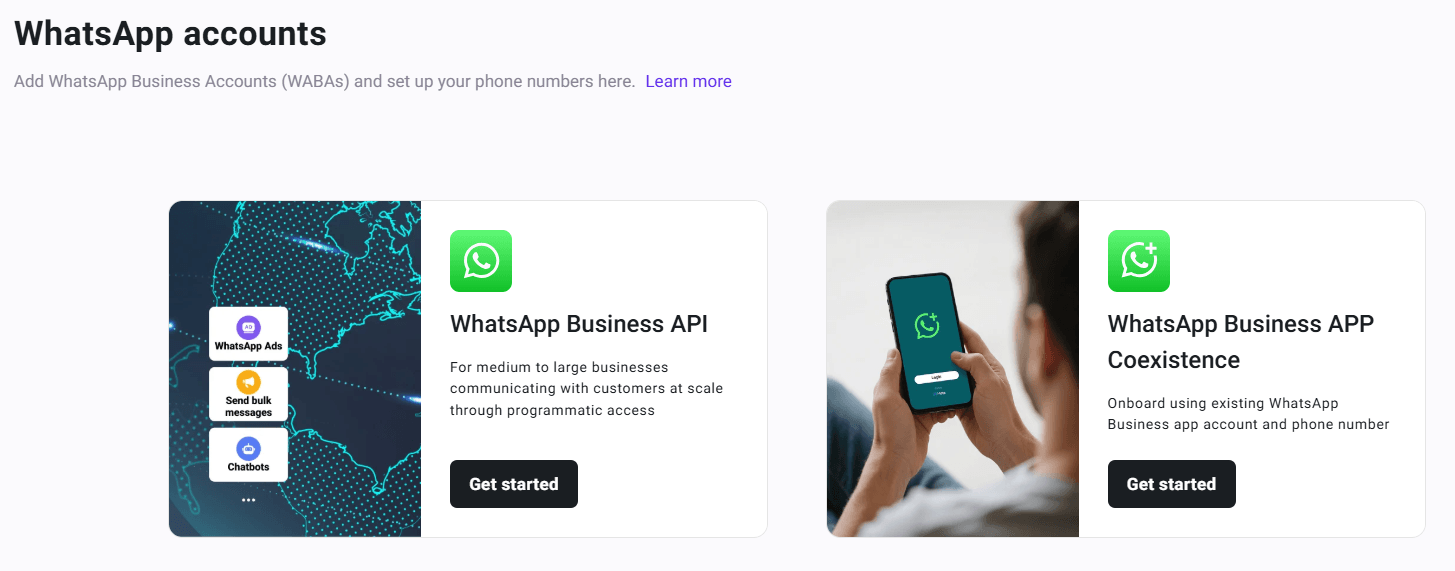
3. YCloud プラットフォームで WhatsApp アカウントを登録またはリンクします。
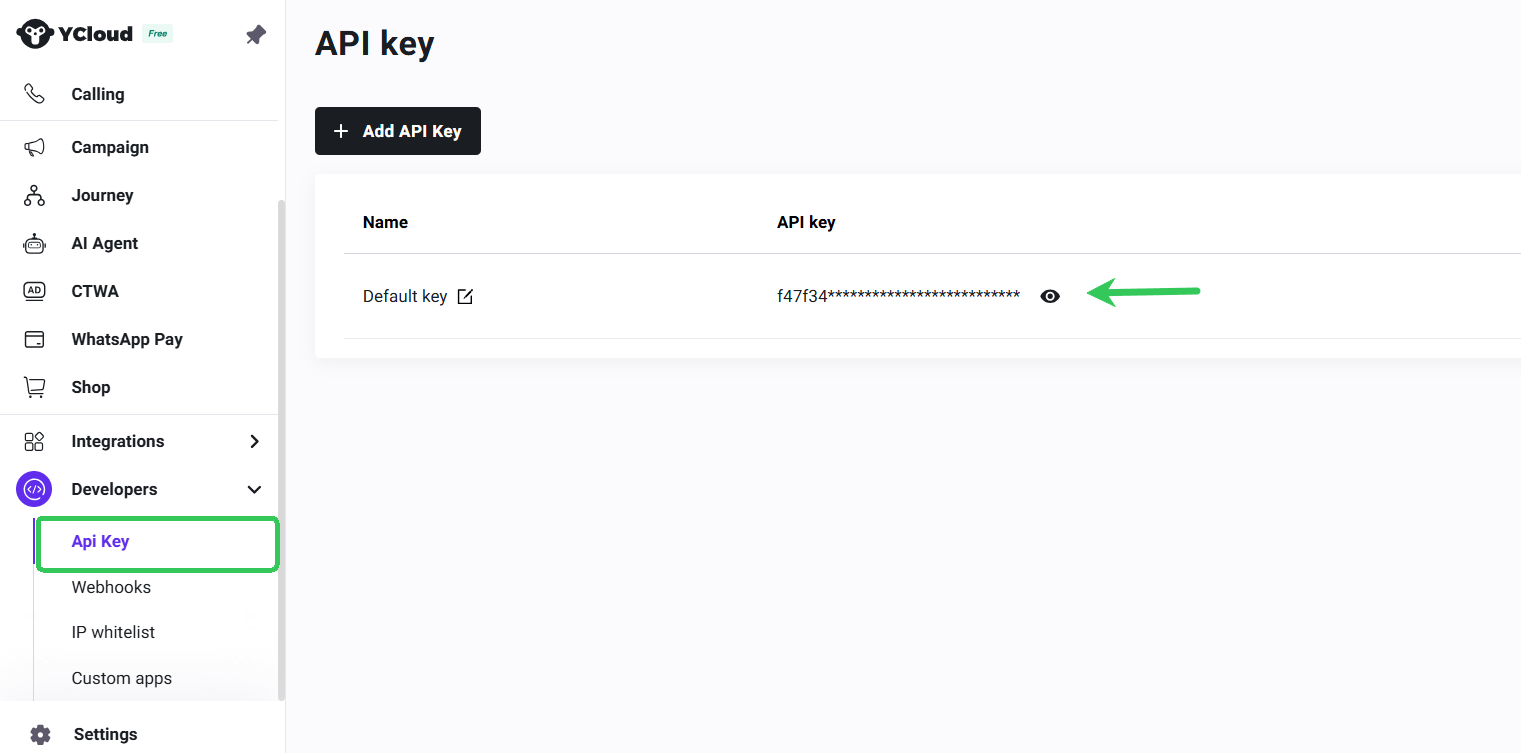
4. 連携が完了したら、次を探します:{ 開発者→API Key }(YCloud の左サイドバー)から API Key を確認して SaleWisely にコピーすると、正常に接続できます。
II. ChatApp WhatsApp Business API
Meta が認定する WhatsApp BSP の一つとして、ChatApp は Message Service を通じて WhatsApp API への直接アクセスを提供し、企業が公式チャネルの安定性とコンプライアンスの保証を享受できるようにします。
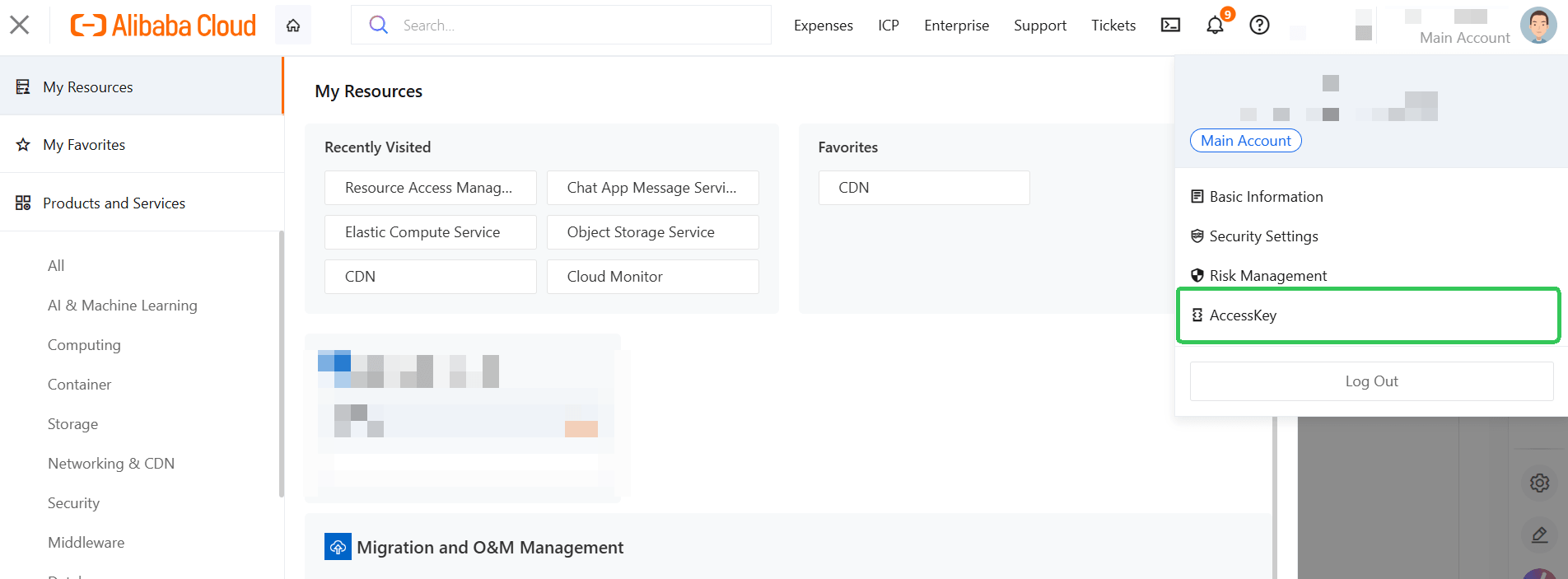
2. 次をクリックします:{アカウント → AccessKey }(右上)をクリックします。
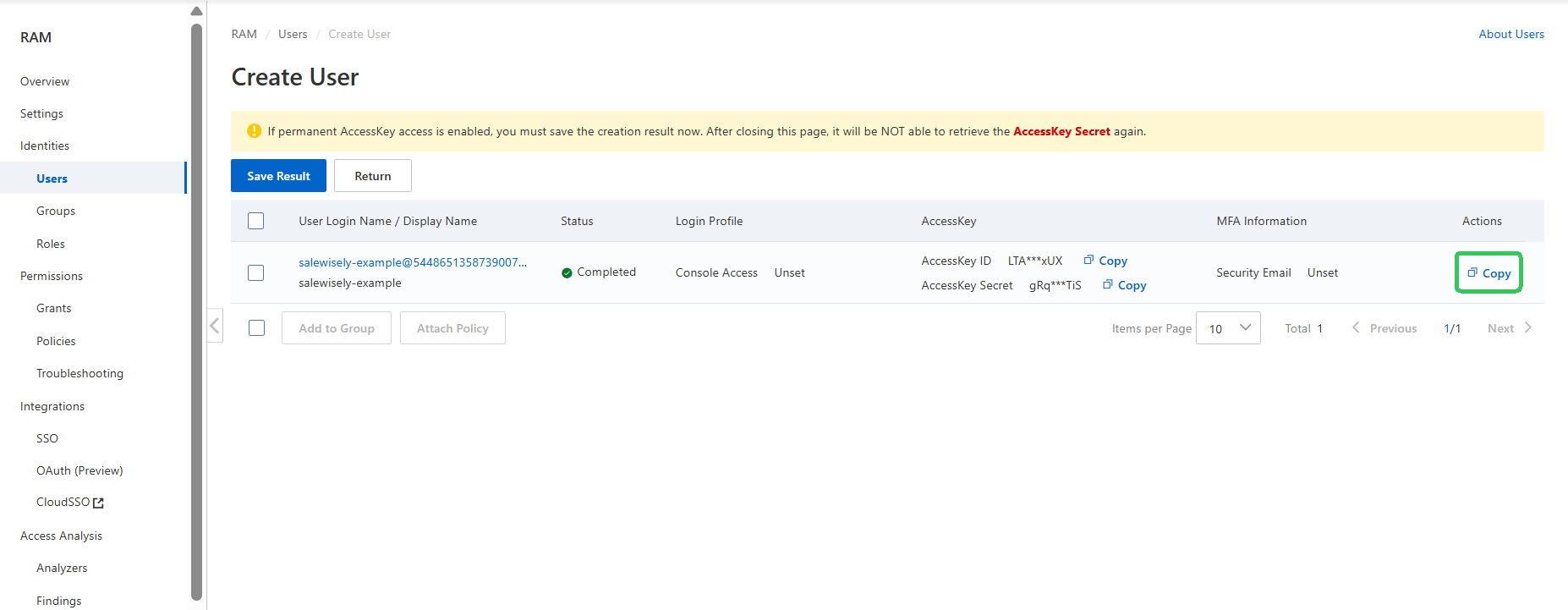
3. { をクリックしますRAM ユーザーの AccessKey を使用 → ユーザー → ユーザーを作成 → 永続 AccessKey} で、ユーザーアカウント情報を入力し、OK をクリックして対応する Access Key を生成します。{ をコピーして保存してくださいAccessKey ID, AccessKey Secret } を現在のページから取得します。
注:AccessKey 情報はコピーして別途保存する必要があります。作成時にのみ取得でき、その後 AccessKey Secret を再度取得することはできません。
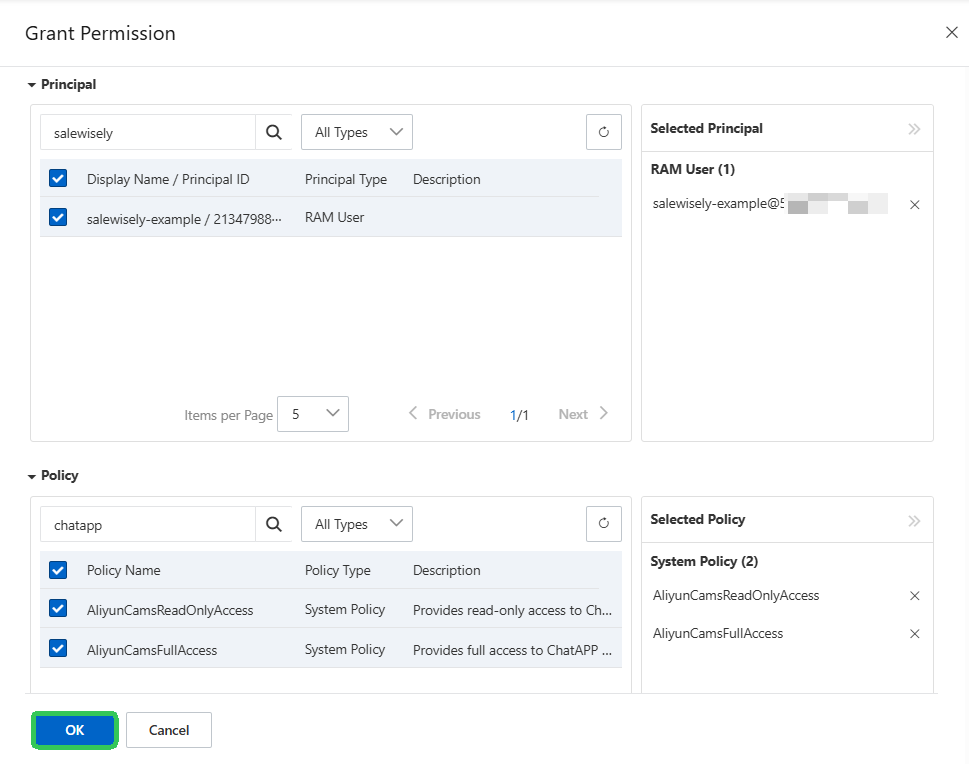
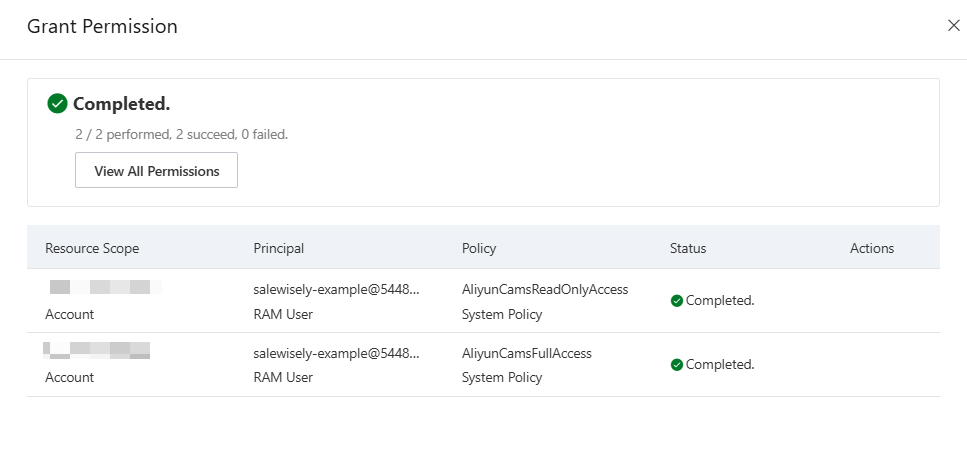
4. 次を探します:{許可 → 権限を付与} を選択します(画像参照)。作成したばかりの RAM ユーザーのメールアカウントを選択対象として選び、ChatApp を検索して該当するシステムポリシー権限を選択し、{OK}をクリックします。
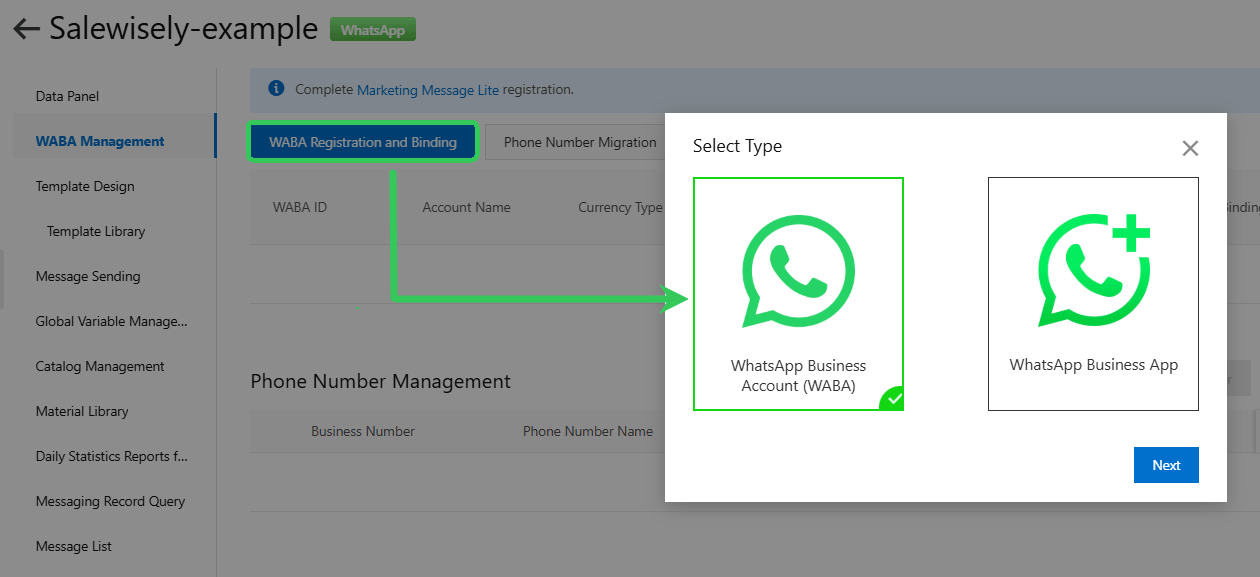
5. 次を検索します:{ChatApp メッセージサービス → チャンネル管理 → チャンネル作成 → WABA 管理 → WABA 登録とバインド } をクリックして番号をバインドします。
6. WhatsApp 番号の連携が完了したら、SaleWisely に戻り、次を探します:{ 連携→公式 API チャンネル→WhatsApp API→番号を認可→ ChatApp} から連携へ移動します。SaleWisely 上の Webhook URL をコピーします。
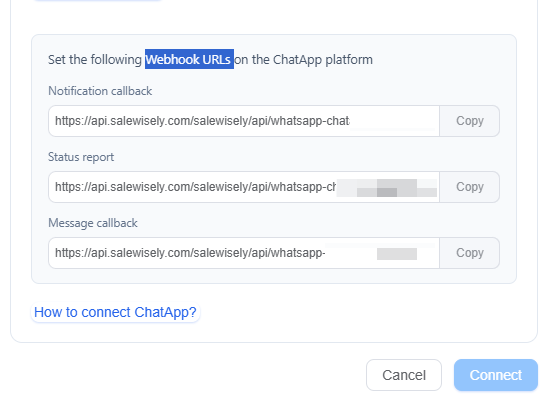
7. Alibaba Cloud コンソールに切り替え、{ を見つけますチャンネルの Webhook 設定 } と {Webhook を設定 } に、対応するチャネルの Webhook URL をそれぞれ入力します。
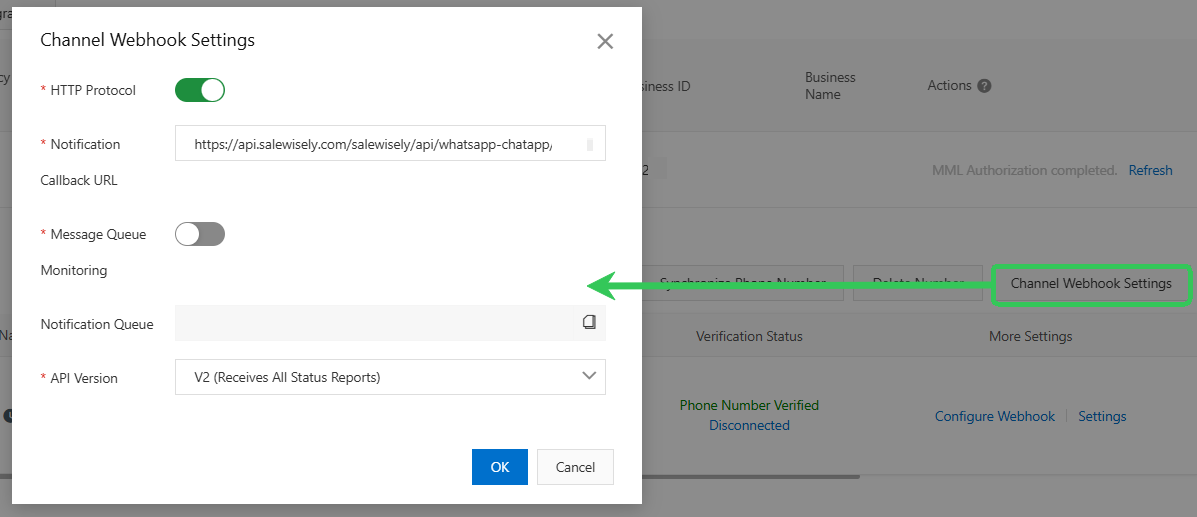
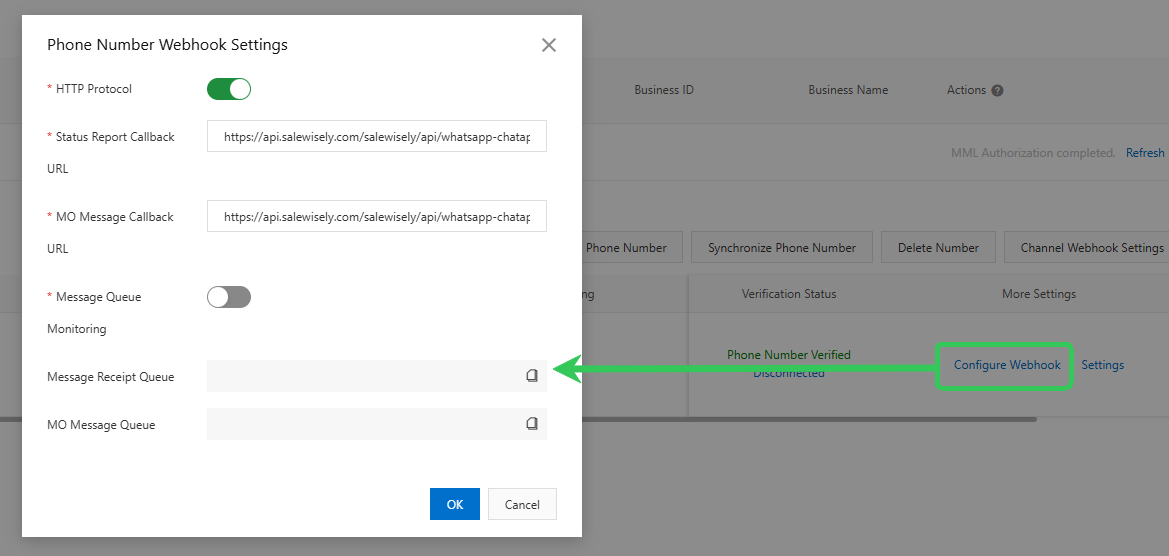
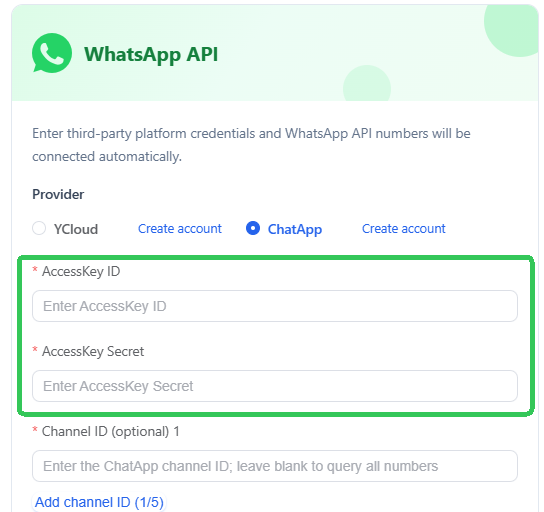
8. 先に保存した AccessKey ID と AccessKey Secret を SaleWisely に入力し、設定を完了します。
FAQ
1. デバイス数が 0/1 のときに「アカウントを追加」をクリックすると、なぜ WhatsApp アプリはデバイス数の上限に達したというメッセージを表示するのですか?
番号のステータスを確認できます。現在のロジックは次のとおりです。接続済み/未接続/QR コードをスキャン中の番号は、デバイス番号の上限を占有します。無効な番号を確認して削除してから、デバイスの追加を試してください。
2. WhatsApp 番号のステータスが一時的に無効になることがあるのはなぜですか?
モバイルアプリで番号のステータスが正常かどうかを確認し、接続済みデバイス数が上限を超えていないことを確認してください(WhatsApp は同時に最大4台の接続済みデバイスで利用できます)。詳細は、WhatsApp 公式アプリのドキュメントを参照してください: リンクされたデバイスについて.
別の SaleWisely アカウントがすでにこのデバイスに接続しているため、番号が無効になっている可能性があります。
リンクされたデバイスは、30日以上非アクティブな状態が続くと自動的にリンク解除されます。スマートフォンを14日以上使用しない場合も、リンクされたデバイスはログアウトされます。
上記のいずれにも当てはまらない場合、何らかのエラーによりデバイスからログアウトしている可能性があります。詳細は公式ドキュメントをご参照ください 「デバイスがログアウトされました」と表示される場合.
WhatsApp がアカウント停止に。
モバイルデバイスの VPN ノードの場所を確認してください。追加したデバイスの地域がモバイルデバイスのノードと一致していることを確認します。システムにノードがない場合は、最も近い地域を選択するか、カスタムプロキシを使用してください。たとえば、モバイルデバイスのノードが香港にあるのに SaleWisely で UAE 地域を選択すると、失敗が頻発します。同じノード(香港)に切り替えることをおすすめします。
