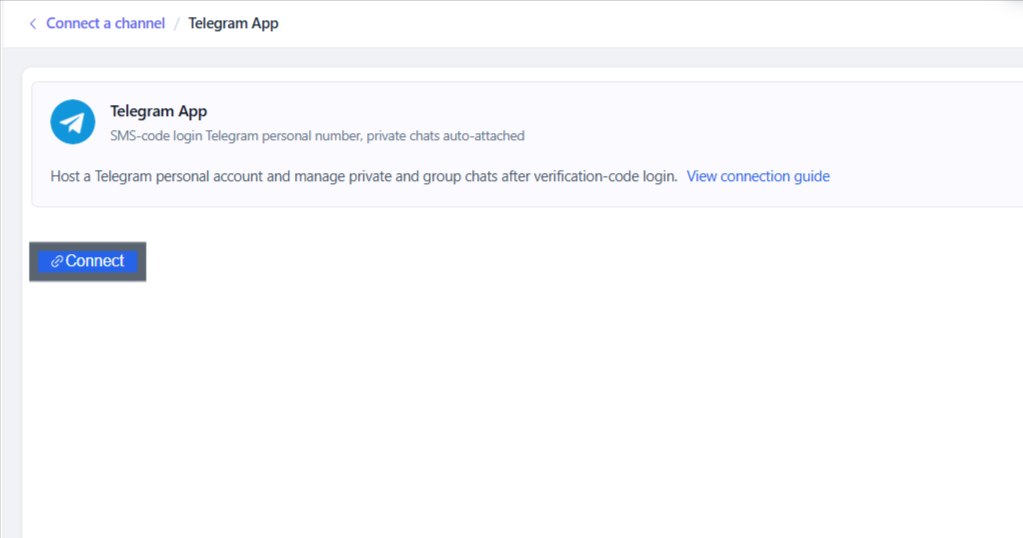
1. Salewisely platformuna giriş yapın ve şunu bulun { Entegrasyon→ Bulutta Barındırılan Hesap→Telegram APP→ Bağlan } sol kenar çubuğunda.
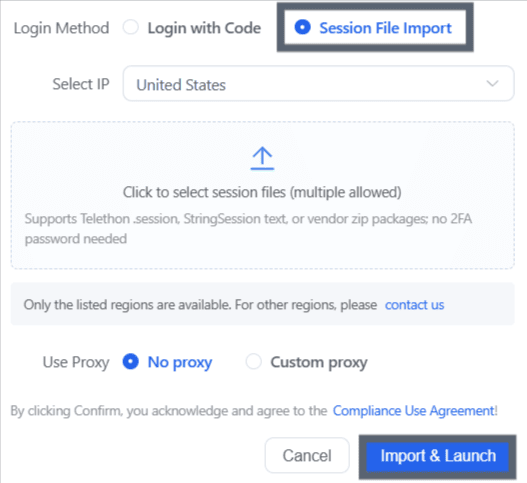
2. Telegram'a giriş yapmanın iki farklı yolu vardır:
Mobil cihazdan kod doğrulamasıyla giriş yapın (nota bakın)
Telegram'ın oturum dosyasıyla giriş yapın (my_account.session)
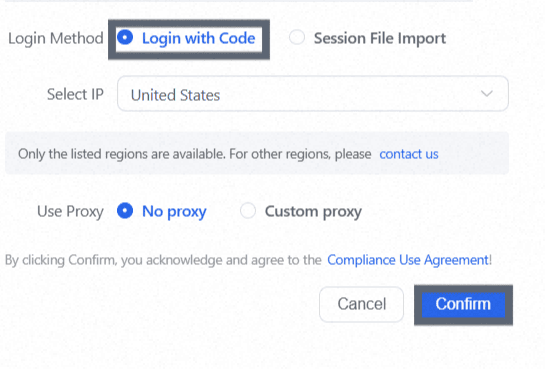
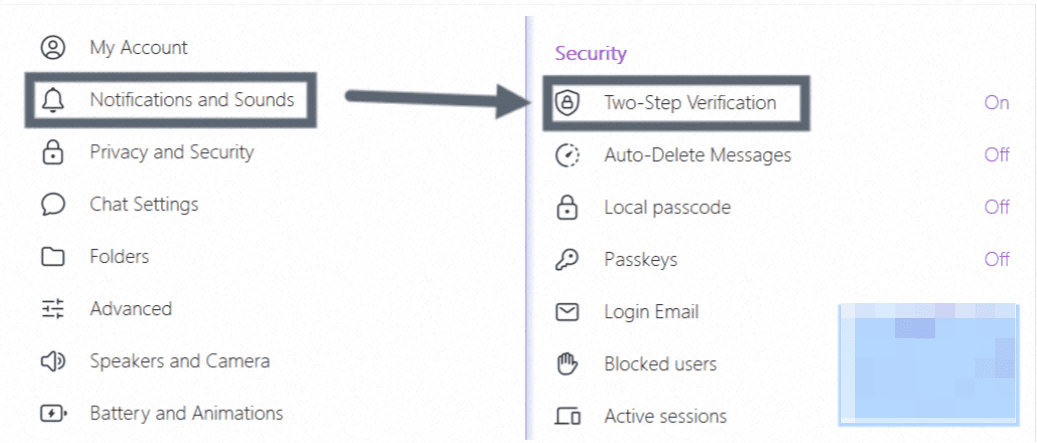
Not: Kodla giriş için Telegram App ayarlarında iki adımlı doğrulamayı (2FA) devre dışı bırakmanız gerekir; aksi hâlde yetkilendirme başarısız olur.
Devre dışı bırakma adımları: Telegram Uygulaması - Ayarlar - Gizlilik ve Güvenlik - İki adımlı doğrulama - Kapat
3. { IP bölgesini seçin } hesap giriş IP'niz olarak. Şunu seçin { özel proxy } proxy eklemeniz gerekiyorsa sağdaki şunu kopyalayın {proxy kimlik bilgileri} içine yapıştırın veya elle ekleyin. Proxy'yi içe aktardıktan sonra hesabın konumu, proxy'nin giden IP adresine göre belirlenir.
4. Ülke kodunuzu ve cep telefonu numaranızı şuraya girin { kod gönder } .
Mobil numaranızı mutlaka doğru biçimde, + işareti olmadan girin. Yanlış girerseniz kodu alamayabilir ve cihazı silip baştan başlamanız gerekebilir.
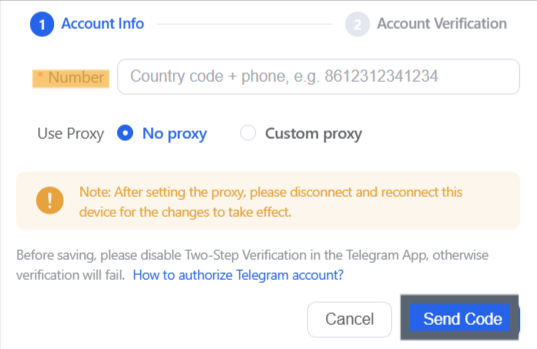
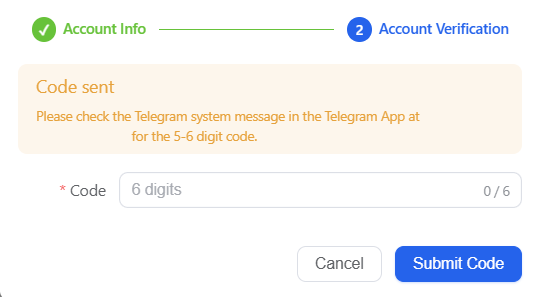
4. Ardından Telegram hesabınızı kontrol edin, doğrulama kodunu girin, şuna tıklayın { kodu gönder } bu bağlantıyı tamamlamak için; ardından SaleWisely'de göründüğünü göreceksiniz.