SaleWisely şu anda WhatsApp ile API üzerinden entegrasyonu desteklemektedir. Aşağıdaki bölüm, farklı üçüncü taraf WhatsApp iş çözümü sağlayıcıları (BSP) için entegrasyon adımlarını ayrıntılı olarak açıklar:
YCloud
ChatApp
I. YCloud WhatsApp Business API
YCloud, Meta sertifikalı bir WhatsApp BSP'sidir. Meta'nın temel WhatsApp Business API'siyle entegre olur; işletmelerin Meta kurumsal sertifikasyonunu hızla tamamlamasına, resmî Meta doğrulanmış hesaplarına (Mavi Tik) başvurmasına ve WhatsApp Business API hesaplarını doğrudan etkinleştirmesine olanak tanır.
1. YCloud kontrol paneline kaydolun ve giriş yapın
2. SaleWisely'yi açın, şunu bulun { Entegrasyon→ Resmî API Kanalları→WhatsApp API→Numara yetkilendir}, ardından YCloud entegrasyon yöntemini seçin.
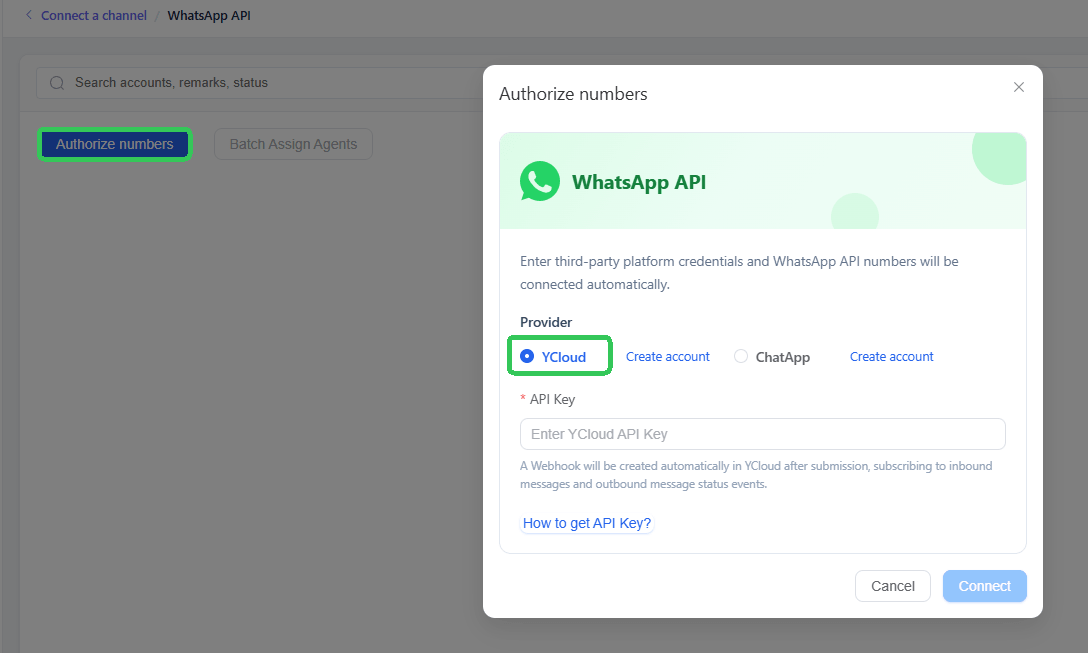
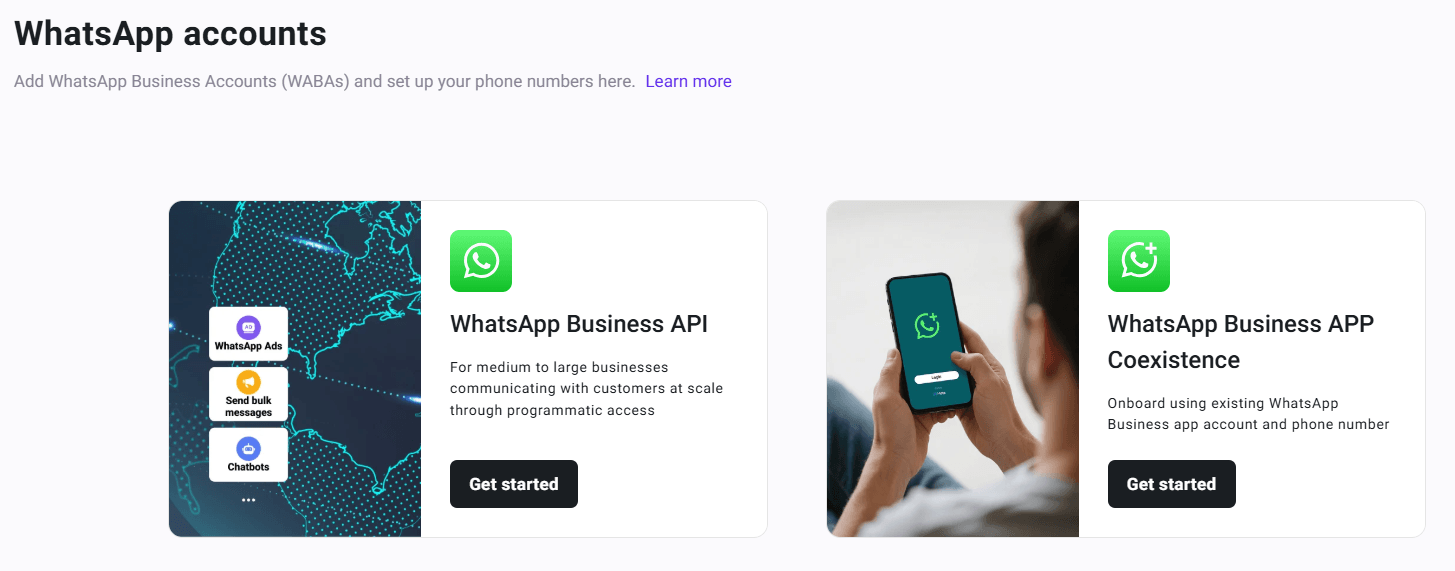
3. WhatsApp hesabınızı YCloud platformunda kaydedin veya bağlayın.
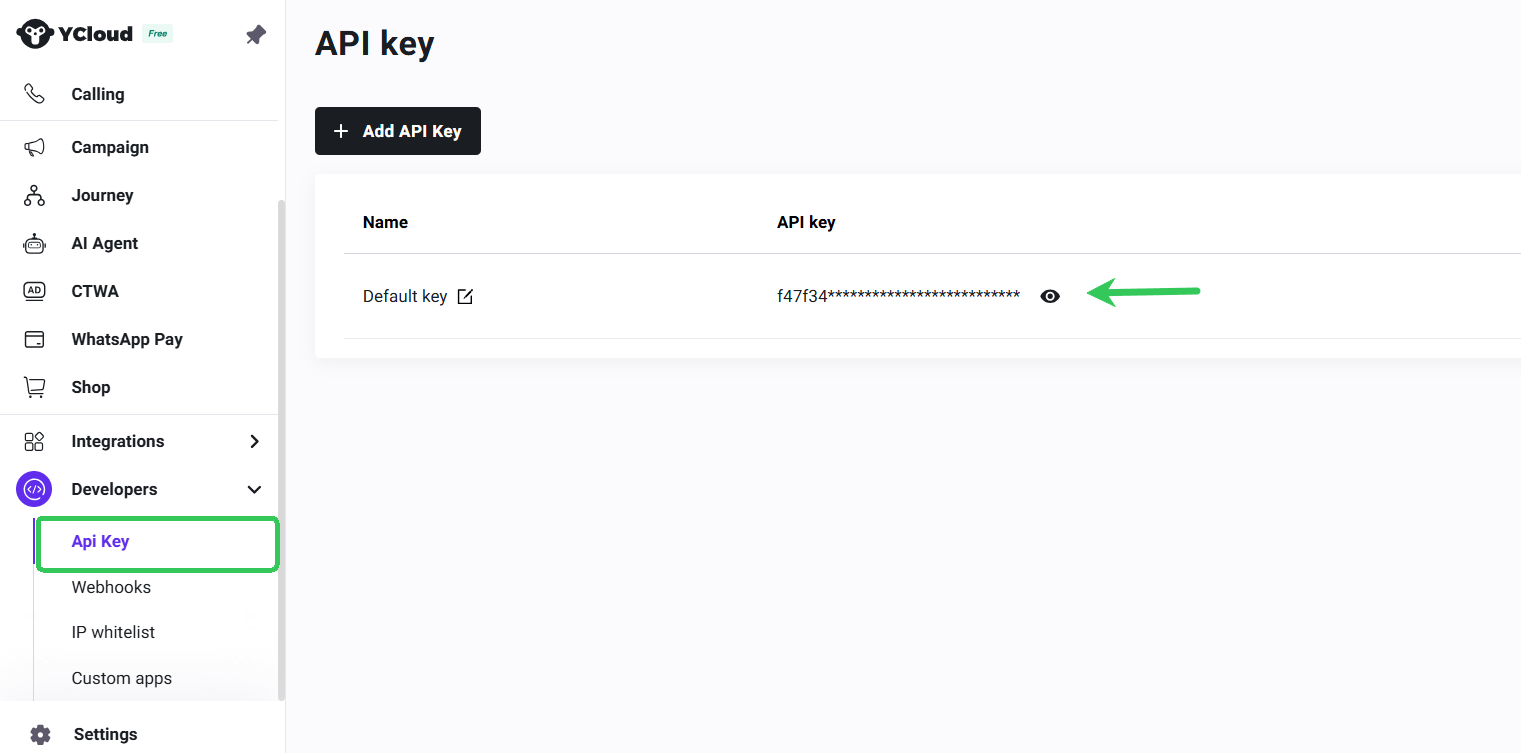
4. Bağlama işlemini tamamladıktan sonra şunu bulun { Geliştiriciler→API Anahtarı } YCloud'un sol kenar çubuğunda, API Anahtarını görüntüleyip SaleWisely'ye kopyalayarak bağlantıyı başarıyla kurun.
II. ChatApp WhatsApp Business API
Meta tarafından tanınan WhatsApp BSP'lerinden biri olan ChatApp, Message Service aracılığıyla WhatsApp API'sine doğrudan erişim sunar; işletmeler böylece resmî bir kanalın istikrar ve uyum garantilerinden yararlanır.
1. Alibaba Cloud'a kaydolun/giriş yapın.
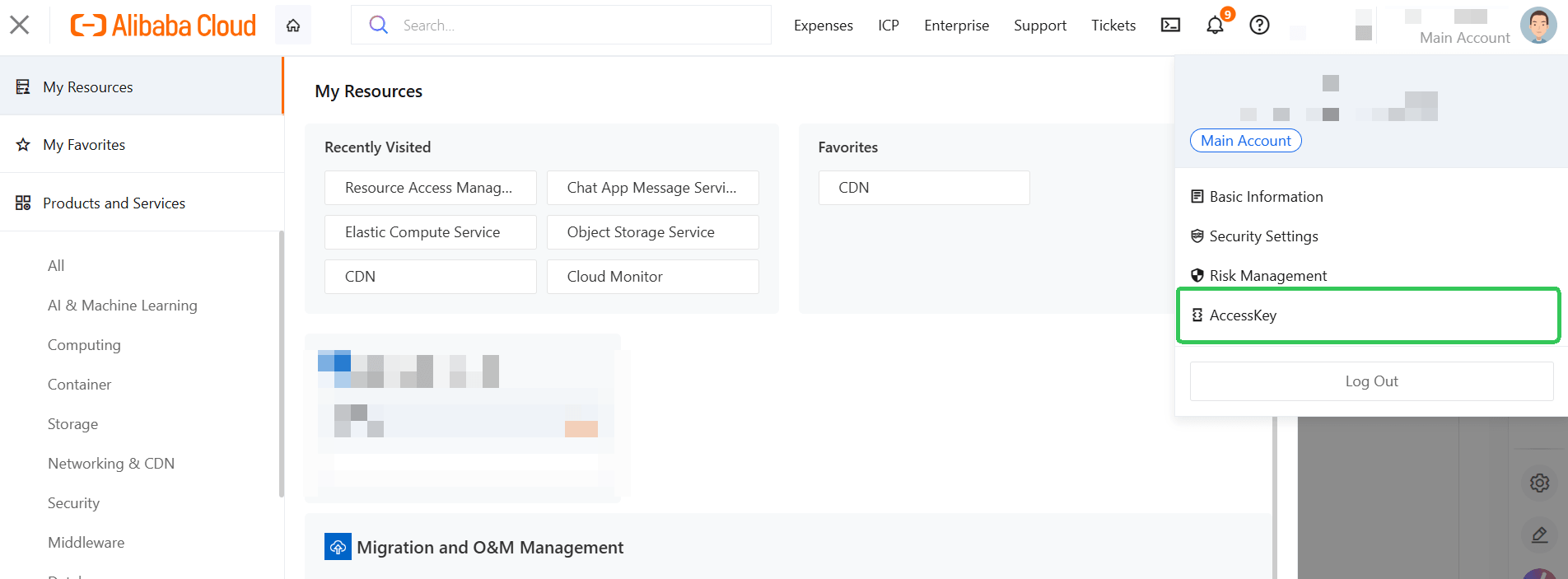
2. Şuna tıklayın {Hesap → AccessKey } sağ üst köşedeki.
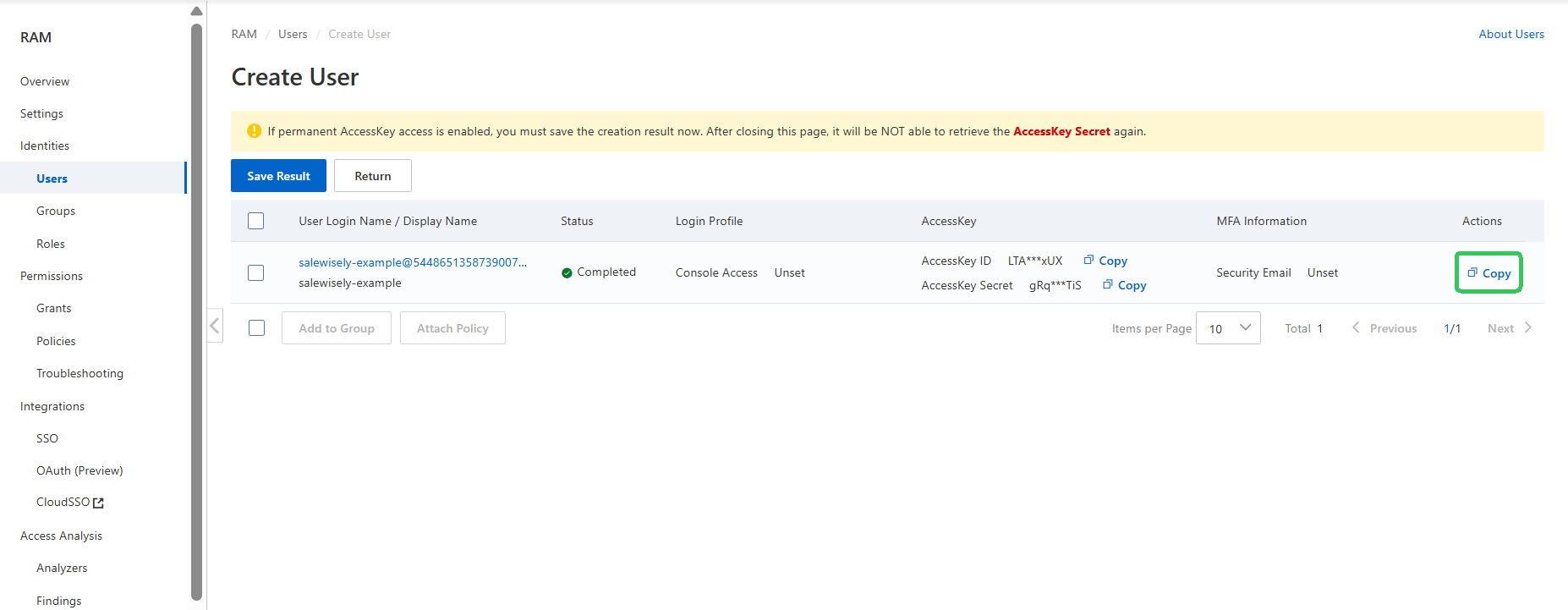
3. Şuna tıklayın {RAM Kullanıcısı AccessKey kullan→ Kullanıcılar→Kullanıcı oluştur→Kalıcı AccessKey}, kullanıcı hesabı bilgilerini doldurun ve ilgili Access Key'i oluşturmak için Tamam'a tıklayın. Şunu kopyalayıp kaydedin {AccessKey ID, AccessKey Secret } mevcut sayfadan.
Not: AccessKey bilgileri ayrı olarak kaydedilmek üzere kopyalanmalıdır. Yalnızca oluşturma sırasında elde edilebilir ve sonrasında AccessKey Secret tekrar görüntülenemez.
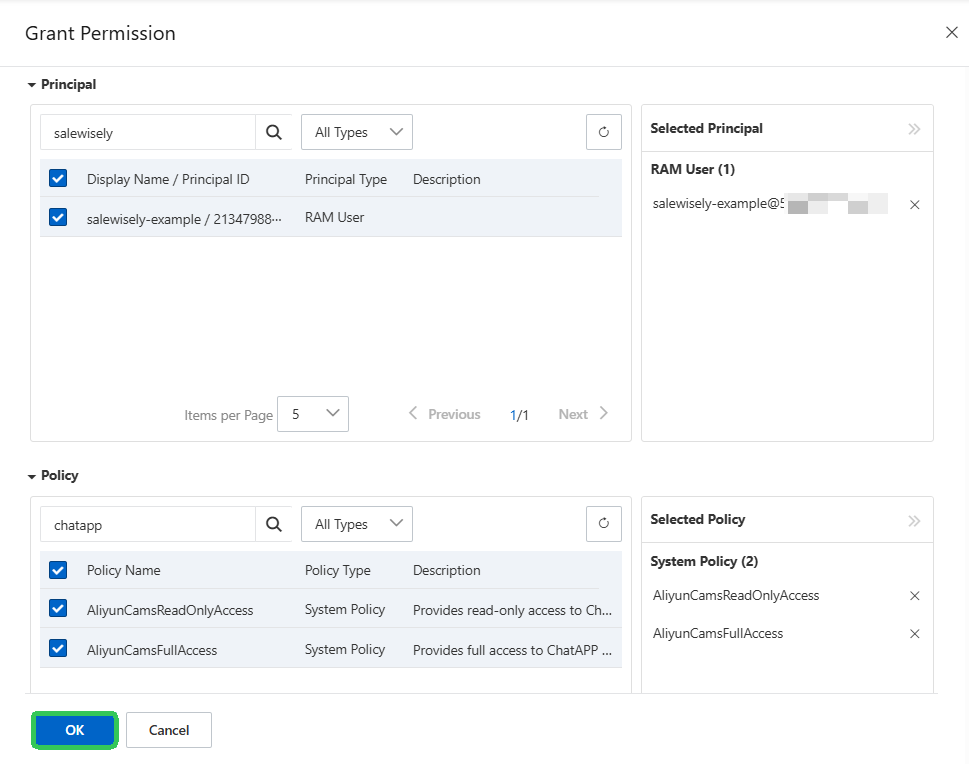
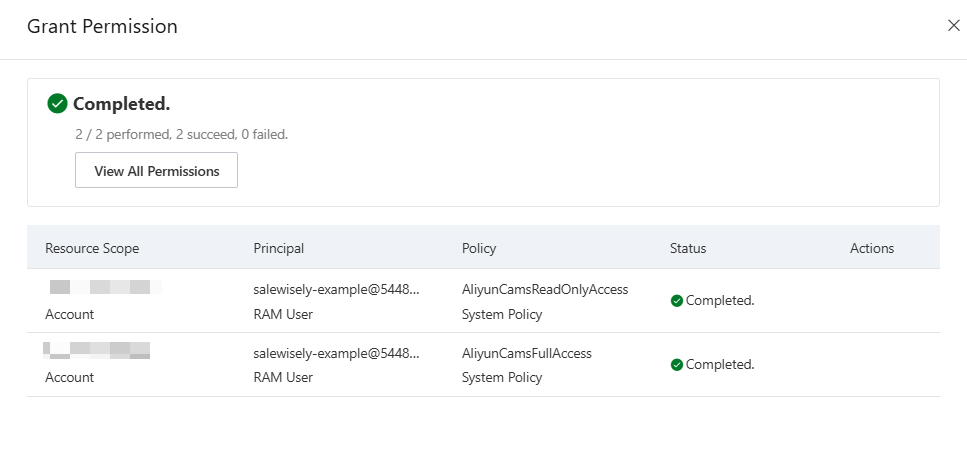
4. Şunu bulun {İzinler → İzin ver}, görselde gösterildiği gibi. Az önce oluşturduğunuz RAM kullanıcı e-posta hesabını seçili asıl olarak belirleyin, ChatApp'i arayın, ilgili sistem ilkesi izinlerini seçin ve ardından {Tamam} seçeneğine tıklayın.
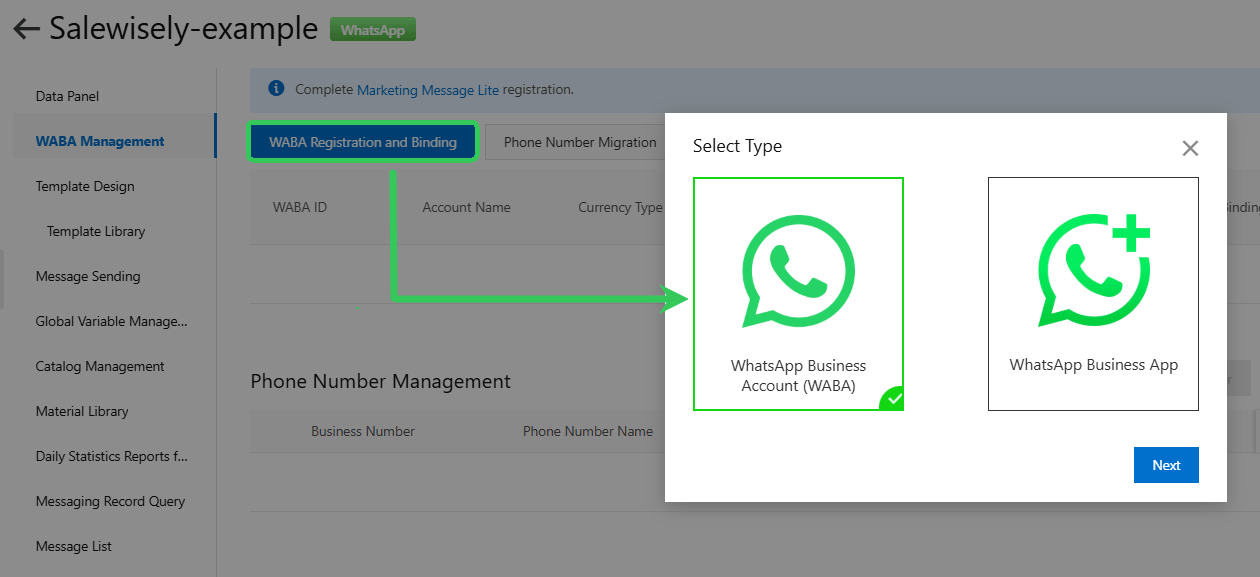
5. Şunu arayın {ChatApp mesaj hizmeti → Kanal yönetimi → Kanal oluştur → WABA yönetimi → WABA kaydı ve bağlama } numaranızı bağlamak için.
6. WhatsApp numarasını başarıyla bağladıktan sonra SaleWisely'ye dönün ve şunu bulun { Entegrasyon→Resmî API kanalları→WhatsApp API→Numaraları yetkilendir→ ChatApp} entegrasyona. SaleWisely'deki Webhook URL'lerini kopyalayın.
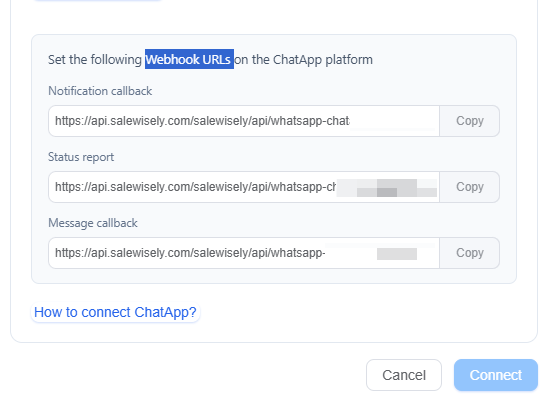
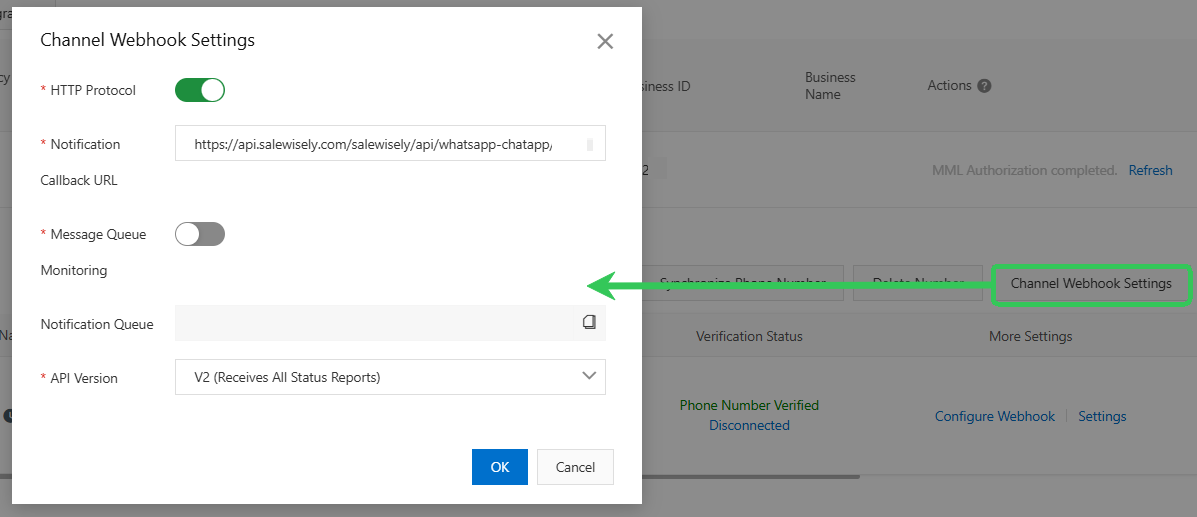
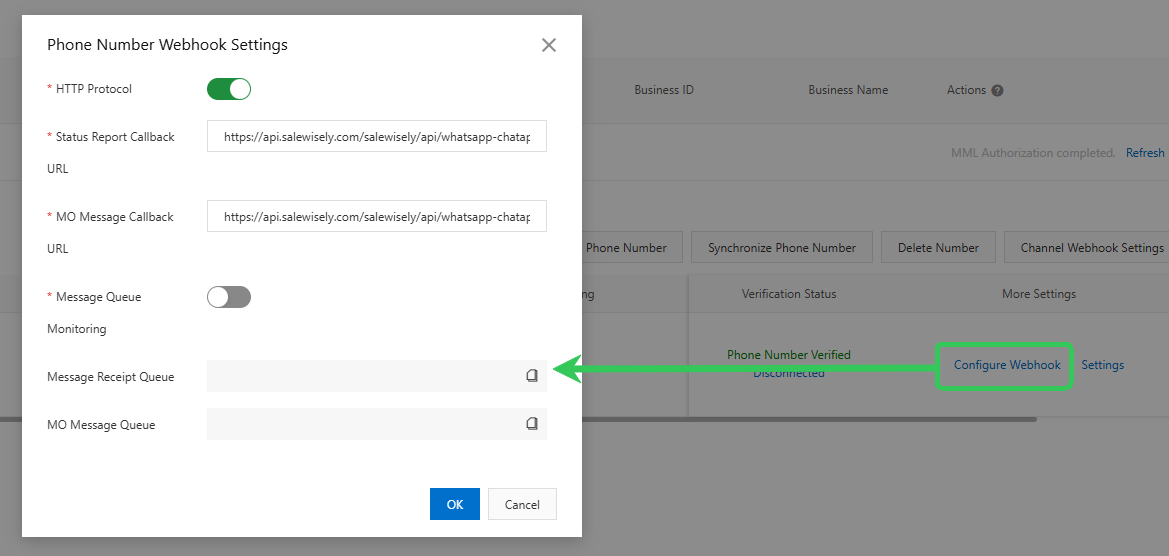
7. Alibaba Cloud konsoluna geçin, şunu bulun {Kanal webhook ayarları } ve {Webhook'u yapılandırın }, ilgili kanal Webhook URL'lerini sırasıyla girin.
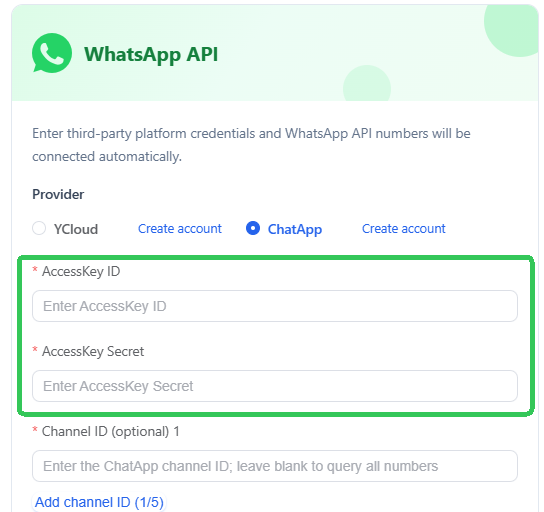
8. Yapılandırmayı tamamlamak için daha önce kaydettiğiniz AccessKey ID ve AccessKey Secret bilgilerini SaleWisely'ye girin.
FAQ
1. Cihaz sayısı 0/1 iken "Hesap ekle" seçeneğine tıkladığımda WhatsApp uygulaması neden cihaz sınırına ulaşıldığını belirten bir mesaj gösteriyor?
Numara durumunu kontrol edebilirsiniz. Mevcut mantık şudur: bağlı/bağlantısı kesilmiş/QR kodu okutan numaralar cihaz numarası sınırını doldurur. Geçersiz numaraları kontrol edip silebilir, ardından cihazı eklemeyi tekrar deneyebilirsiniz.
2. WhatsApp numaramın durumu neden bazen geçersiz oluyor?
Numaranın durumunun mobil uygulamada normal olup olmadığını kontrol edin ve bağlı cihaz sayısının sınırı aşmadığından emin olun (WhatsApp aynı anda en fazla 4 bağlı cihazda kullanılabilir). Ayrıntılar için lütfen WhatsApp uygulamasının resmî belgelerine bakın: Bağlı cihazlar hakkında.
Cihaza başka bir SaleWisely hesabı zaten bağlanmış olabilir; bu da numaranızın geçersiz hâle gelmesine neden olur.
Bağlı cihazlar 30 gün veya daha uzun süre etkin olmazsa otomatik olarak bağlantıları kesilir. Telefonunuzu 14 günden uzun süre kullanmazsanız bağlı cihazların oturumu da kapanır.
Yukarıdakilerin hiçbiri geçerli değilse, cihazınızın oturumunun kapatılmasına neden olan bir hata olabilir. Ayrıntılar için lütfen resmî belgelere bakın "Cihazlarınızın oturumu kapatıldı" mesajını görüyorsanız.
WhatsApp yasaklandı.
Mobil cihazınızdaki VPN düğümünün konumunu doğrulayın. Eklenen cihazın bölgesinin mobil cihazın düğümüyle eşleştiğinden emin olun. Sistemde düğüm yoksa en yakın bölgeyi seçebilir veya özel proxy kullanabilirsiniz. Örneğin mobil cihazın düğümü Hong Kong'da ancak SaleWisely BAE bölgesini seçerse bu genellikle hatalara yol açar. Aynı düğüme (Hong Kong) geçmeniz önerilir.
