Salewisely şu anda kullanıcılarla anında iletişim kurmak ve hızlı müşteri desteği sağlamak için LINE'ın resmî hesaplarına API erişimini desteklemektedir.
[Güncel] 2026 için kısa adımlar Line Messaging API Resmî Hesap Entegrasyonu. Ayrıntılı kılavuz için lütfen aşağı kaydırın:
Not: 2024'ten itibaren LINE Developers konsolundan doğrudan bir Messaging API Kanalı oluşturmak mümkün değildir. Önce bir LINE Business ID oluşturmanız gerekir.
Bir LINE OA hesabı (Business ID)
Messaging API'yi şurada etkinleştirin: Line Resmî Hesap Yöneticisi
Messaging API Channel Secret oluşturun
Token'ı ve Webhook'u şurada yapılandırın: LINE Geliştirici Konsolu
LINE Messaging API'yi SaleWisely'de çağırın
Platformlar | Kullanım amacı |
LINE Resmî Hesap Yöneticisi | LINE resmî hesabı (Line OA olarak da bilinir) oluşturma ve yönetme ile Messaging API'yi etkinleştirme |
LINE Geliştirici Konsolu | Provider, Channel, Token, Secret ve Webhook gibi geliştirme yapılandırmalarını yönetin. |
LINE Messaging API | Mesaj gönderme ve alma vb. |
1. Bir Line OA hesabı (Business ID) oluşturun
1. Kişisel bir Line hesabıyla kaydolun veya şurada oturum açın: LINE Resmî Hesap Yöneticisi: https://manager.line.biz/
Not: Kişisel bir LINE hesabı resmî hesaba dönüştürülebilir. Devam etmeden önce kullanmak istediğiniz hesabı onaylayın.
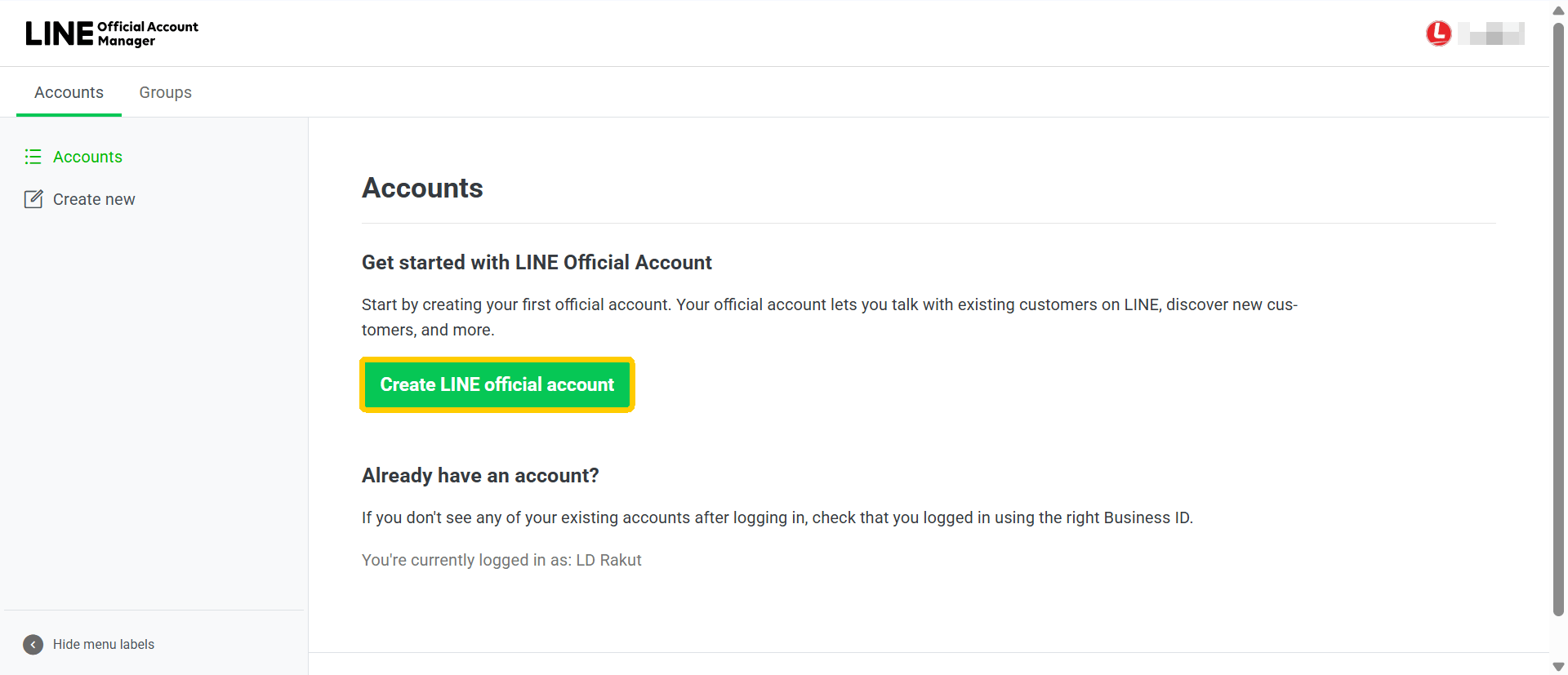
2. Şuraya gidin {LINE resmî hesabı oluşturun} ve LINE OA'nızı oluşturup yapılandırma adımlarını izleyin. Ayrıntılı adımlar için lütfen şu adresteki resmî eğitime bakın resmî bir LINE resmî hesabı nasıl oluşturulur.
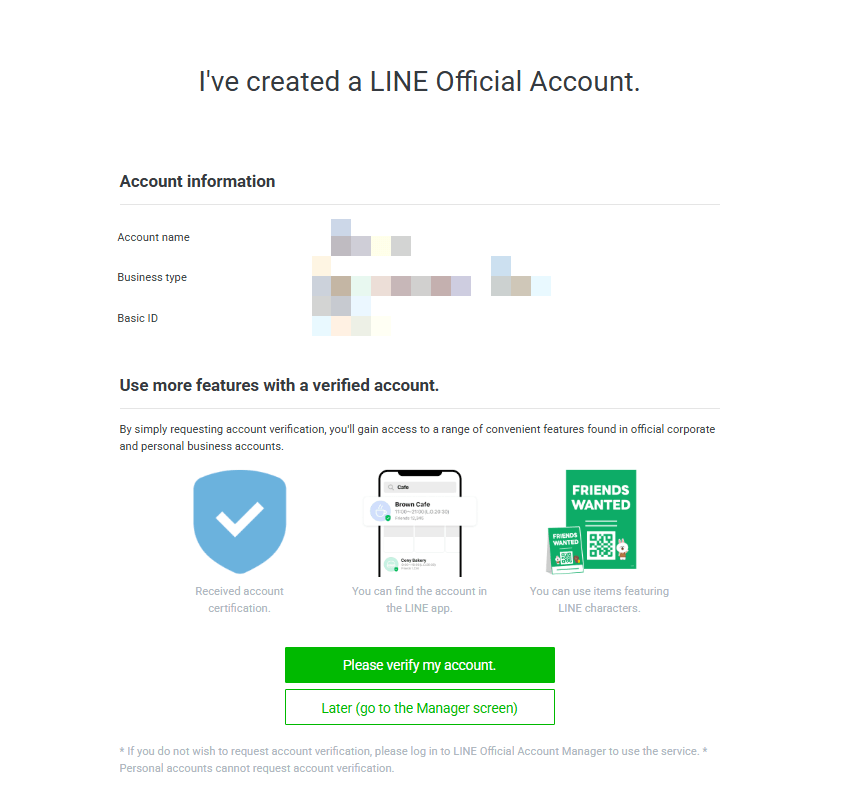
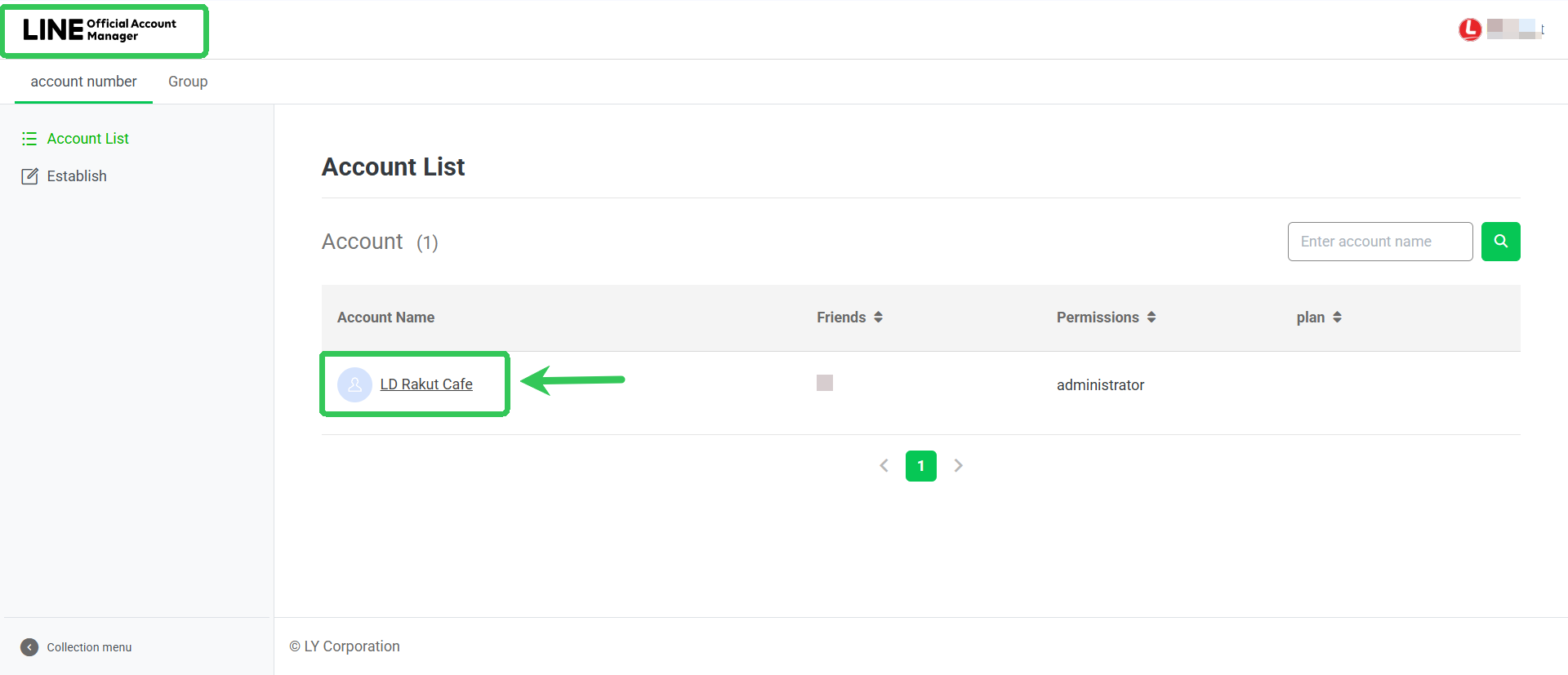
3. Oluşturma başarılı olduktan sonra →{ seçeneğini seçin Daha sonra (Yönetici ekranına gidin)→ LINE Resmî Hesap Yöneticisi}→ az önce oluşturduğunuz resmî yönetici hesabına tıklayın.
2. Messaging API'yi etkinleştirin
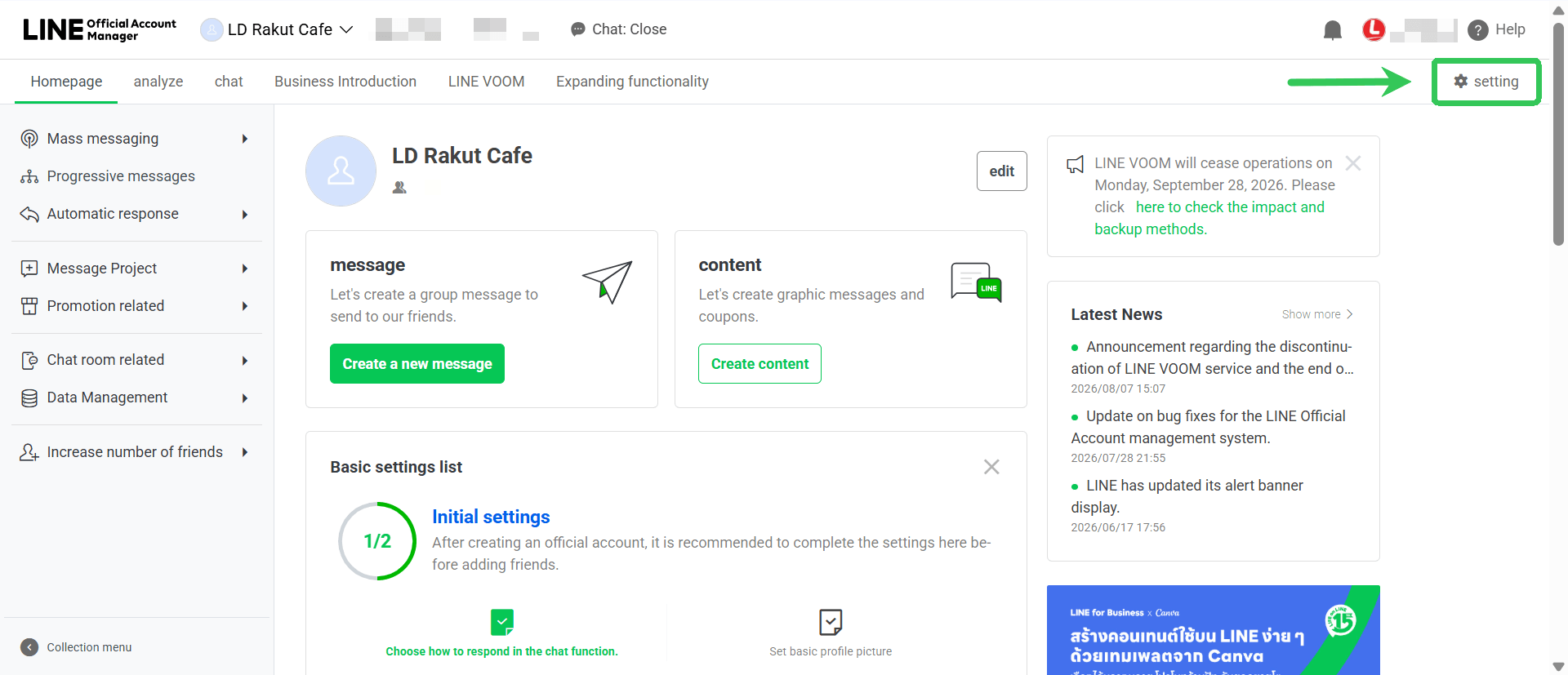
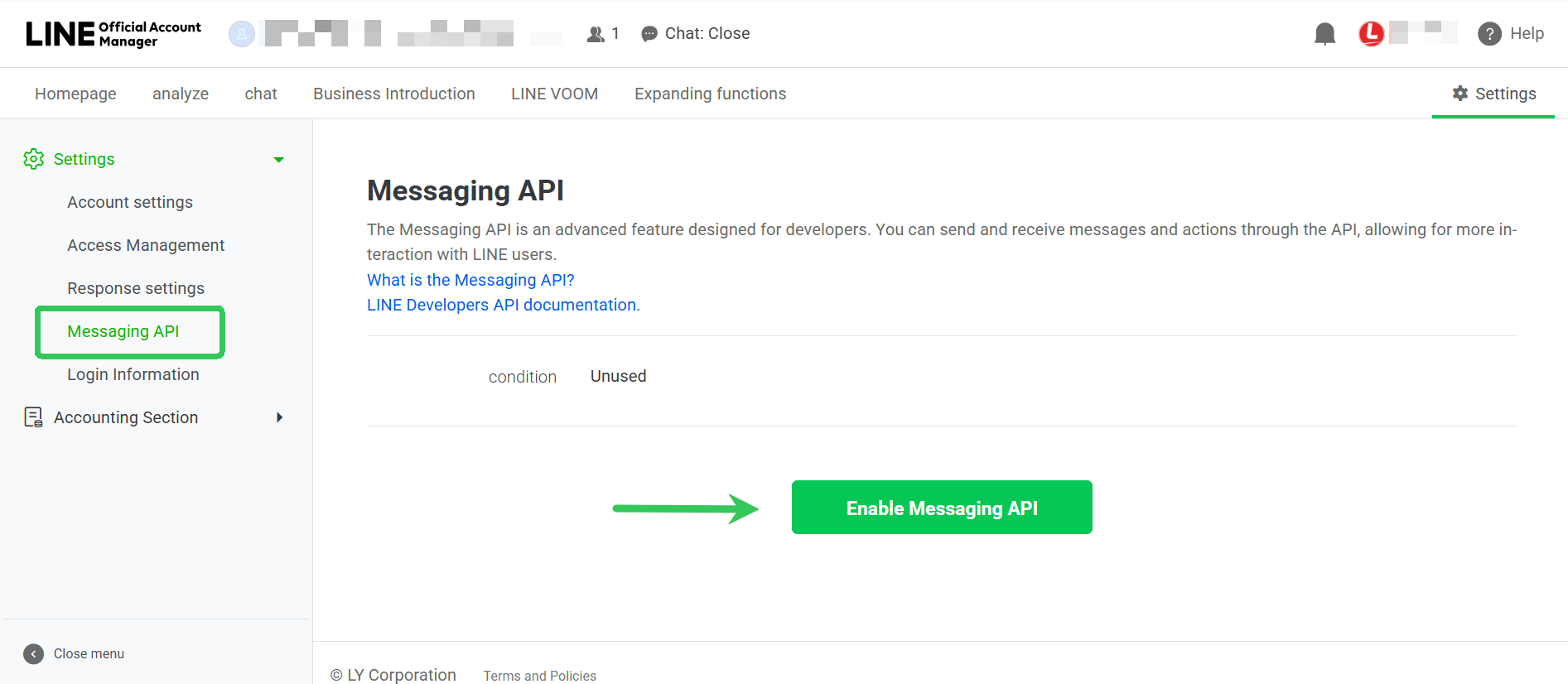
1. Şuna tıklayın {Ayarlar} panelde şunu bulun {Messaging API → Messaging API'yi etkinleştir}.
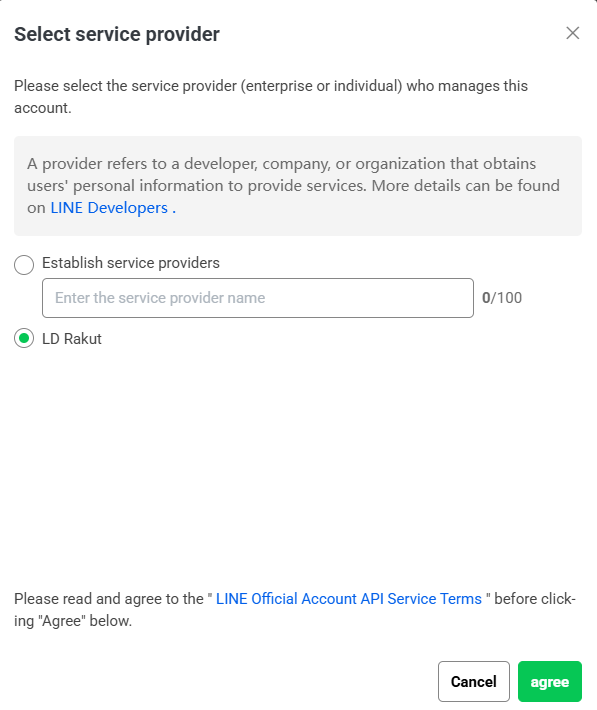
2. Mevcut bir LINE OA yöneticisi hizmet sağlayıcı olarak seçin ve {Kabul Et} düğmesine tıklayın.
Not: Hizmet sağlayıcı yönetici olmalıdır. Aksi hâlde LINE OA, hizmet sağlayıcı seçim ekranında görünmez. Bir kez belirlendikten sonra hizmet sağlayıcı değiştirilemez veya iptal edilemez.
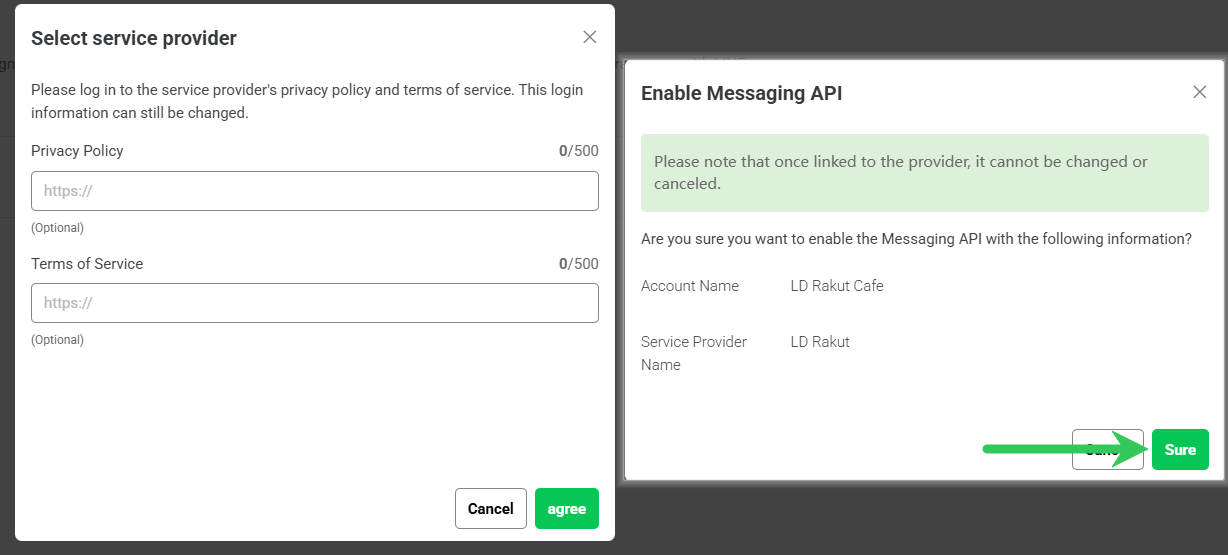
3. Gizlilik Politikası ve Hizmet Koşulları'nın URL'sini girin veya şunu yapabilirsiniz bu adımı atla →{Tamam} LINE Messaging API'yi başarıyla etkinleştirmek için.
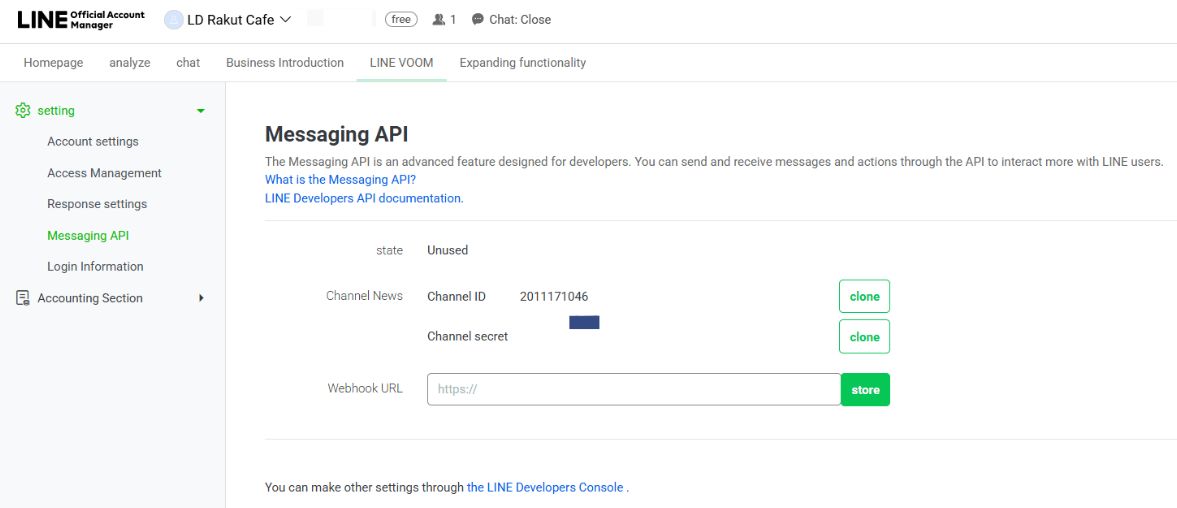
3. LINE Messaging API Kanalında Kanal Gizli Anahtarı oluşturun
Ardından Line Official Account Manager otomatik olarak bir { oluştururKanal gizli anahtarı} kopyalayın ve kaydedin.
4. LINE Developers Console'da Webhook'u yapılandırın
1. Şuraya giriş yapmak için Line OA hesabınızı kullanın: LINE Geliştirici Konsolu
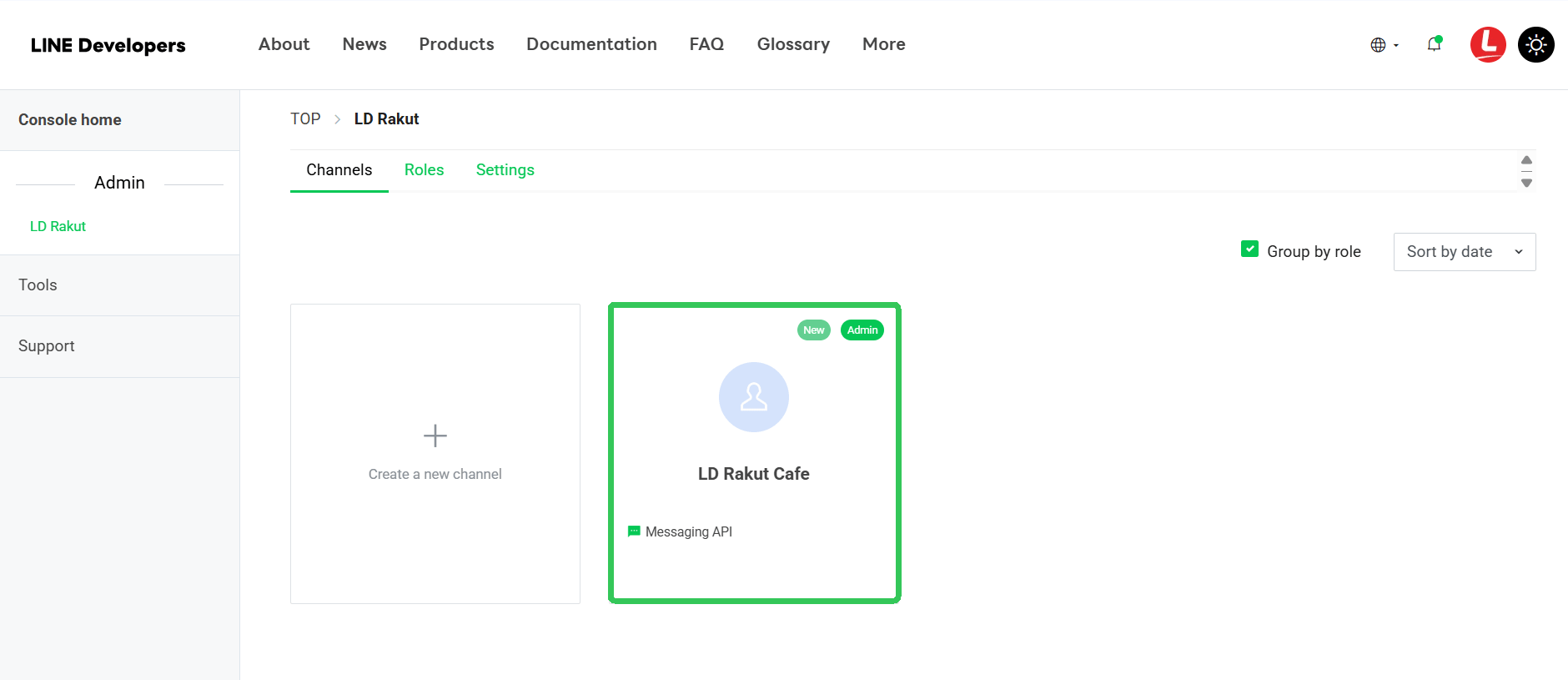
2. Mesajlaşma API'si zaten etkinleştirilmiş hesabı seçin.
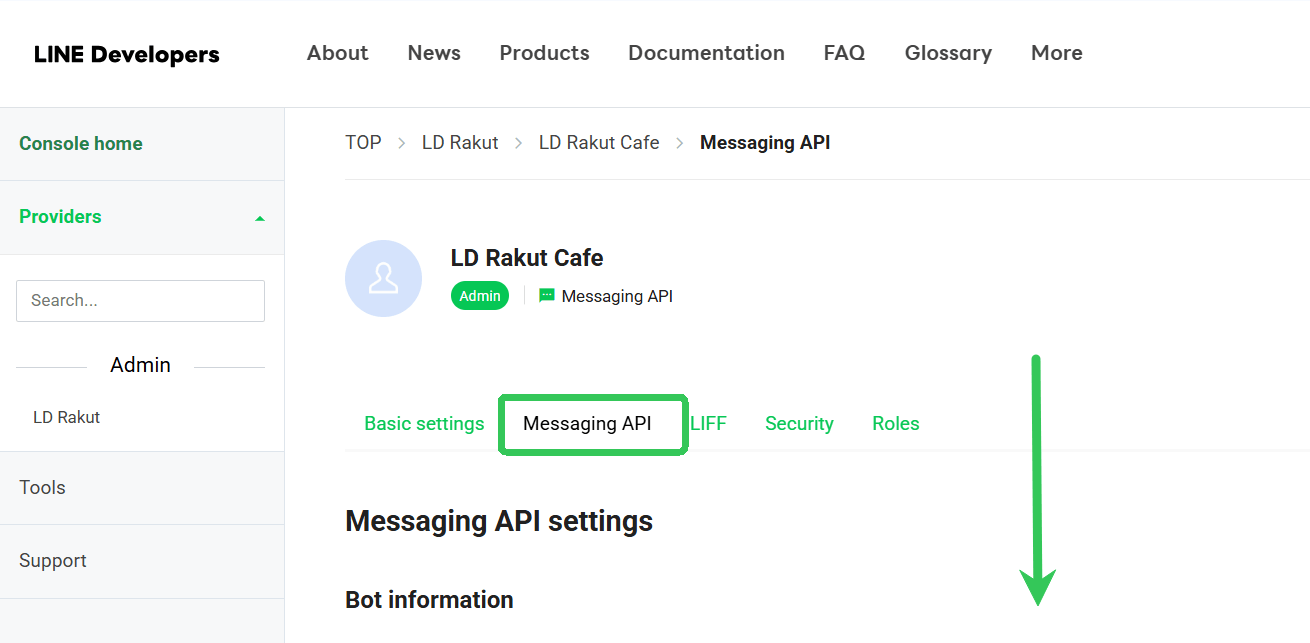
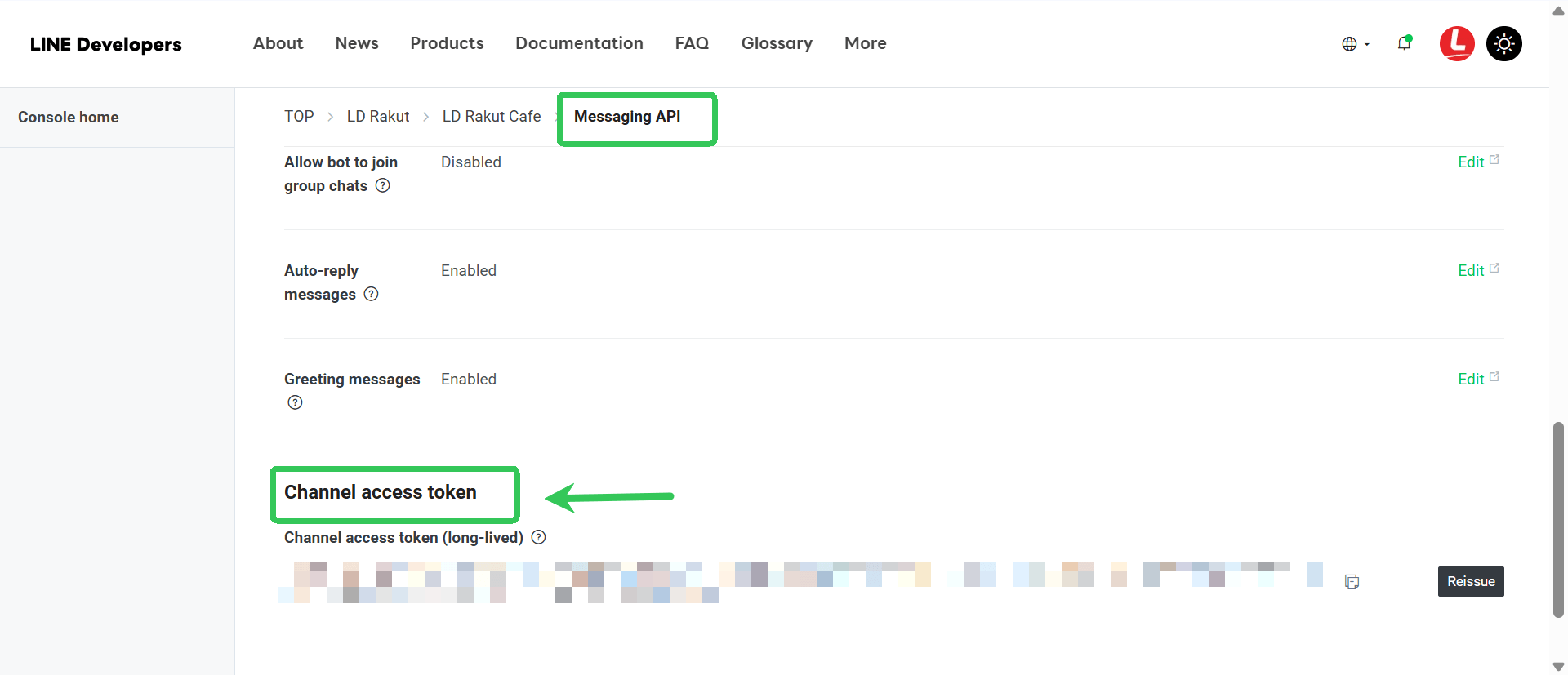
3. Şunu bulun {Message API} ve en alta kaydırın → şunu bulun {Kanal Erişim Belirteci} kopyalayın ve kaydedin.
5. Line OA'yı SaleWisely'ye entegre edin
1. Line hesap yöneticisinde {Yanıt Ayarları} altındaki tüm düğmelerin kapalı olduğunu doğrulayın.
2. SaleWisely'ye dönün, şunu bulun {Entegrasyon → Resmî API Kanalları → LINE API → Bağlan} sol kenar çubuğunda ve önceden kaydettiğiniz şunu yapıştırın Kanal Erişim Belirteci ve Kanal Gizli Anahtarı.
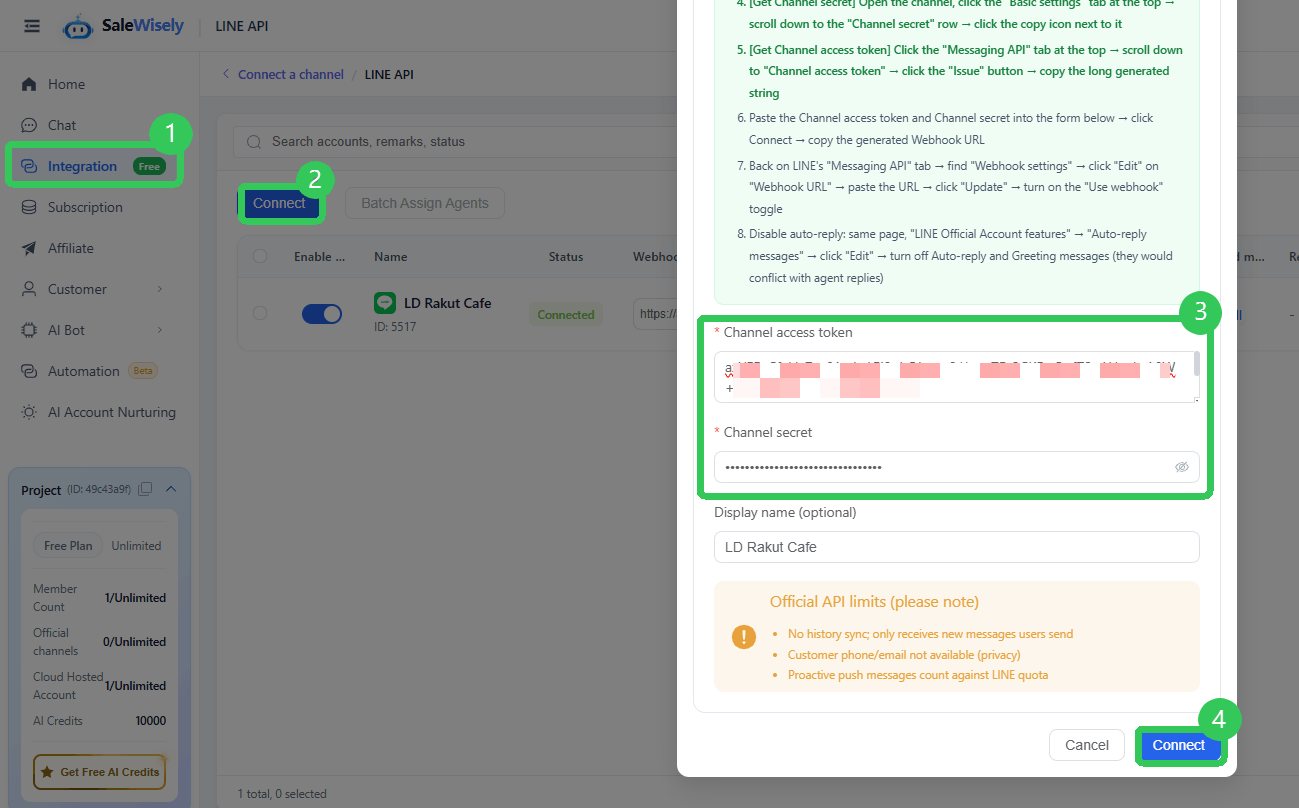
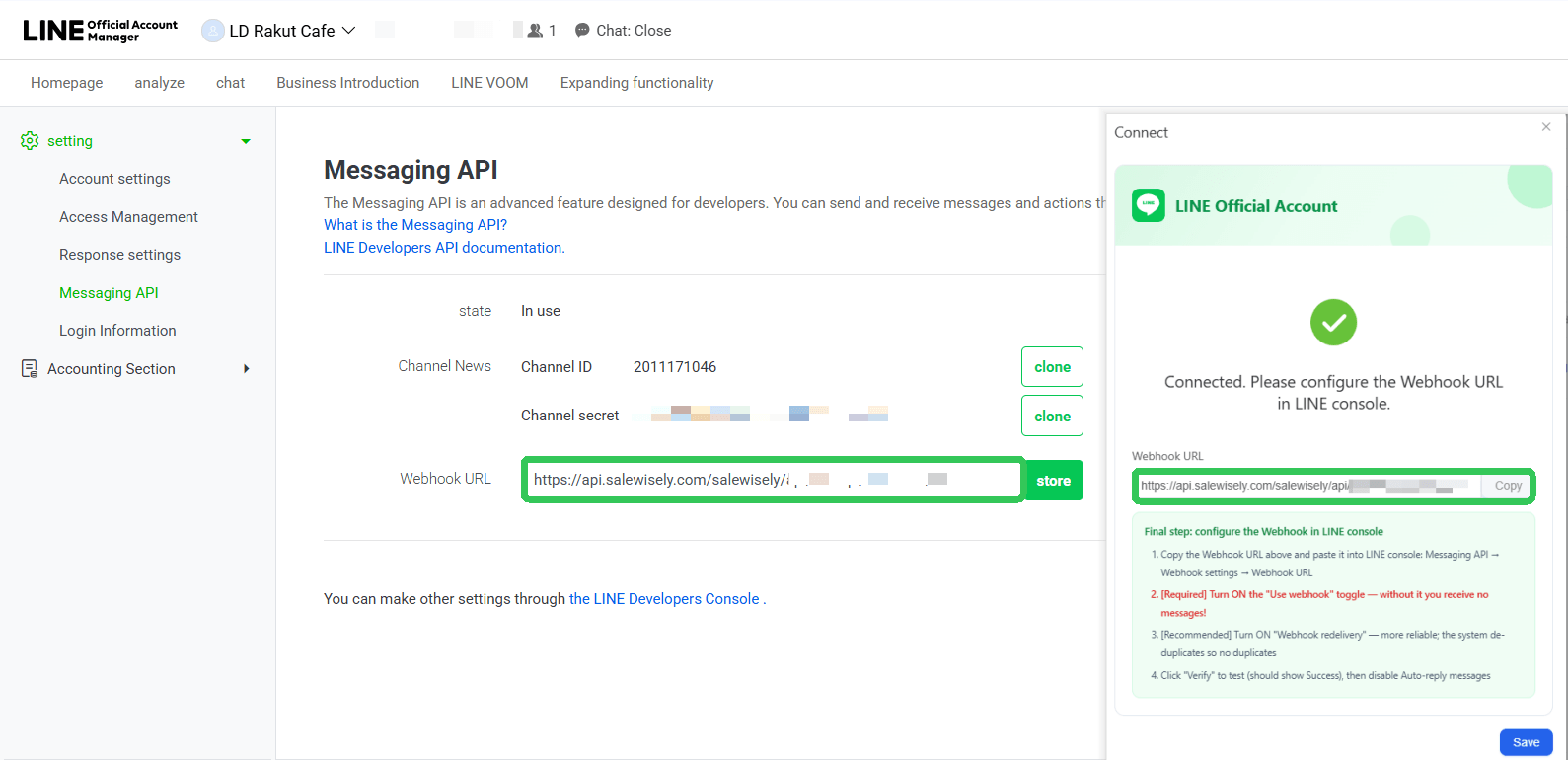
3. Bağlama işleminden sonra şunu kopyalayın {Webhook} SaleWisely'nin otomatik olarak Line hesap yöneticisine döndürdüğü {kaydet} bunu.
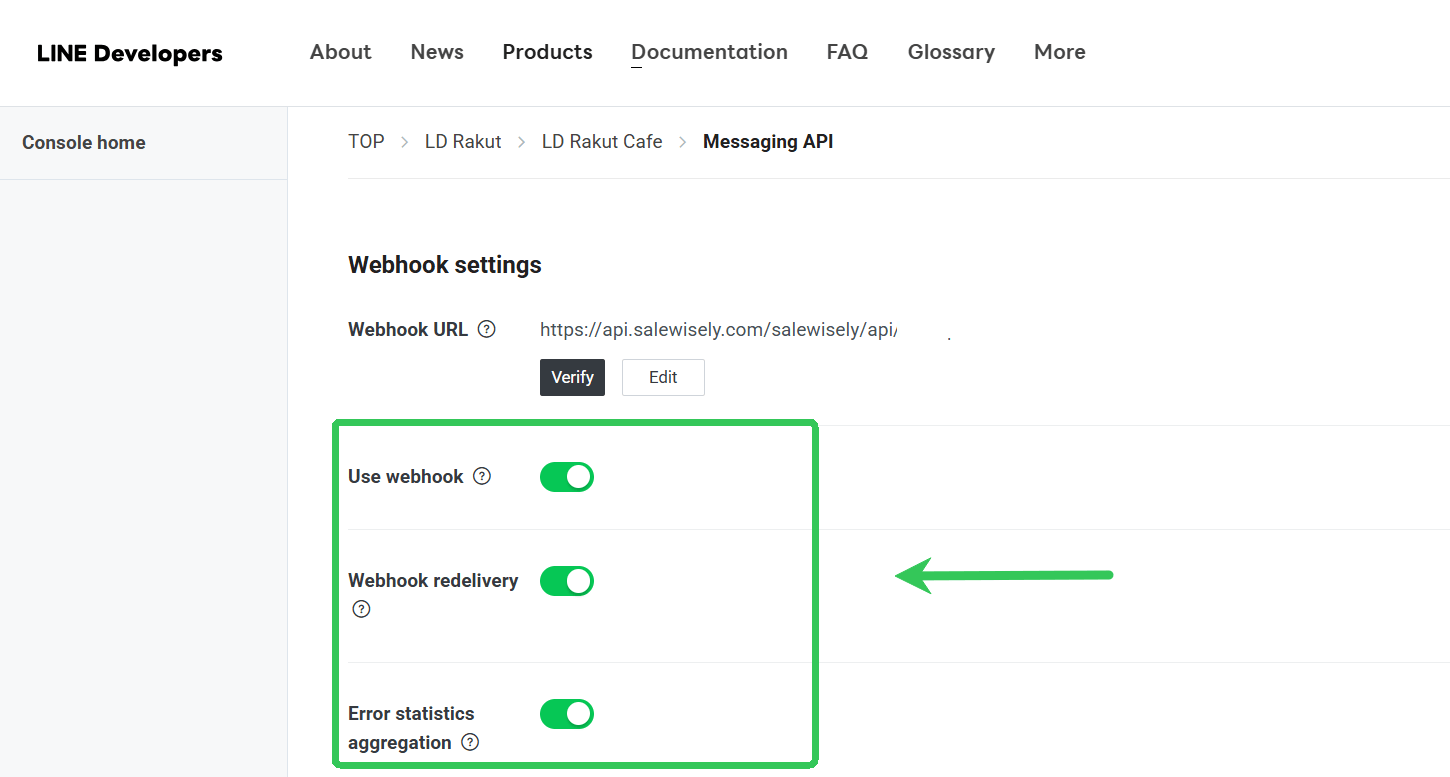
4. LINE geliştirici konsolunda {Messaging API} bölümünü bulun ve etkinleştirin {Webhook kullan, webhook yeniden gönderimi, hata istatistikleri toplama}.
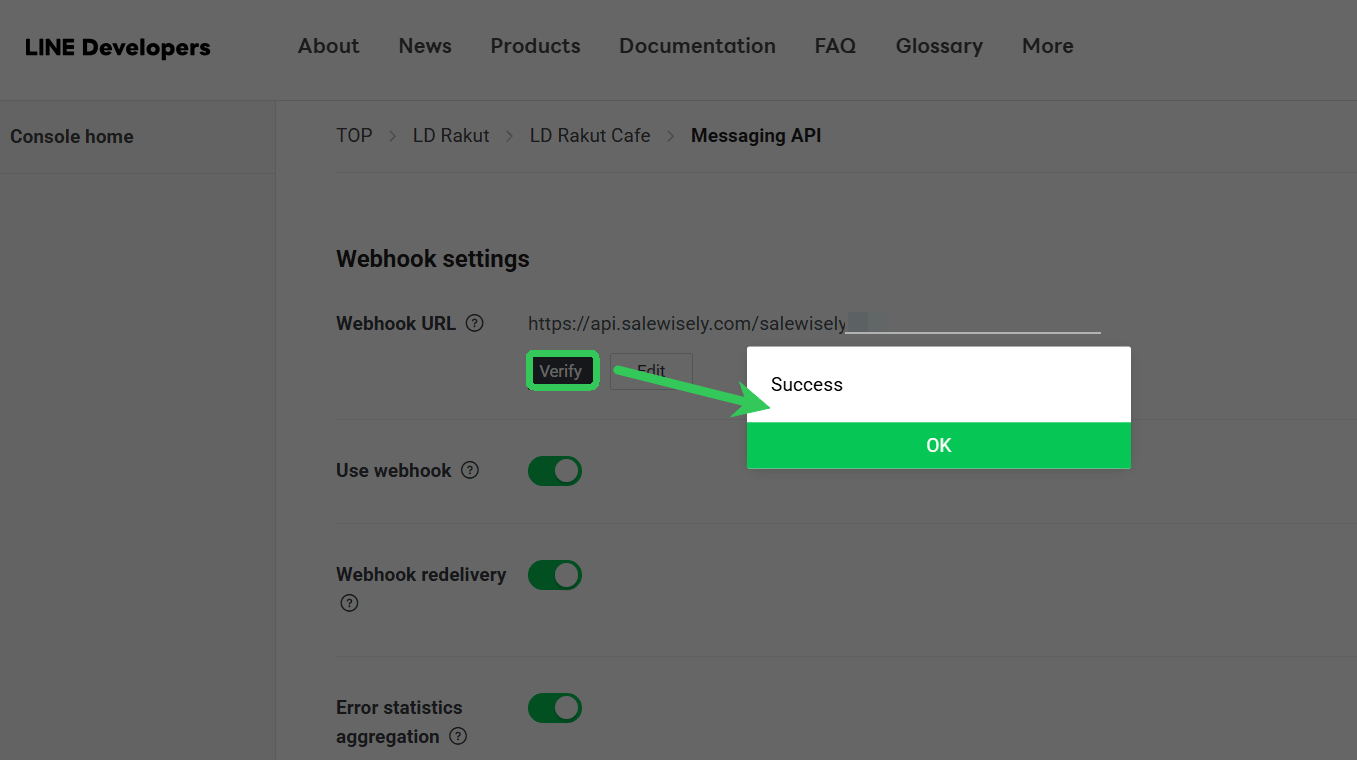
5. Webhook'un başarılı olduğunu onaylamak için {Doğrula} düğmesine tıklayın.
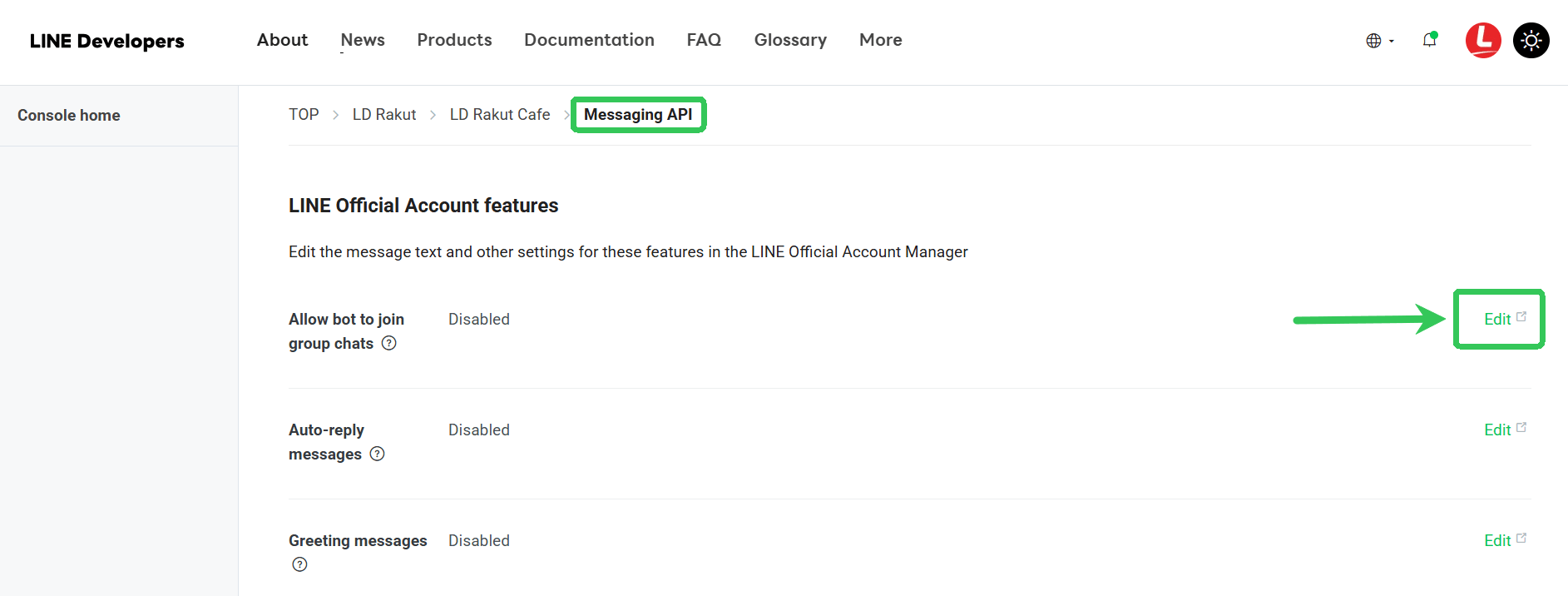
6. LINE grup sohbeti mesajları nasıl alınır
İlgili {Messaging API → Botun grup sohbetlerine katılmasına izin ver} seçeneğini etkinleştirin.
FAQ
S. LINE Messaging API'yi kullanmak için ödeme yapmam gerekir mi?
A: Kesinlikle hayır. LINE'ın resmî 2026 politikasına göre Messaging API maliyeti öncelikle mesaj sayılarının hesaplanmasına bağlıdır. Şu anda, kullanıcı mesajlarını almak ve yanıtlamak sayıma dâhil edilmez; ancak Messaging API'nin Push, Multicast, Broadcast ve Narrowcast yöntemlerinin çağrılması sayıma dâhil edilir.
LINE OA şu anda üç plan sunar: ücretsiz plan ile sabit aylık ücretli planlar (Communication, Light, Standard). Fiyatlandırma Japonya, Tayvan ve Tayland gibi farklı bölgelerde değişir, ve ihtiyacınıza göre bunlardan birine abone olabilirsiniz.
LINE mesajlarının nasıl sayıldığına ilişkin ayrıntılı bilgi için lütfen şuna bakın resmî sayım standartları.
Yöntemler | Ücretsiz veya Adet |
Messaging API'yi etkinleştirin | Ücretsiz |
Kanal Erişim Belirteci | Ücretsiz |
Kullanıcı mesajlarını alın | Ücretsiz |
Mesajları yanıtlayın | Ücretsiz |
Kullanıcılara push göndermek için API kullanın | Sayı |
Kullanıcıya yayın yapmak için API kullanın | Sayı |
Kullanıcıya çoklu gönderim için API kullanın | Sayı |
Mesaj sayısı sınırının aşılması | Bölgeye ve planlara göre değişir |
S. LINE OA'da kaç ücretsiz mesaj gönderebileceğimi nereden kontrol edebilirim?
A: LINE resmî hesap yöneticisine giriş yapın
Şunu bulabilirsiniz {Panel → Bu ay gönderilen mesajlar] bölümüne giderek mevcut hesabınızın aylık ücretsiz kredisini görüntüleyin.
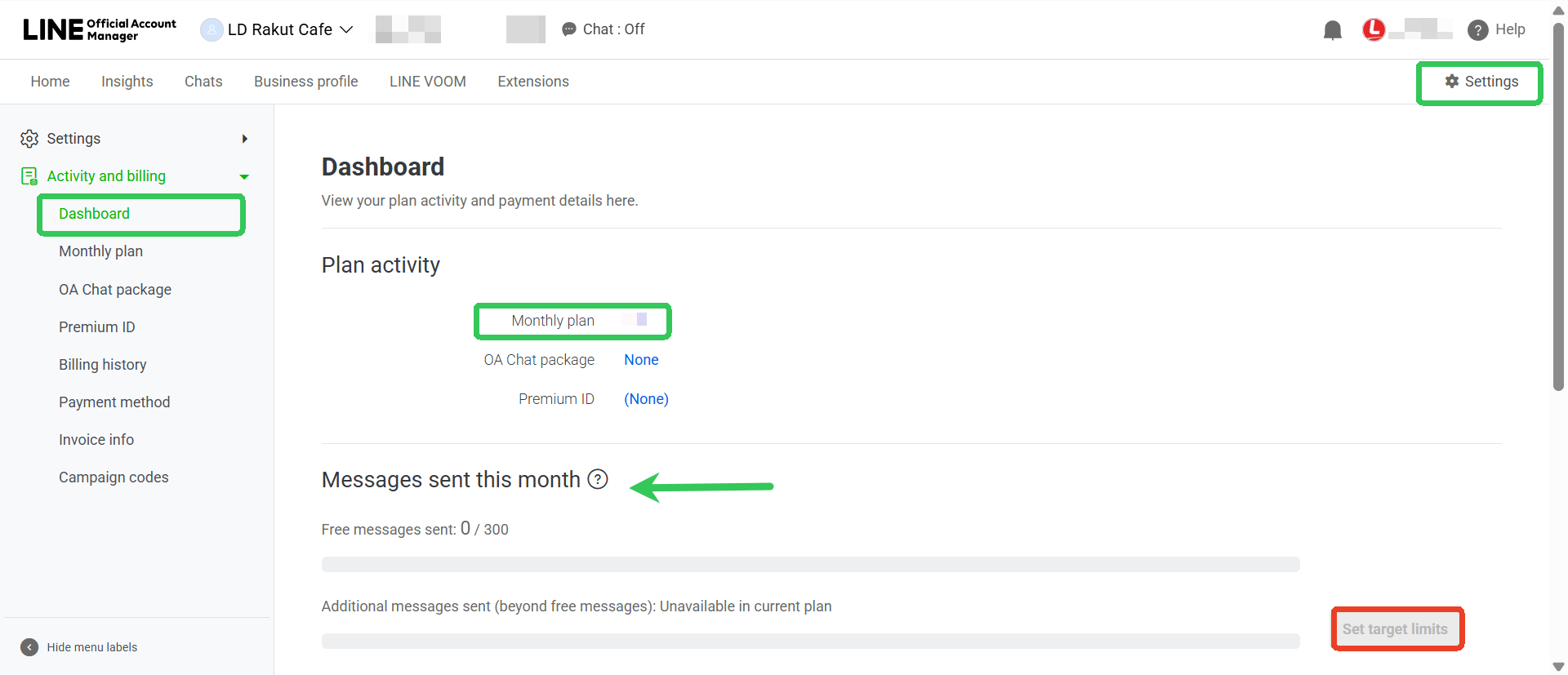
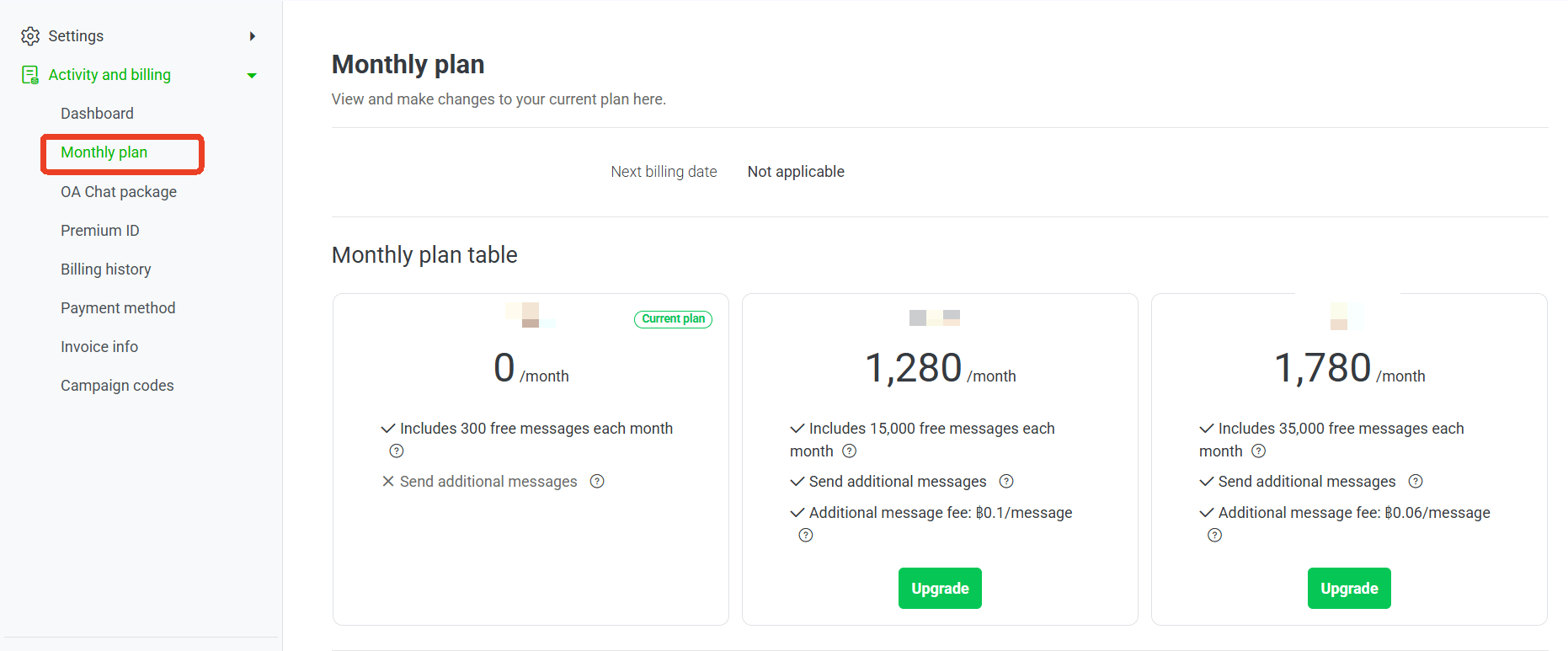
Daha fazla mesaj kotası için mevcut planınızı yükseltmek üzere {Aylık plan} seçeneğini bulun.
S. LINE OA'daki ücretsiz sınıra ulaştığımda ek mesaj göndermeye nasıl devam edebilirim?
A. LINE OA için aylık ücretsiz mesaj kotanızı tükettiyseniz ve proaktif olarak mesaj göndermeye devam etmek istiyorsanız iki yol vardır:
Yollar | Ayrıntılar |
1.Planları yükseltme | LINE Official Account Manager'da daha yüksek bir plana yükseltin |
2. Ek mesaj sınırını değiştirin | Bölgeniz ve planınız bunu destekliyorsa, Ek Mesajlara bir sınır belirleyebilirsiniz, sınırın nasıl değiştirileceğine ilişkin kılavuza bakın. |
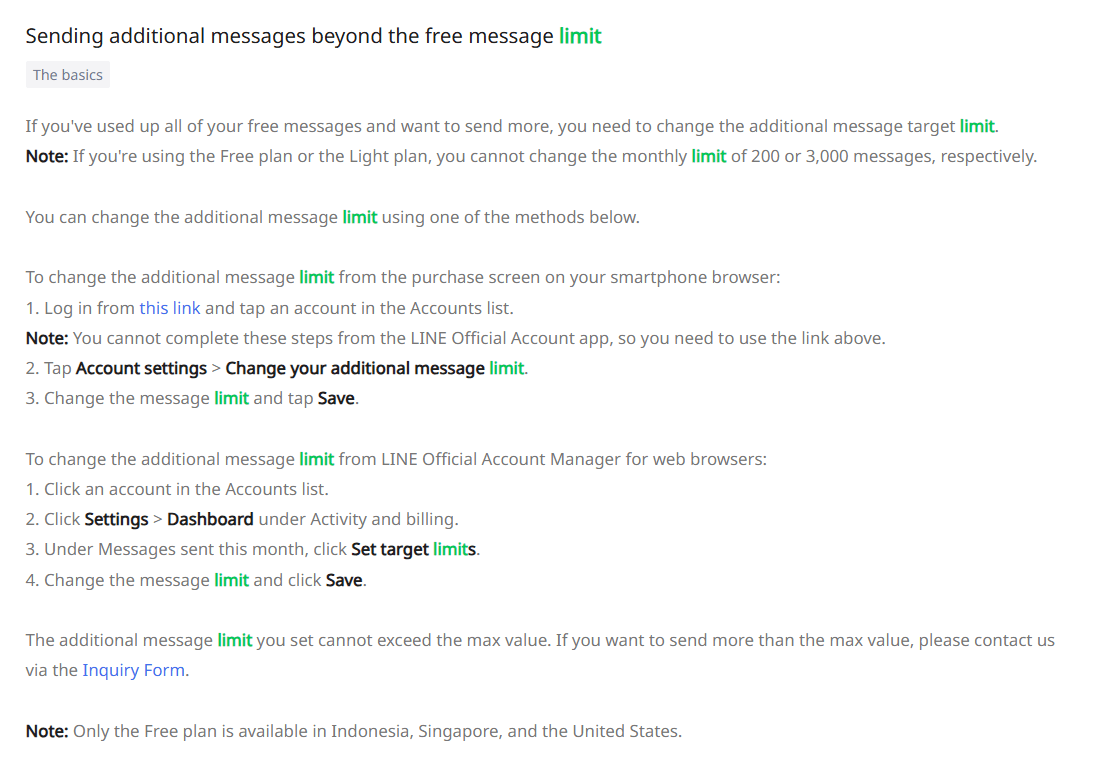
Not: Aylık sınıra ulaşılmışsa ve ek mesaj hakkı kalmamışsa Push, Broadcast veya Multicast yoluyla proaktif gönderim başarısız olur ve Messaging API genellikle 429 ya da "Aylık sınırınıza ulaştınız" yanıtını döndürür.
