SaleWisely admite dos métodos de integración con WhatsApp. Puede saltar a la sección correspondiente para ver la guía de integración según las necesidades de su negocio.
Cuenta de alojamiento en la nube de WhatsApp
Inicio de sesión en dispositivo real | Alojamiento en la nube | |
Dispositivo | Requiere un teléfono móvil físico o una computadora local para iniciar sesión | Alojamiento de la cuenta en la nube, sin necesidad de dispositivos físicos. |
Colaboración en equipo | Una persona con un solo dispositivo | Varios asientos disponibles, para que varios agentes de atención al cliente inicien sesión y respondan al mismo tiempo. |
Red | Fácilmente afectado por las fluctuaciones y caídas de la red local | Conmutación por error estable y fluida |
Seguridad | Cambiar de dispositivo con frecuencia provoca fácilmente bloqueos | Menos cambios de dispositivo para lograr una mejor consistencia del entorno. |
Preparación de la integración:
1. WhatsApp está instalado y con sesión iniciada en su teléfono, y el estado de su cuenta es normal como para conectarse escaneando el código QR. Se recomienda usar un dispositivo de uso frecuente para vincular la cuenta, ya que cambiar de dispositivo con frecuencia provoca desconexiones.
2. Asegúrese de que su cuenta de Salewisely tenga crédito de WhatsApp disponible.
I. Antes de conectar la cuenta de WhatsApp
1. Inicie sesión en la plataforma Salewisely y busque {Integración → Cuenta alojada → WhatsApp APP → Añadir cuenta} en el panel izquierdo.
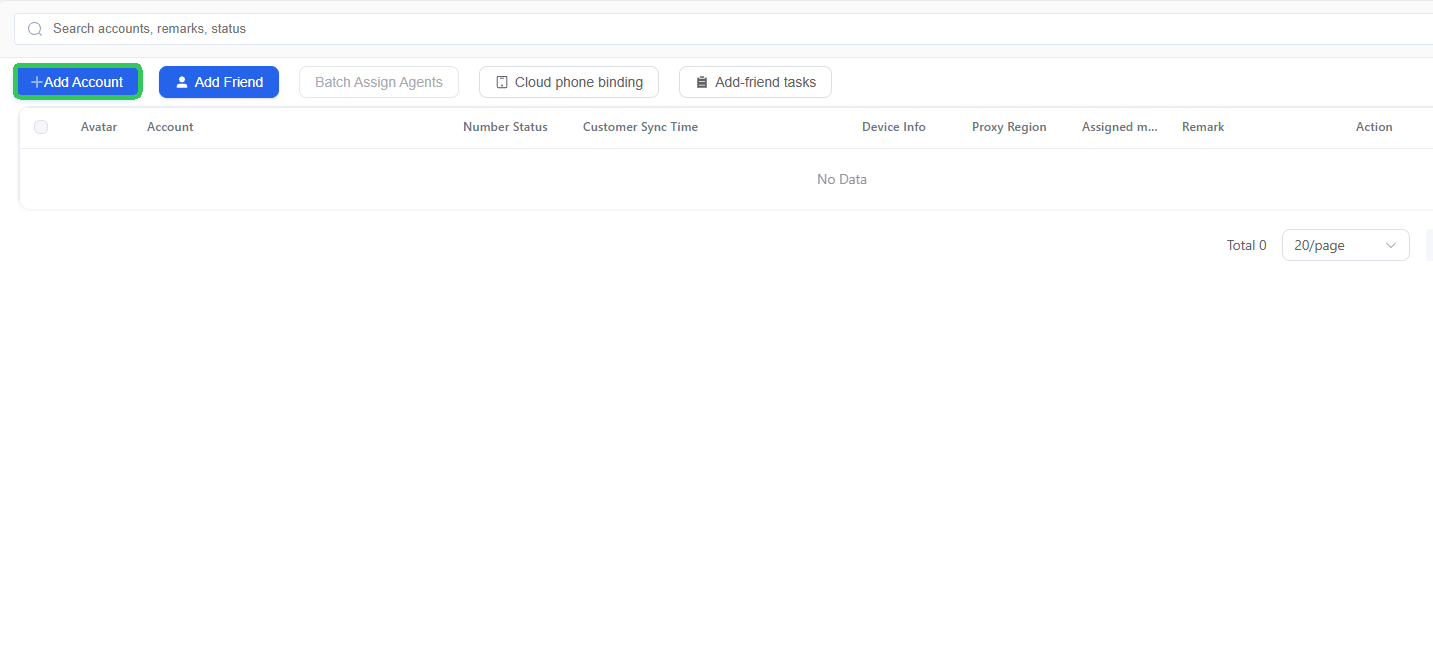
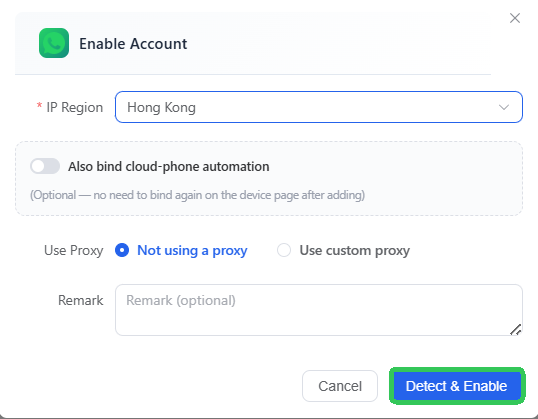
2. Vaya a la página de configuración de la cuenta de alojamiento en la nube. Si no usa un proxy, se recomienda seleccionar su región de inicio de sesión habitual o la región más cercana para {Región de IP → Detectar y activar}.
Nota: la región de la IP no se puede cambiar después de la primera configuración.
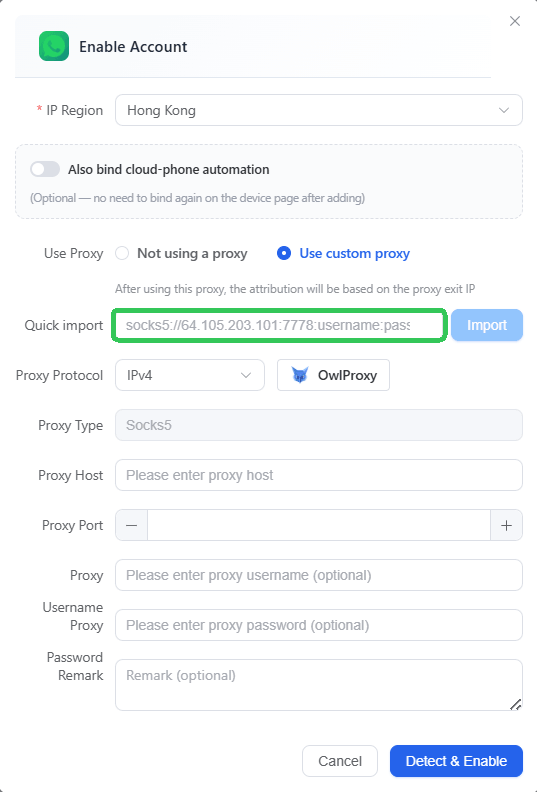
3. Si necesita usar el proxy, puede seleccionar {Usar proxy personalizado → Importar} para pegar automáticamente las credenciales del proxy, o completa la información manualmente. Al terminar, la ubicación de la cuenta de WhatsApp se alineará con la IP de salida del proxy.
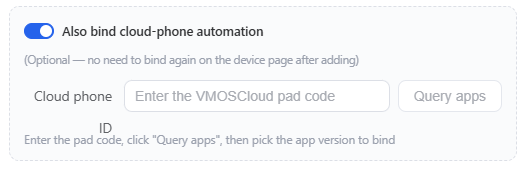
4. Si necesita vincular un teléfono en la nube para operaciones automatizadas, puede activar {Vincular también la automatización de teléfonos en la nube} → ingrese el ID del dispositivo del teléfono en la nube.
Nota: antes de poder habilitarlo, busque {Documentación→ Guía de OpenApi} en el panel izquierdo.
II. Conectar con la cuenta de WhatsApp
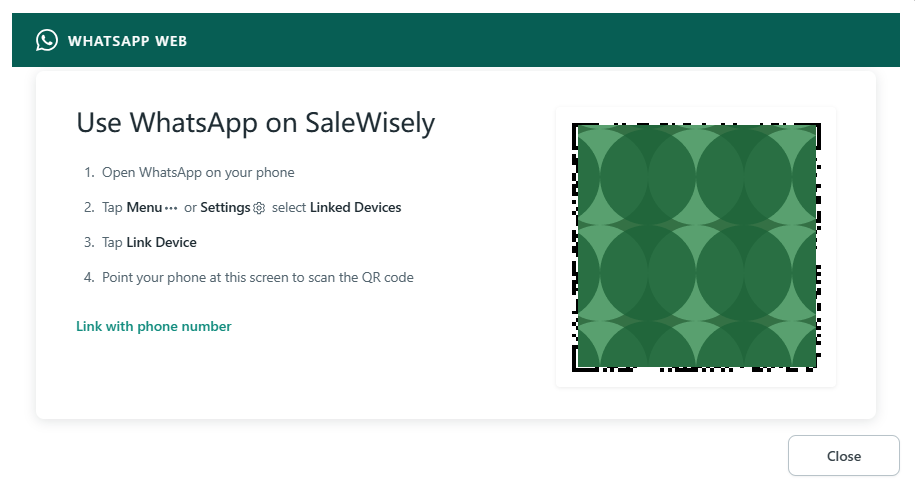
1. Escanear para iniciar sesión: siga las instrucciones en pantalla y use su aplicación de WhatsApp para escanear el código QR dinámico de la derecha y completar la conexión.
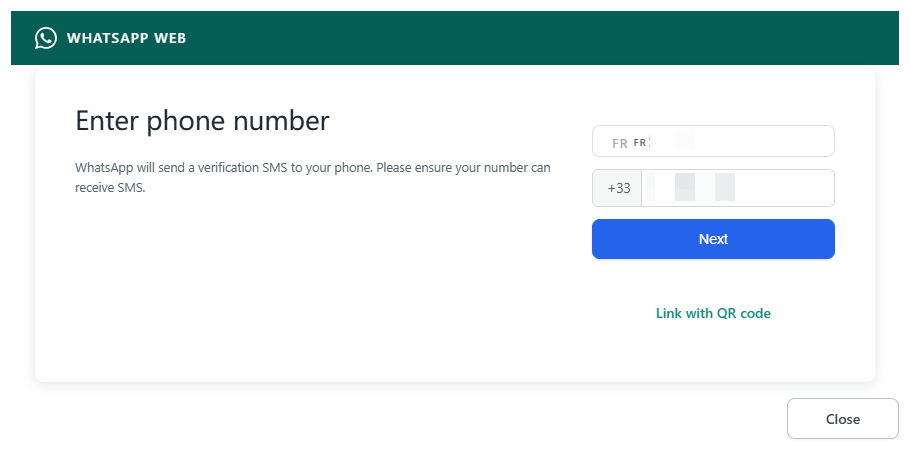
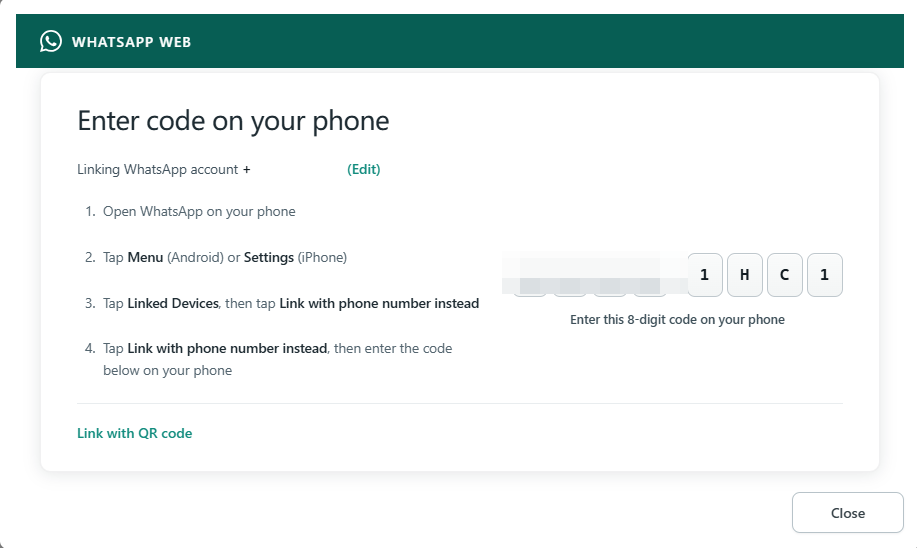
2. Usar inicio de sesión con número de teléfono: haga clic en {Vincular con número de teléfono} en la esquina inferior izquierda, seleccione el país o la región de su cuenta, ingrese su número de teléfono móvil y haga clic en {Siguiente} para obtener el código de verificación y luego ingresa ese código en su teléfono móvil para completar la conexión.
FAQ
1.¿Por qué la aplicación de WhatsApp muestra un mensaje que indica que se alcanzó el límite de dispositivos cuando hago clic en «Agregar cuenta» y el contador de dispositivos está en 0/1?
Puede consultar el estado de los números. La lógica actual es la siguiente: los números conectados, desconectados o que están escaneando el código QR ocupan el límite de números del dispositivo. Puede revisar y eliminar los números no válidos y luego intentar añadir el dispositivo.
2. ¿Por qué a veces el estado de mi número de WhatsApp aparece como no válido?
Compruebe que el estado del número sea normal en la aplicación móvil y asegúrese de que la cantidad de dispositivos conectados no haya superado el límite (WhatsApp se puede usar en un máximo de 4 dispositivos conectados simultáneamente). Para más detalles, consulta la documentación oficial de la aplicación de WhatsApp en Acerca de los dispositivos vinculados.
Es posible que otra cuenta de SaleWisely ya se haya conectado al dispositivo, provocando que su número quede como no válido.
Los dispositivos vinculados se desvincularán automáticamente si permanecen inactivos 30 días o más. Si no usa su teléfono durante más de 14 días, también se cerrará la sesión en los dispositivos vinculados.
Si no aplica nada de lo anterior, puede que un error haya cerrado la sesión de su dispositivo. Para más detalles, consulta la documentación oficial Aparece «Sus dispositivos cerraron sesión».
La cuenta de WhatsApp fue bloqueada.
Confirme la ubicación del nodo VPN en su dispositivo móvil. Asegúrese de que la región del dispositivo añadido coincida con el nodo del dispositivo móvil. Si el sistema no tiene ese nodo, puede seleccionar la región más cercana o usar un proxy personalizado. Por ejemplo, si el nodo del dispositivo móvil está en Hong Kong pero SaleWisely selecciona la región de Emiratos Árabes Unidos, esto suele provocar fallos. Se recomienda cambiar al mismo nodo (Hong Kong).
