1. Inicie sesión en la plataforma Salewisely y busque { Integración→ Cuenta alojada en la nube→Telegram APP→ Conectar } en la barra izquierda.
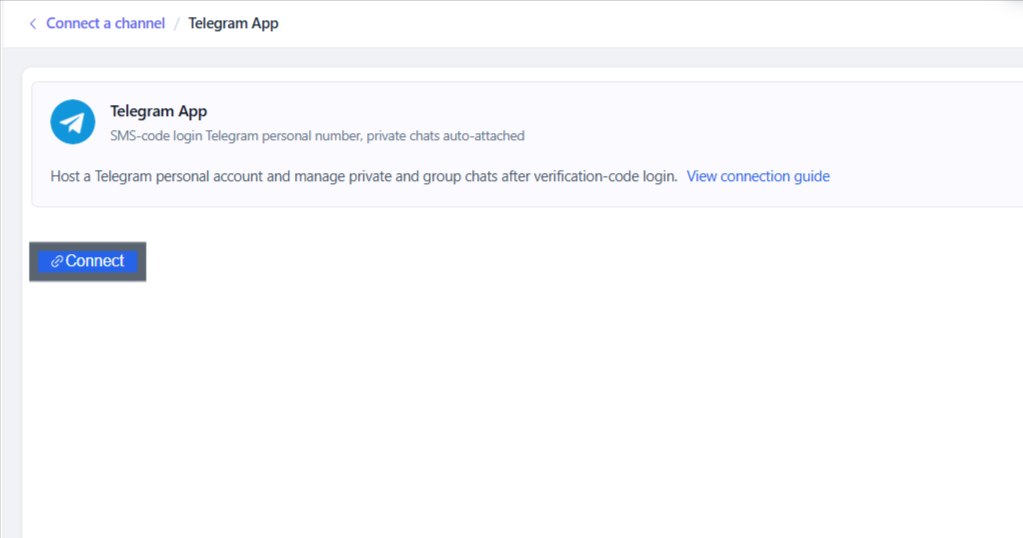
2. Hay dos formas distintas de iniciar sesión en Telegram:
Inicie sesión con el código de verificación del móvil (ver nota)
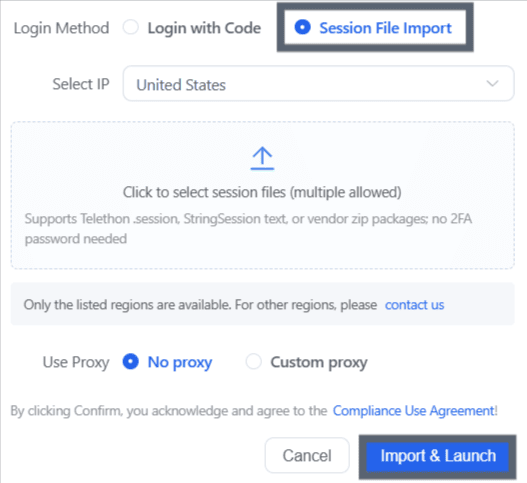
Inicie sesión con el archivo de sesión de Telegram (my_account.session)
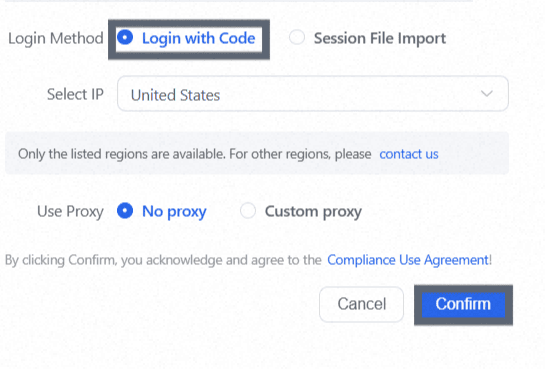
Nota: para iniciar sesión con código, debe desactivar la verificación en dos pasos (2FA) en los ajustes de la aplicación de Telegram; de lo contrario, la autorización fallará.
Pasos para desactivar: aplicación de Telegram - Configuración - Privacidad y seguridad - Verificación en dos pasos - Desactivar
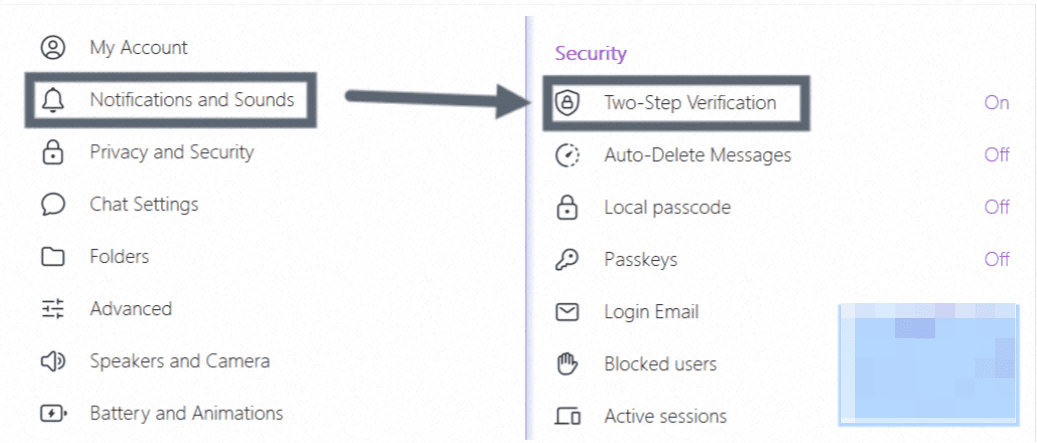
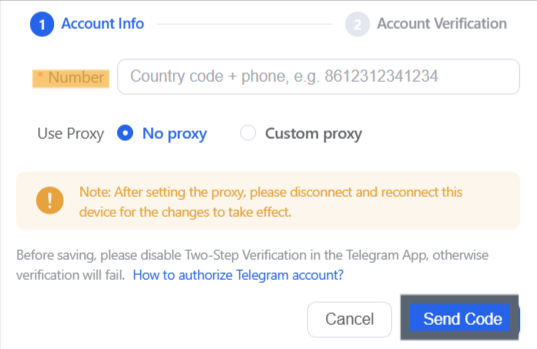
3. { seleccionar región de IP } como IP de inicio de sesión de su cuenta. Seleccione { proxy personalizado } si necesita agregar un proxy, copie el {credenciales del proxy}, o añádelo manualmente. Después de importar el proxy, la ubicación de la cuenta se basará en la dirección IP de salida del proxy.
4. Ingrese su código de país y su número de móvil para { enviar código } .
Asegúrese de ingresar su número de móvil en el formato correcto, sin el símbolo +. Si es incorrecto, es posible que no reciba el código y tendrá que eliminar el dispositivo y empezar de nuevo.
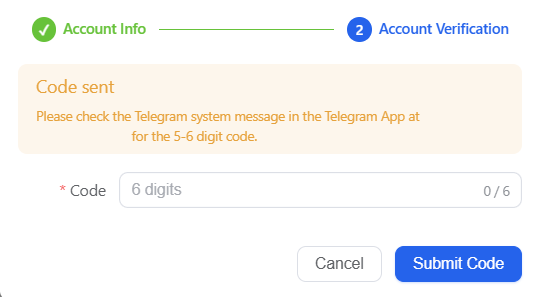
4. Después, revise su cuenta de Telegram, ingrese el código de verificación y haga clic en { enviar código } para completar esta conexión y verá que aparece en SaleWisely.