Salewisely admite actualmente el acceso por API a las cuentas oficiales de LINE para comunicarse al instante con los usuarios y ofrecer un soporte rápido.
[Actualizado] Pasos breves para 2026 Messaging API de LINE Integración de la cuenta oficial. Desplázate hacia abajo para ver la guía detallada:
Nota: desde 2024, no es posible crear un canal de Messaging API directamente desde la consola de LINE Developers. Primero debe crear un LINE Business ID.
Cree un Cuenta de LINE OA (Business ID)
Active la Messaging API en Line Official Account Manager
Genere un Secreto del canal de la Messaging API
Configure el Token y el Webhook en LINE Developers Console
Invoque la Messaging API de LINE en SaleWisely
Plataformas | Se usa para |
LINE Official Account Manager | Crear y gestionar una cuenta oficial de LINE (también conocida como Line OA) y habilitar la Messaging API |
LINE Developers Console | Gestione configuraciones de desarrollo como Provider, Channel, Token, Secret y Webhook. |
API de mensajería de LINE | Envío y recepción de mensajes, etc. |
1. Cree una cuenta de LINE OA (ID de empresa)
1. Regístrese con una cuenta personal de LINE o inicie sesión en la LINE Official Account Manager: https://manager.line.biz/
Nota: Una cuenta personal de LINE puede convertirse en cuenta oficial. Confirme la cuenta que desea usar antes de continuar.
2. Vaya a {Cree una cuenta oficial de LINE} y siga los pasos para crear y configurar su cuenta oficial de LINE. Para ver los pasos detallados, consulta el tutorial oficial en cómo crear una cuenta oficial de LINE.
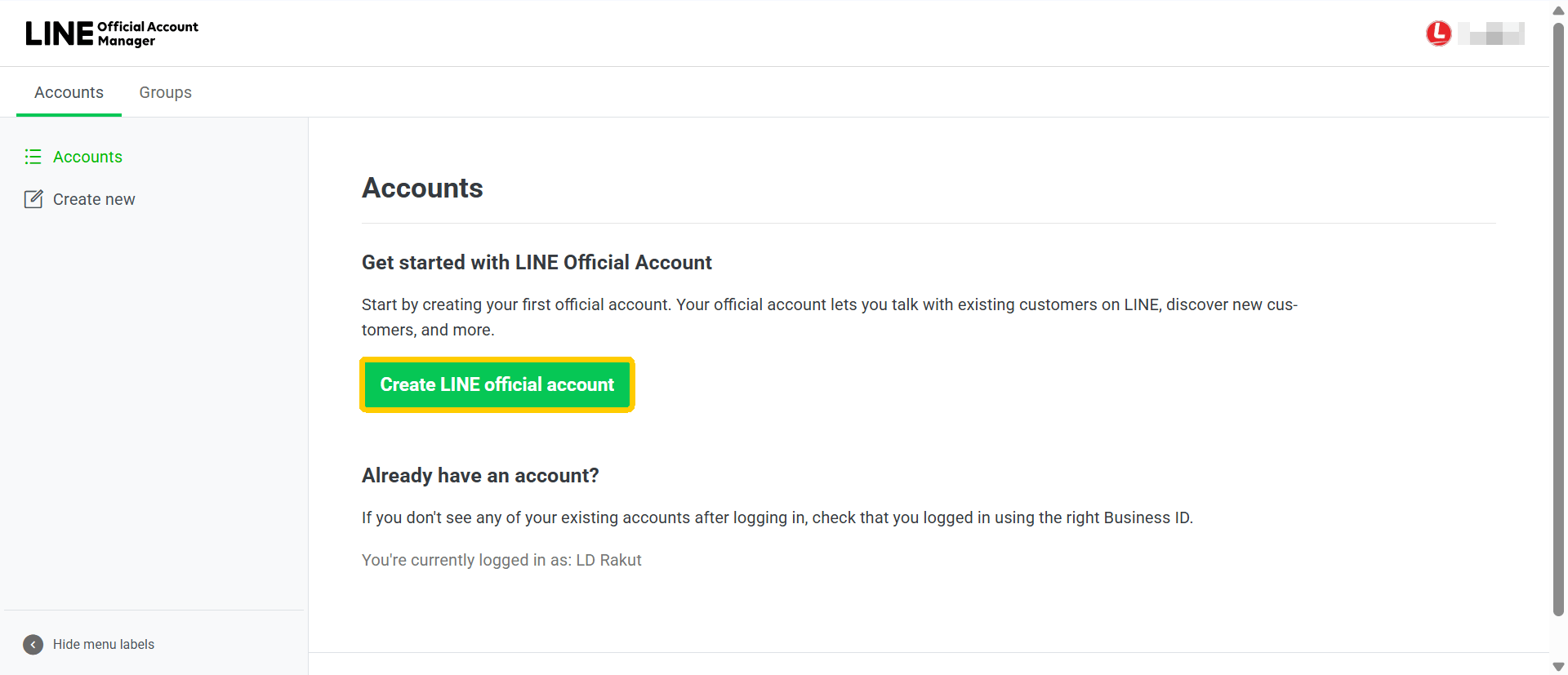
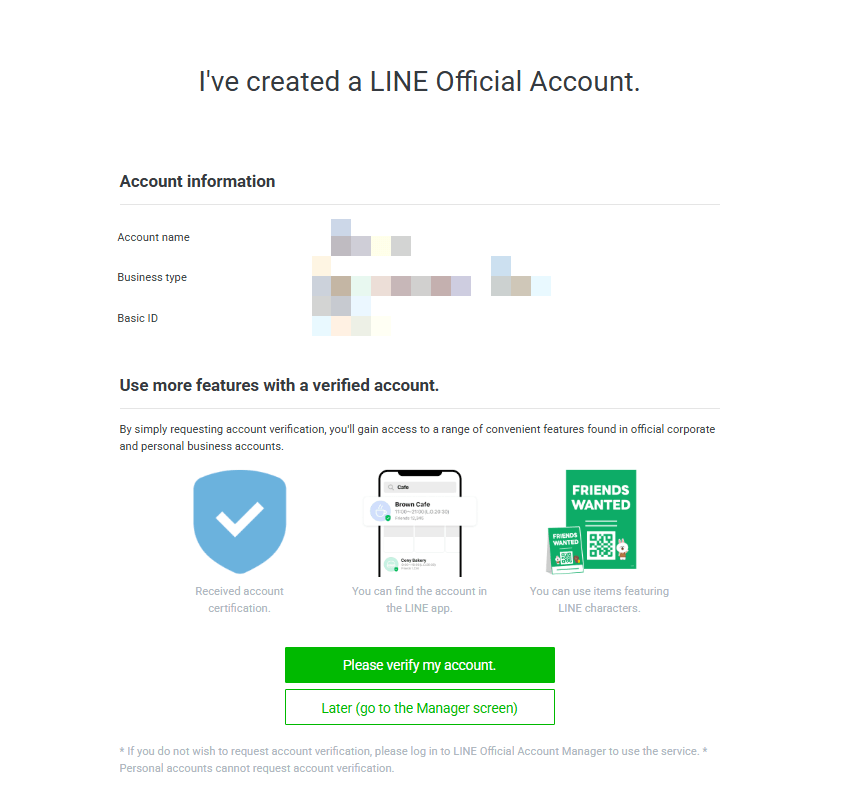
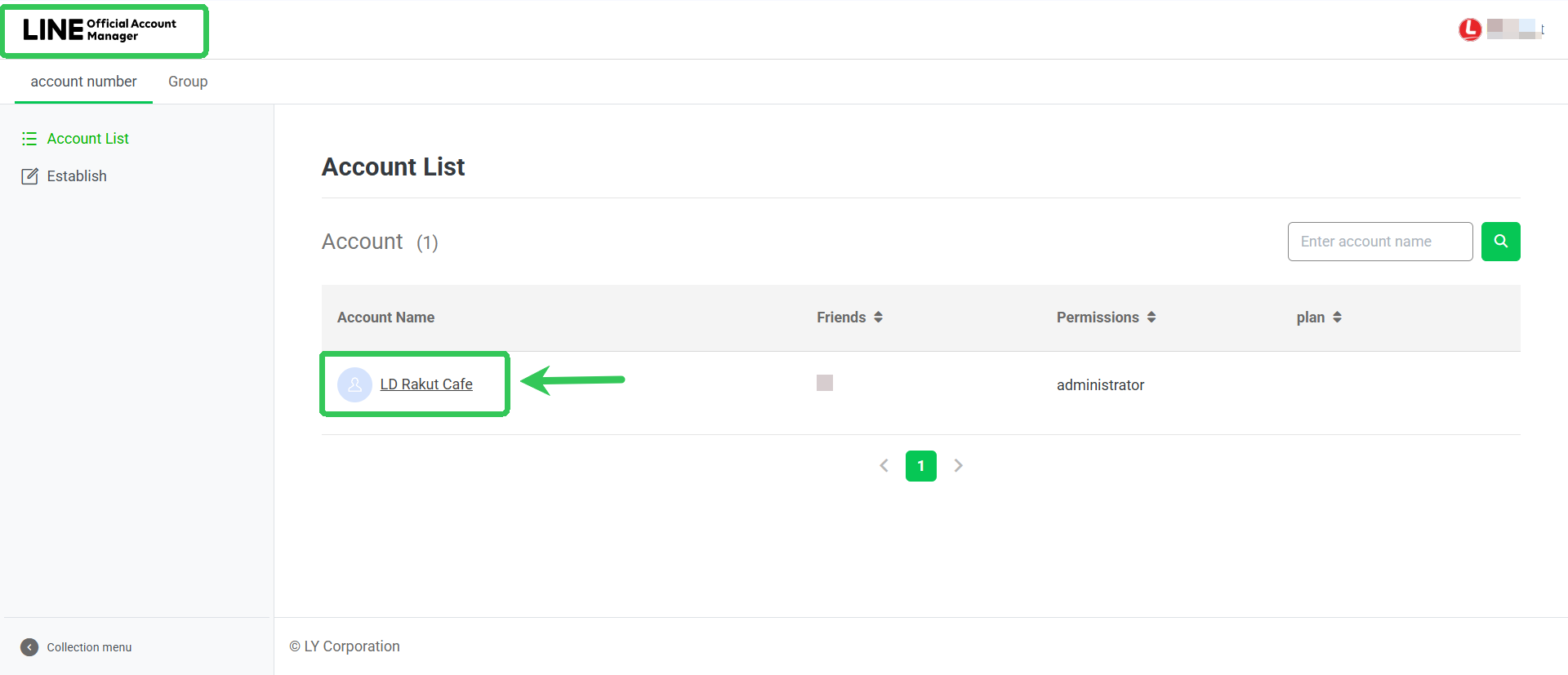
3. Una vez creada correctamente, seleccione →{ Más tarde (ve a la pantalla del gestor)→ Gestor de cuentas oficiales de LINE}→ haga clic en la cuenta de administrador oficial que acaba de crear.
2. Active la API de mensajería
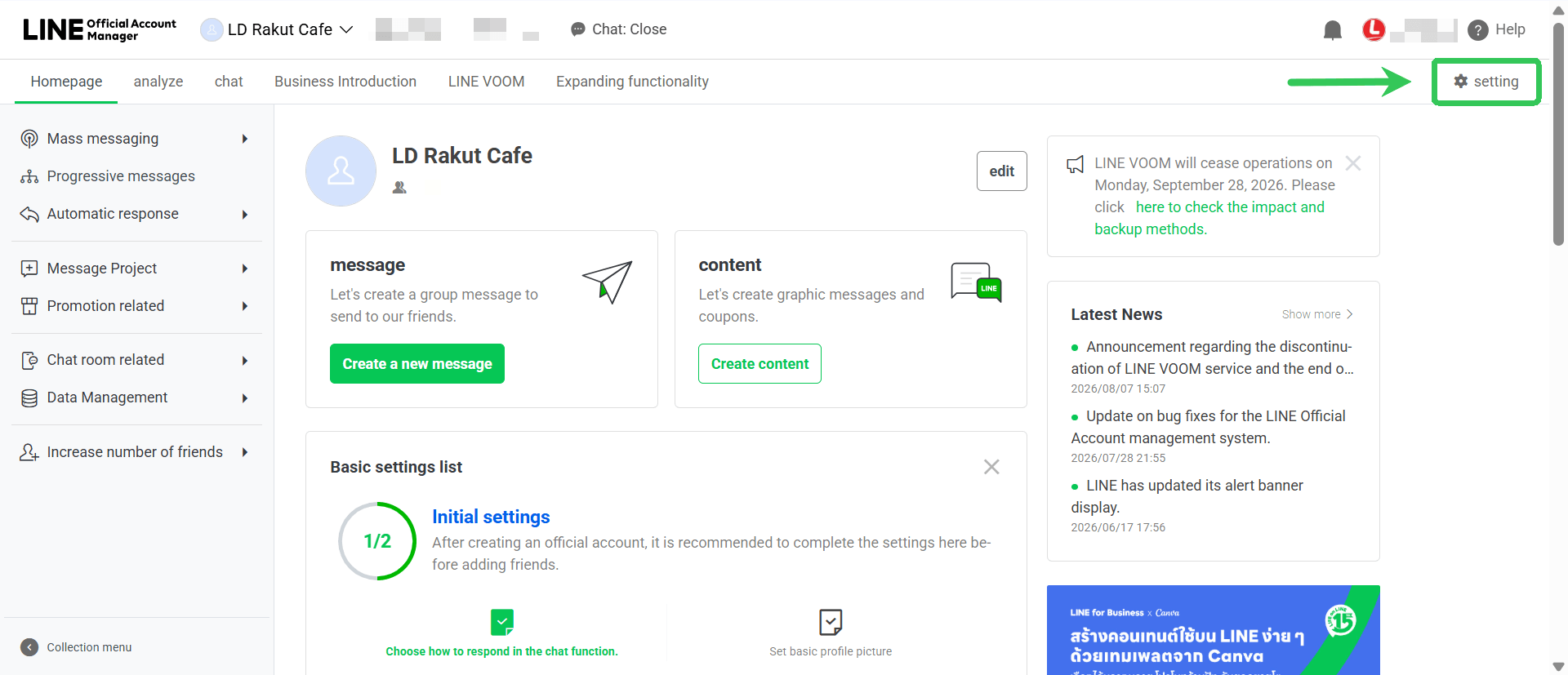
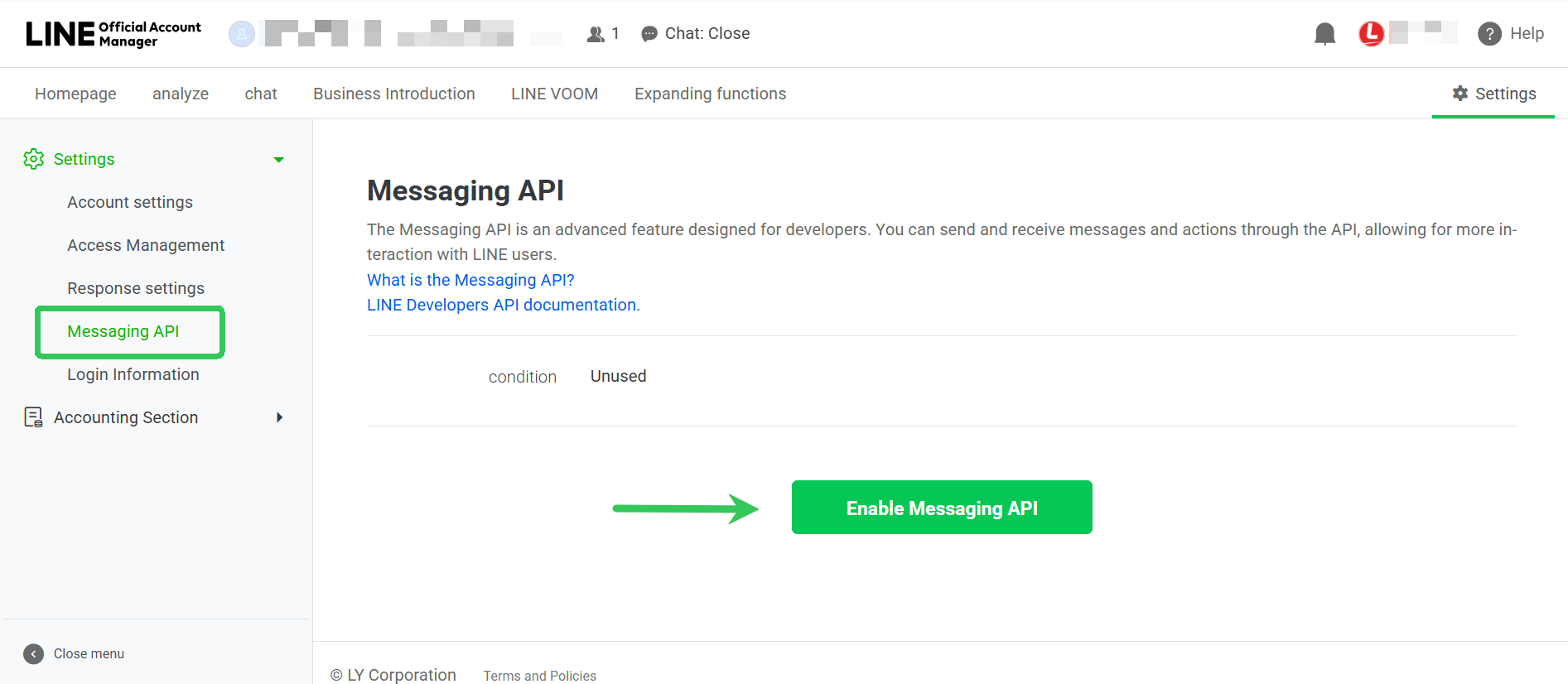
1. Haga clic en {Ajustes} en el panel, busque {Messaging API → Activar Messaging API}.
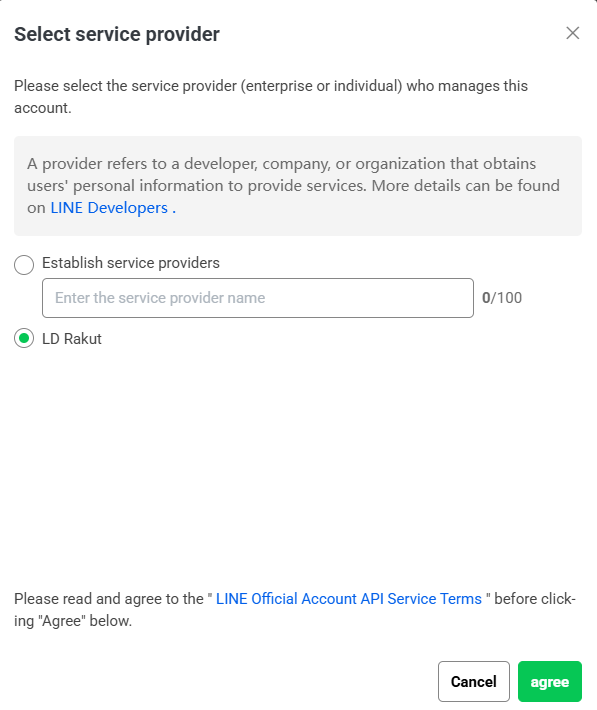
2. Solo selecciona un Administrador de la cuenta oficial de LINE como proveedor de servicios y haga clic en {Aceptar}.
Nota: el proveedor de servicios debe ser administrador. De lo contrario, la cuenta oficial de LINE no aparecerá en la pantalla de selección de proveedor de servicios. Una vez designado, el proveedor de servicios no se puede cambiar ni cancelar.
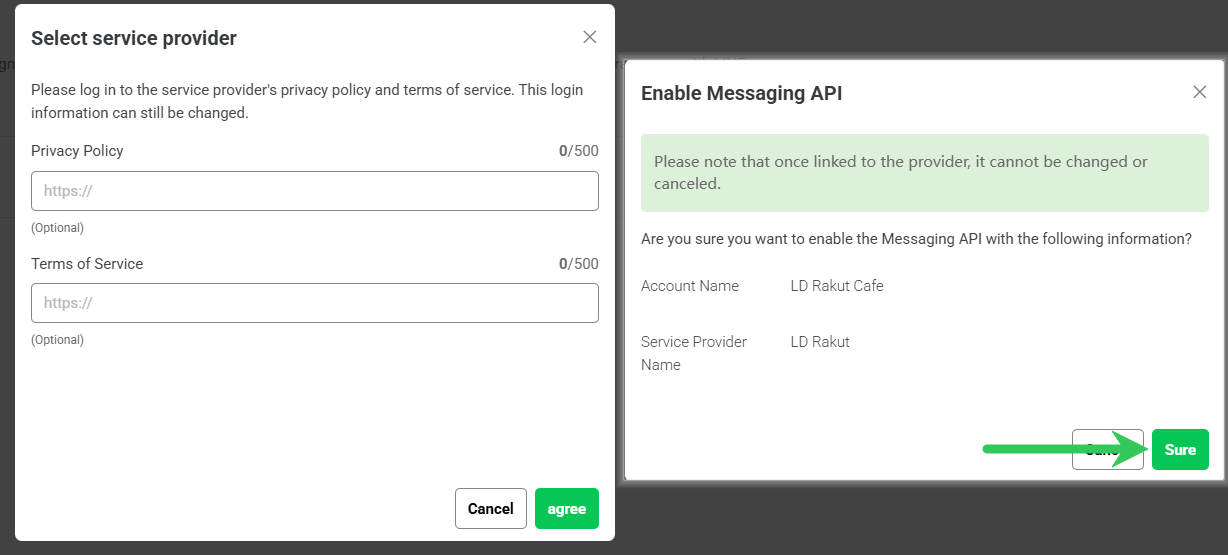
3. Ingrese la URL de la Política de Privacidad y de los Términos del Servicio, o puede omitir este paso → {Aceptar} para activar correctamente la Messaging API de LINE.
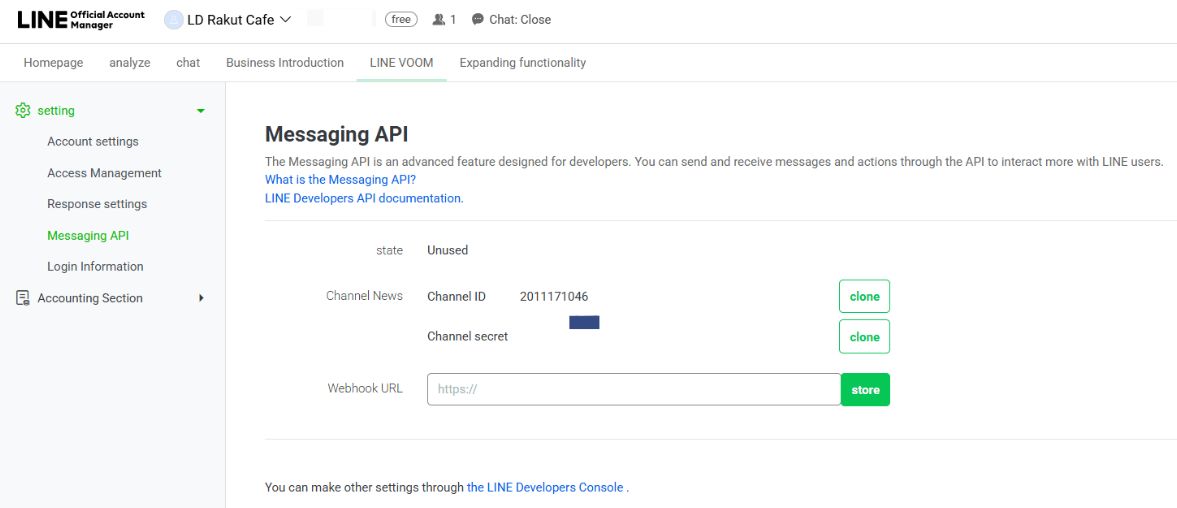
3. Genere un secreto de canal en el canal de la API de mensajería de LINE
Después, el Administrador de cuentas oficiales de LINE generará automáticamente un {Secreto del canal} cópiala y guárdala.
4. Configure el Webhook en la consola para desarrolladores de LINE
1. Use su cuenta de LINE OA para iniciar sesión en el LINE Developers Console
2. Seleccione la cuenta que ya tenga habilitada la API de mensajería.
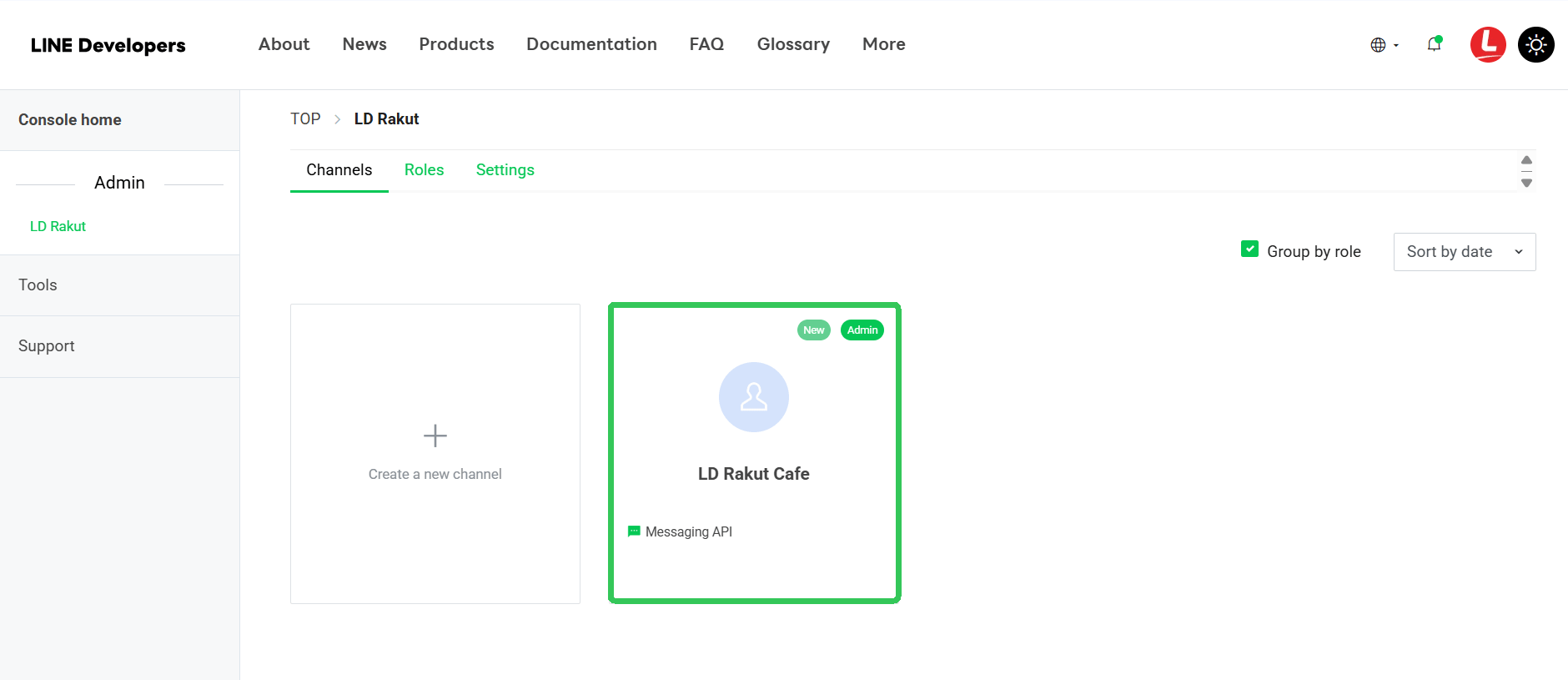
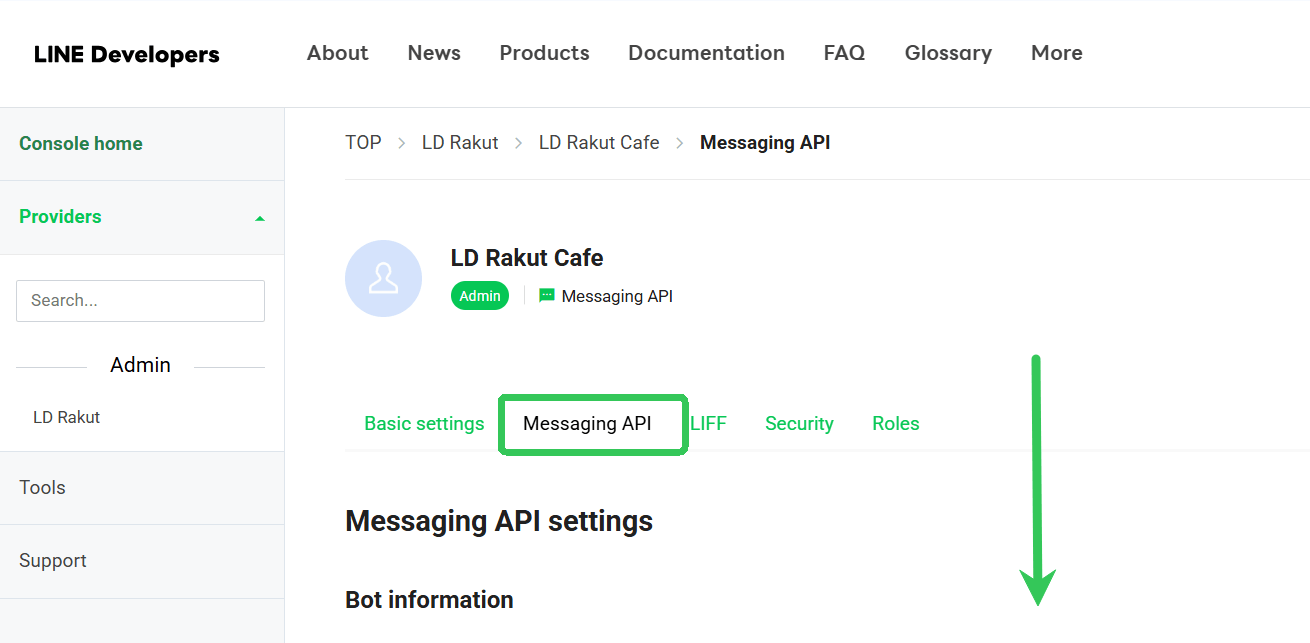
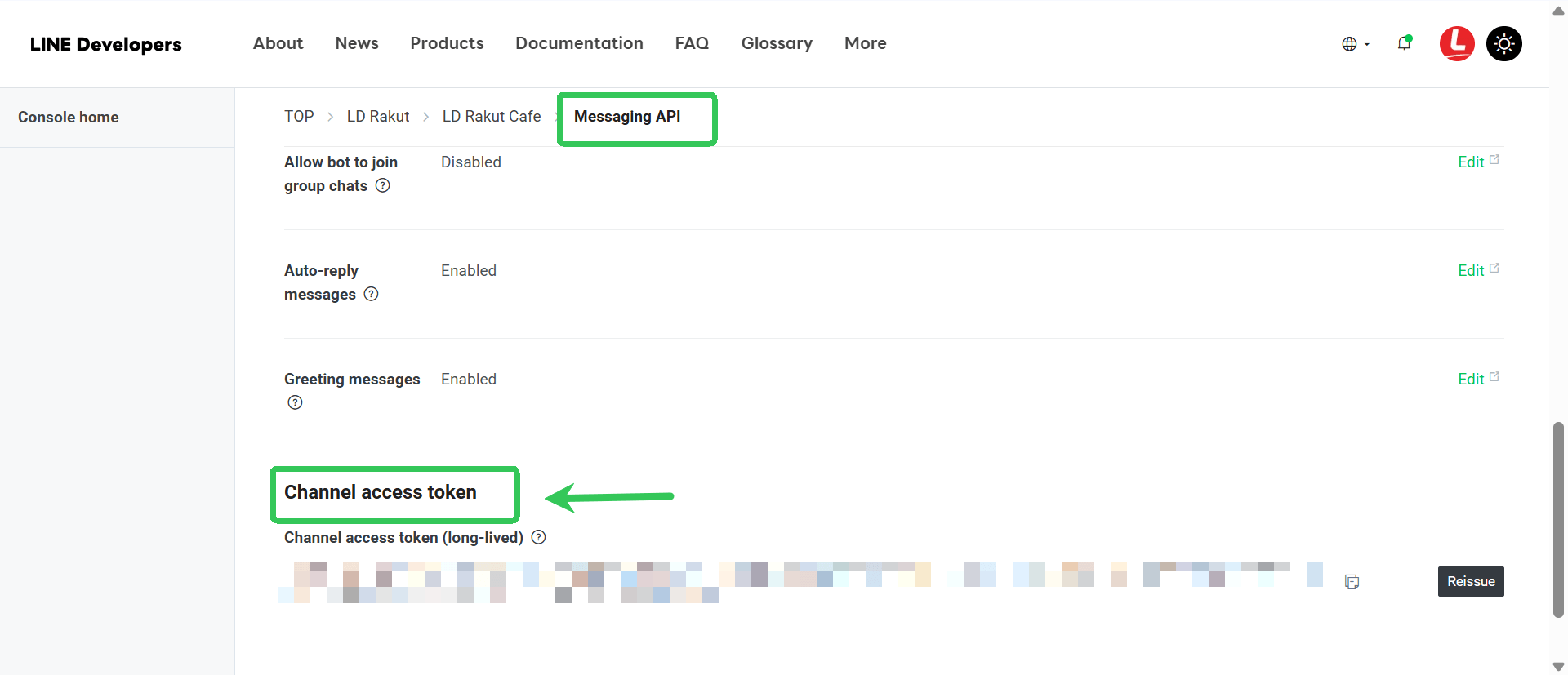
3. Busque el {Message API} y desplácese hasta el final → busque {Token de acceso del canal} cópiala y guárdala.
5. Integre la cuenta de LINE OA en SaleWisely
1. Confirme que todos los botones de {Configuración de respuestas} estén desactivados en el administrador de cuentas de LINE.
2. Vuelva a SaleWisely y busque {Integración → Canales de API oficiales → API de LINE → Conectar} en la barra izquierda y pega el valor guardado previamente Token de acceso del canal y secreto del canal.
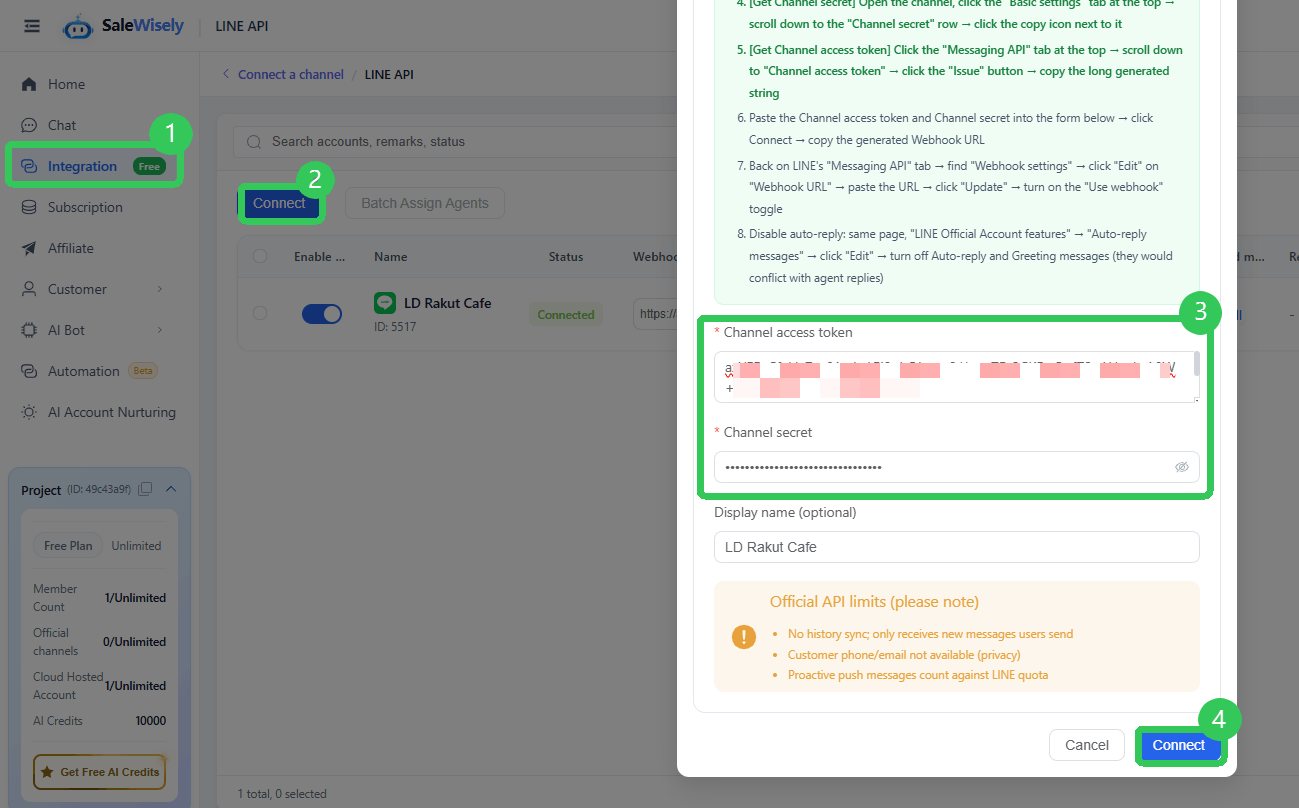
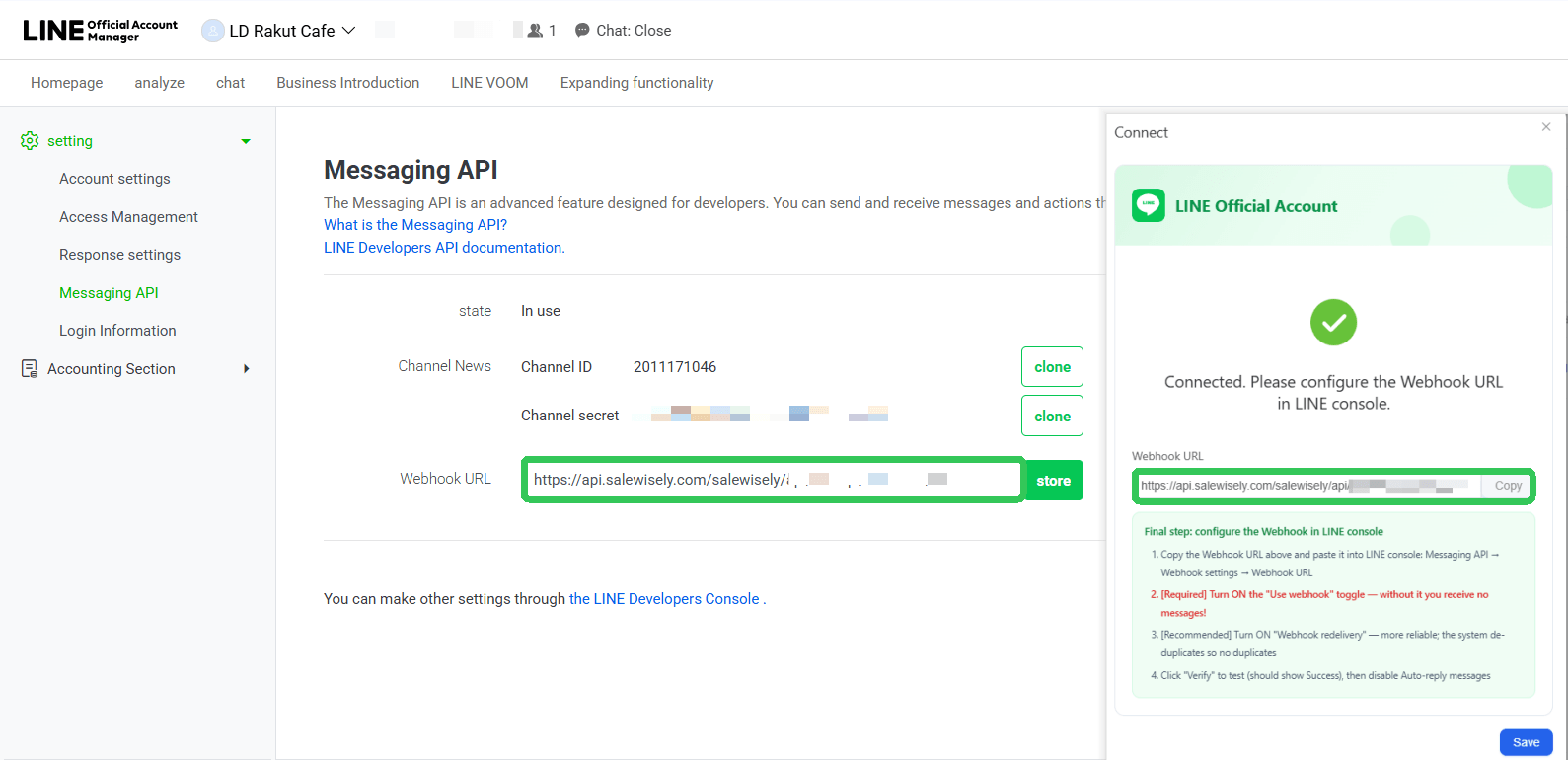
3. Tras la vinculación, copie el {Webhook} que SaleWisely devuelve automáticamente al administrador de cuentas de Line para {guardar}.
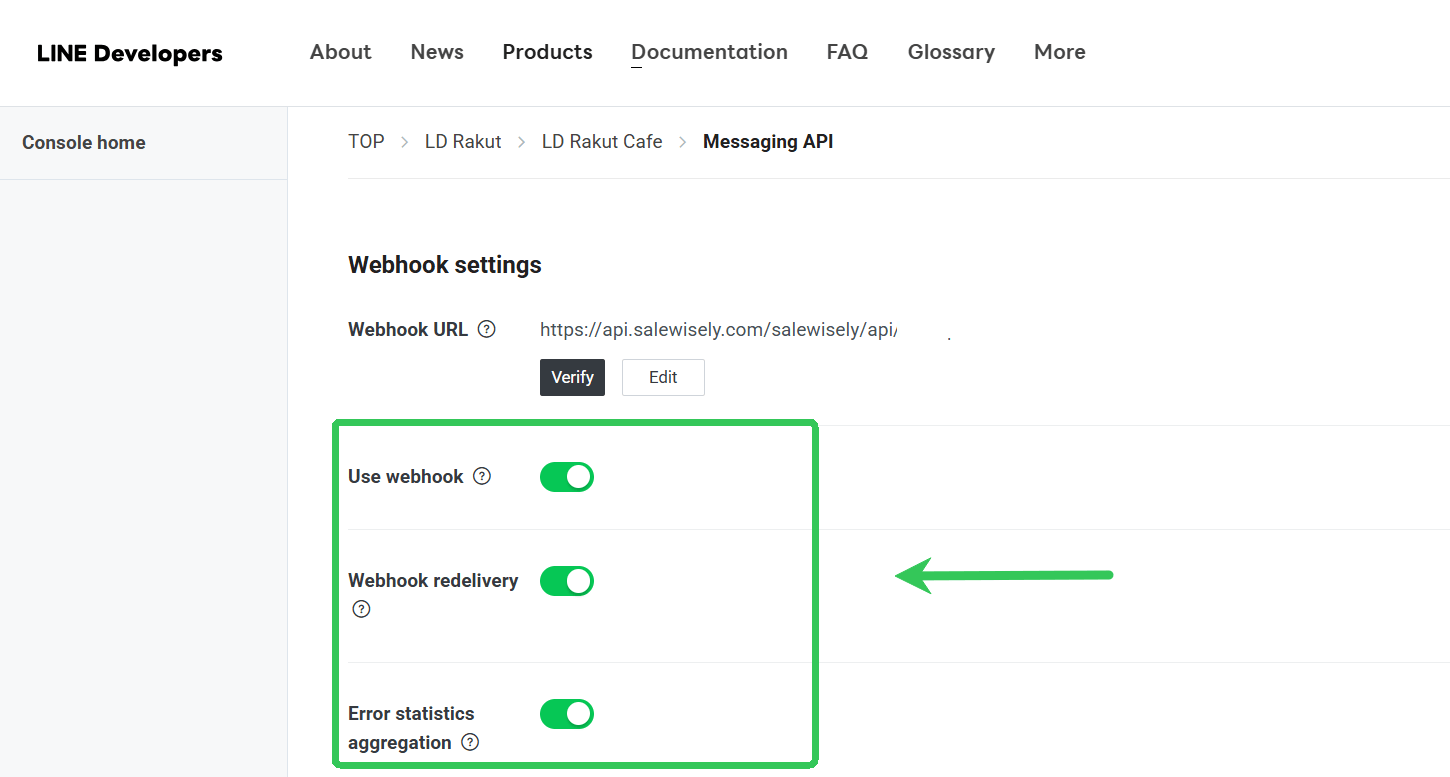
4. En la consola de desarrolladores de LINE, busque {API de mensajería} y actívala {Usar webhook, reenvío de webhook, agregación de estadísticas de errores}.
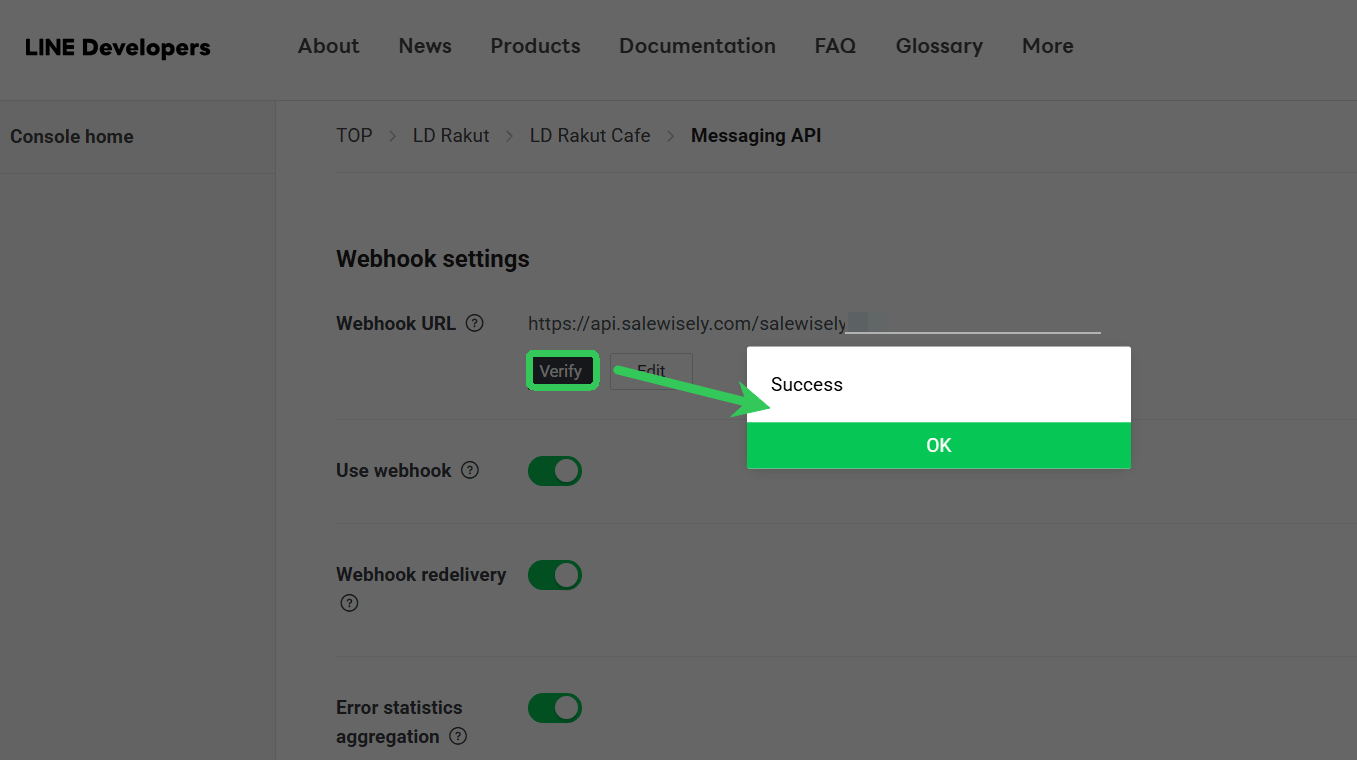
5. Haga clic en {Verificar} para confirmar que el webhook se configuró correctamente.
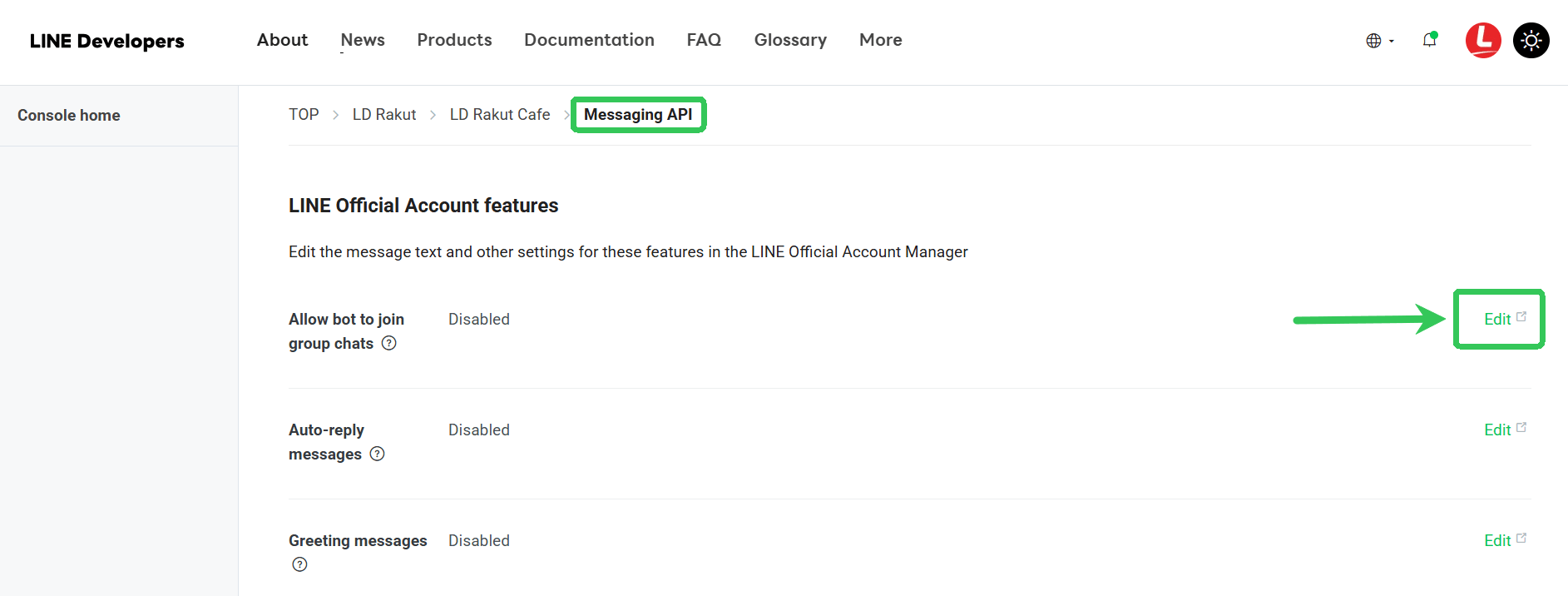
6. Cómo recibir mensajes de los chats de grupo de LINE
Seleccione el {Messaging API → Activar Permitir que el bot se una a chats de grupo} correspondiente.
FAQ
P. ¿Debo pagar por usar la Messaging API de LINE?
R: En absoluto. Según la política oficial de LINE para 2026, el costo de la API de mensajería depende principalmente del cálculo del número de mensajes. Actualmente, recibir y responder mensajes de usuarios no cuenta; sin embargo, las llamadas a los métodos Push, Multicast, Broadcast y Narrowcast de la Messaging API sí se contabilizan.
LINE OA ofrece actualmente tres planes: planes gratuitos y cuotas mensuales fijas (Communication, Light, Standard). Los precios varían según las regiones, como Japón, Taiwán y Tailandia, y puede suscribirse a uno según sus necesidades.
Para obtener información detallada sobre cómo se contabilizan los mensajes de LINE, consulta los criterios oficiales de conteo.
Métodos | Gratis o por conteo |
Habilitar la Messaging API | Gratis |
Token de acceso del canal | Gratis |
Recibir mensajes de usuarios | Gratis |
Responder mensajes | Gratis |
Use la API para enviar mensajes push a los usuarios | Cantidad |
Use la API para enviar difusiones a los usuarios | Cantidad |
Usar la API para enviar multicast a los usuarios | Cantidad |
Superar el límite de número de mensajes | Depende de la región y del plan |
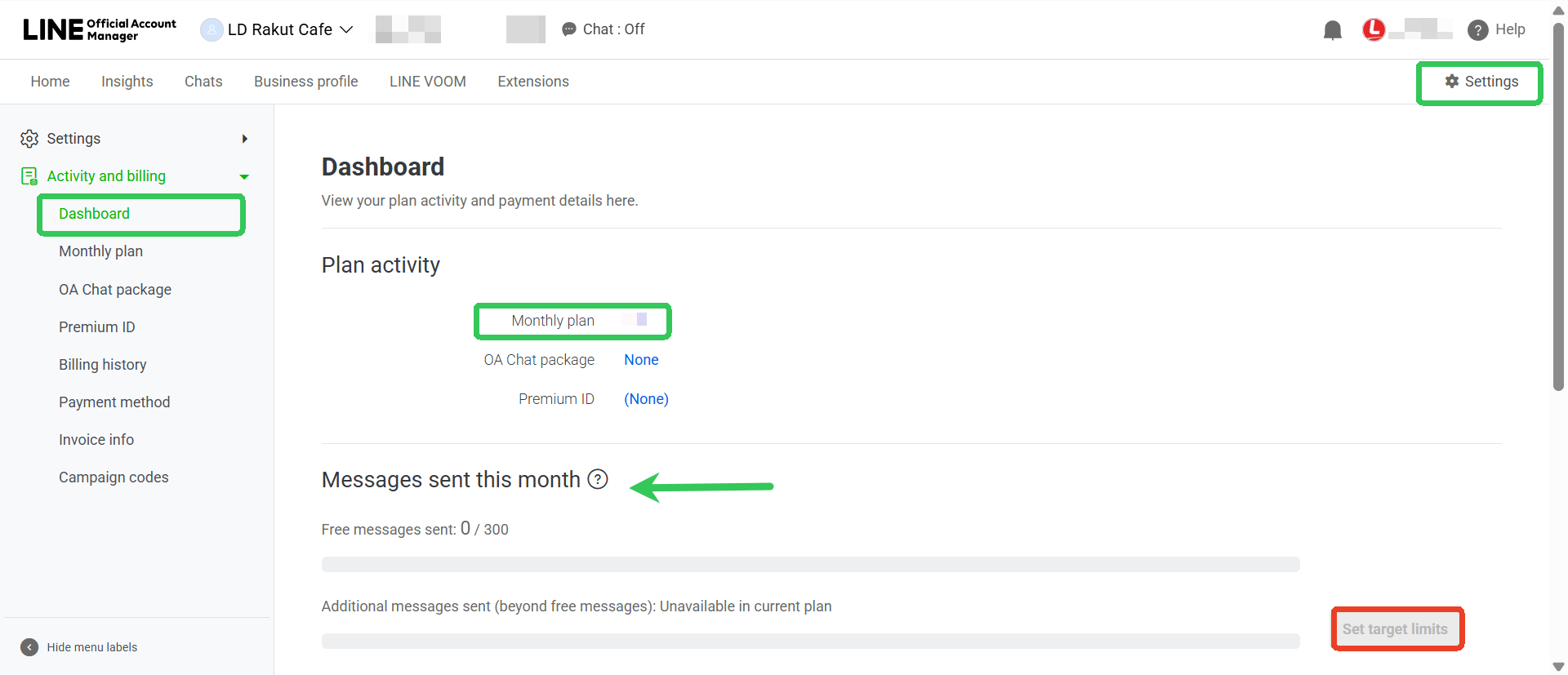
P. ¿Dónde puedo ver cuántos mensajes gratuitos puedo enviar en la cuenta oficial de LINE?
R: Inicie sesión en el gestor de cuentas oficiales de LINE
Puede encontrar {Panel de control → Mensajes enviados este mes] para consultar el crédito gratuito mensual de su cuenta actual.
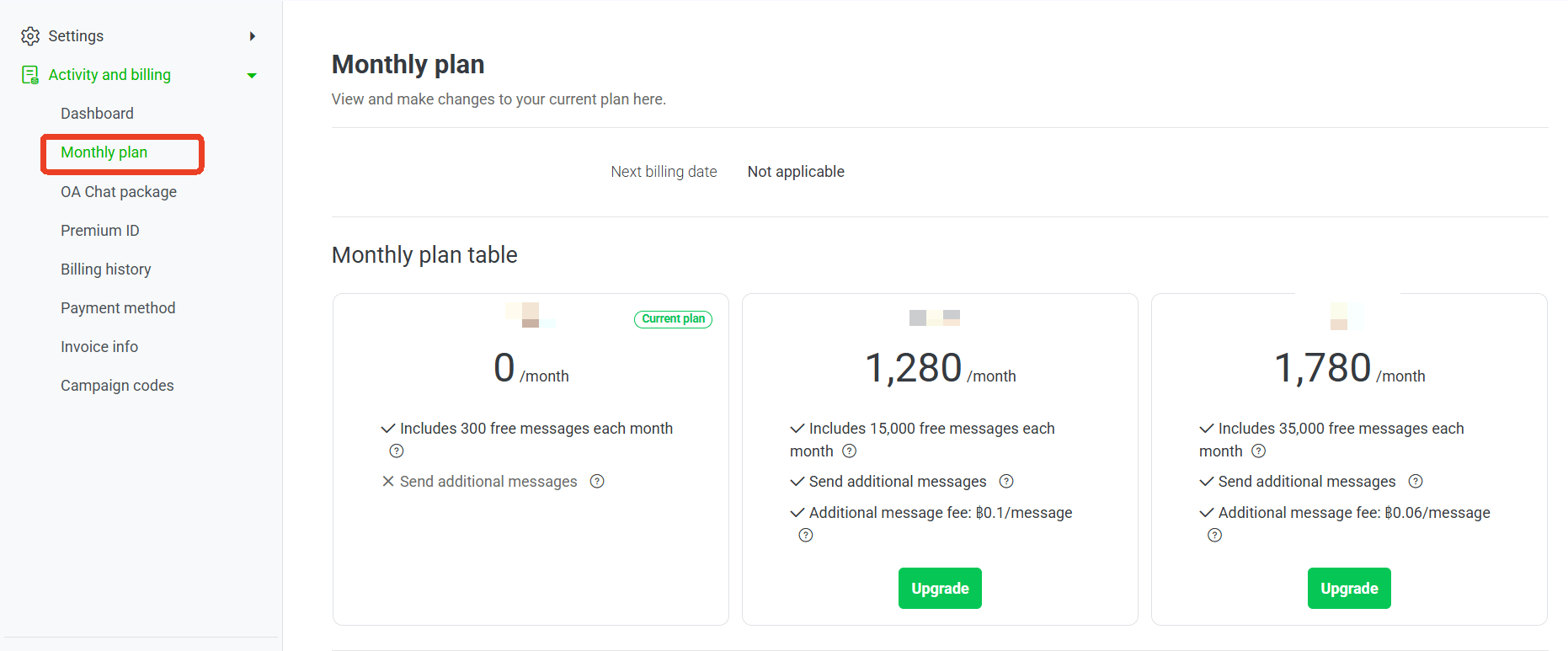
Busque {Plan mensual} para mejorar su plan actual y obtener más cupo de mensajes.
P. ¿Cómo puedo seguir enviando mensajes adicionales cuando alcancé el límite gratuito de la cuenta oficial de LINE (LINE OA)?
R. Si agotó su cupo mensual gratuito de mensajes de la cuenta oficial de LINE (LINE OA) y quiere seguir enviando mensajes de forma proactiva, hay dos maneras:
Formas | Detalles |
1. Mejorar el plan | Mejore a un plan superior en LINE Official Account Manager |
2. Cambie el límite de mensajes adicionales | Si su región y su plan lo permiten, puede establecer un límite de mensajes adicionales, ver la guía sobre cómo cambiar el límite. |
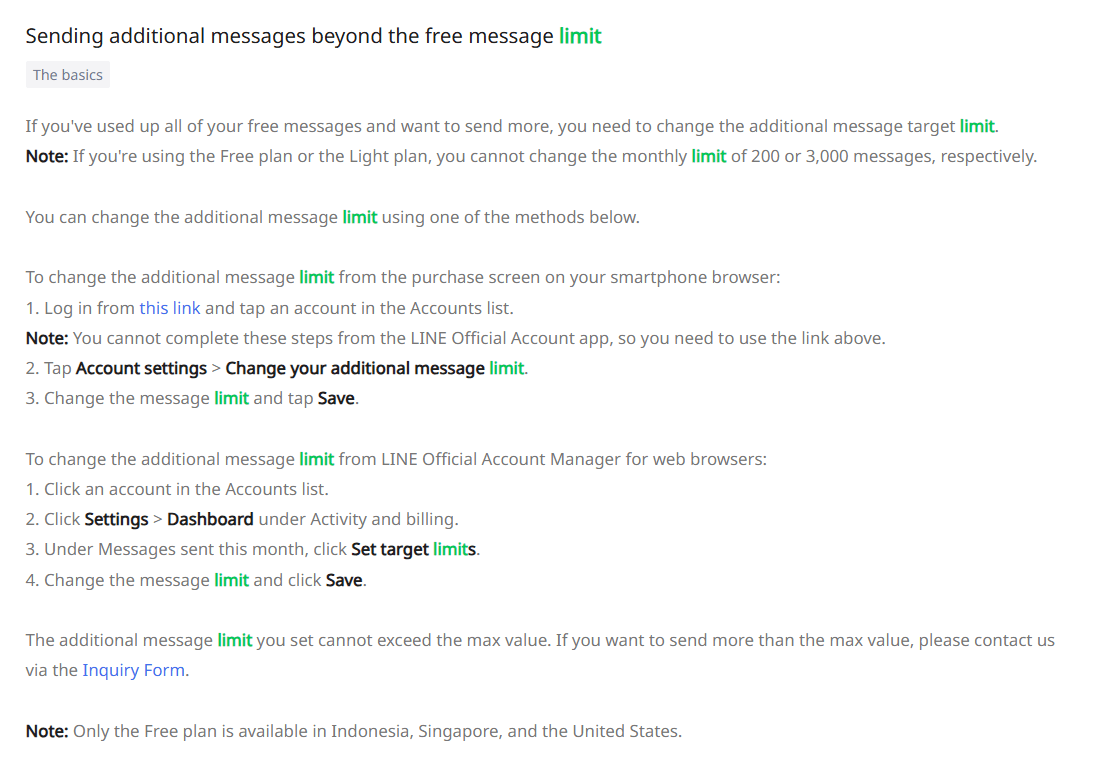
Nota: si se alcanzó el límite mensual y no hay mensajes adicionales disponibles, el envío proactivo mediante Push, Broadcast o Multicast fallará, y la Messaging API normalmente devolverá 429 o «You have reached your monthly limit».
