Salewise admite actualmente la integración con WhatsApp mediante API. La siguiente sección detalla los pasos de integración para los distintos proveedores externos de soluciones empresariales de WhatsApp (también llamados BSP):
YCloud
ChatApp
I. YCloud WhatsApp Business API
YCloud es un BSP de WhatsApp certificado por Meta. Se integra con la API subyacente de WhatsApp Business de Meta, lo que permite a las empresas completar rápidamente la certificación empresarial de Meta, solicitar cuentas verificadas oficiales de Meta (Blue Tick) y activar directamente sus cuentas de WhatsApp Business API.
1. Regístrese e inicie sesión en el panel de YCloud
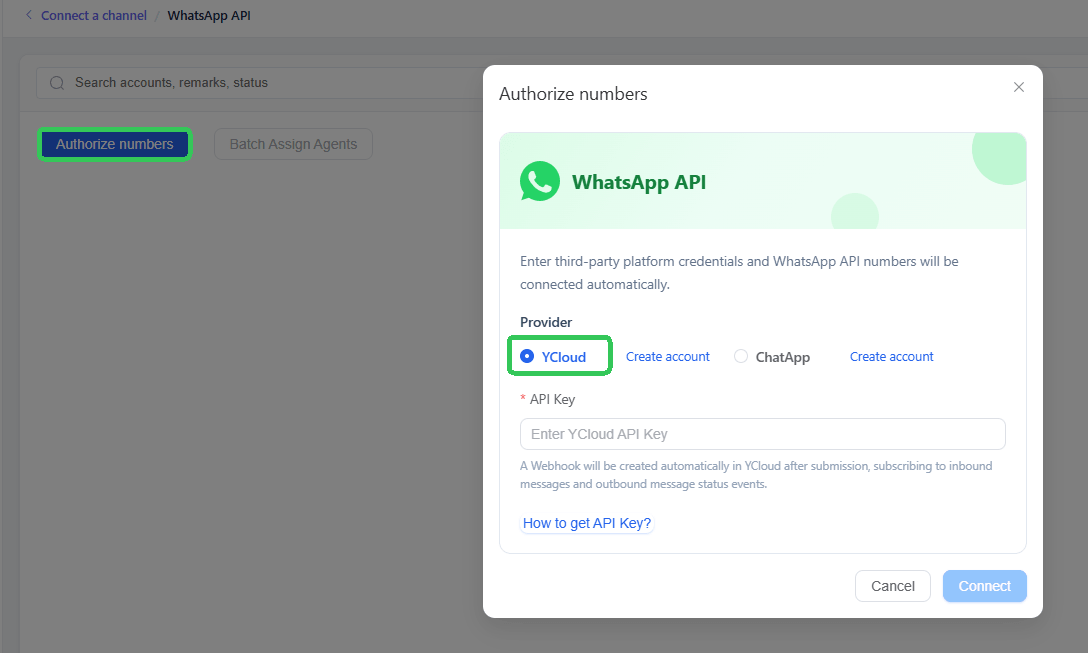
2. Abra SaleWisely y busque { Integración → Canales de API oficiales → API de WhatsApp → Autorizar número} y seleccione el método de integración de YCloud.
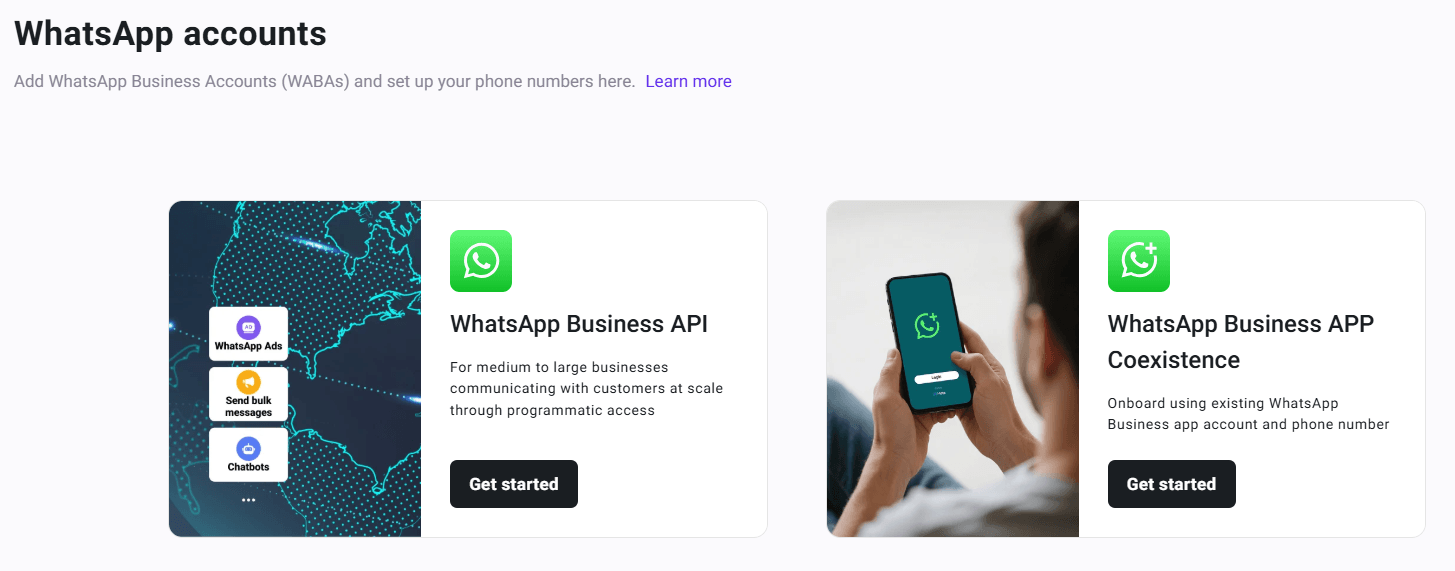
3. Registre o vincule su cuenta de WhatsApp en la plataforma de YCloud.
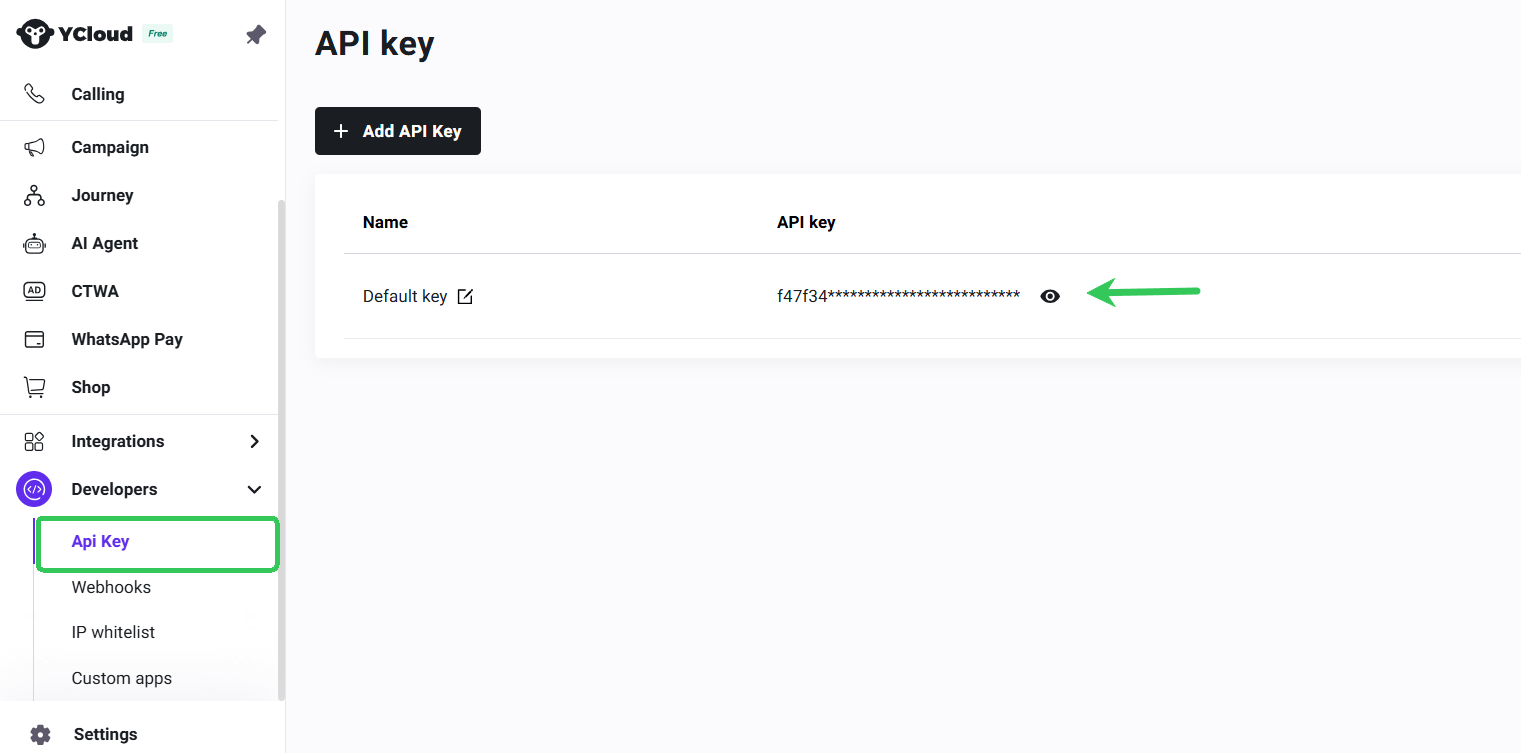
4. Una vez completada la vinculación, busque { Desarrolladores→API Key } en la barra lateral izquierda de YCloud, consulta y copia la API Key en SaleWisely para conectar correctamente.
II. ChatApp WhatsApp Business API
Como uno de los BSP de WhatsApp reconocidos por Meta, ChatApp ofrece acceso directo a la API de WhatsApp a través de su servicio de mensajería, lo que permite a las empresas disfrutar de la estabilidad y las garantías de cumplimiento de un canal oficial.
1. Regístrese o inicie sesión en Alibaba Cloud.
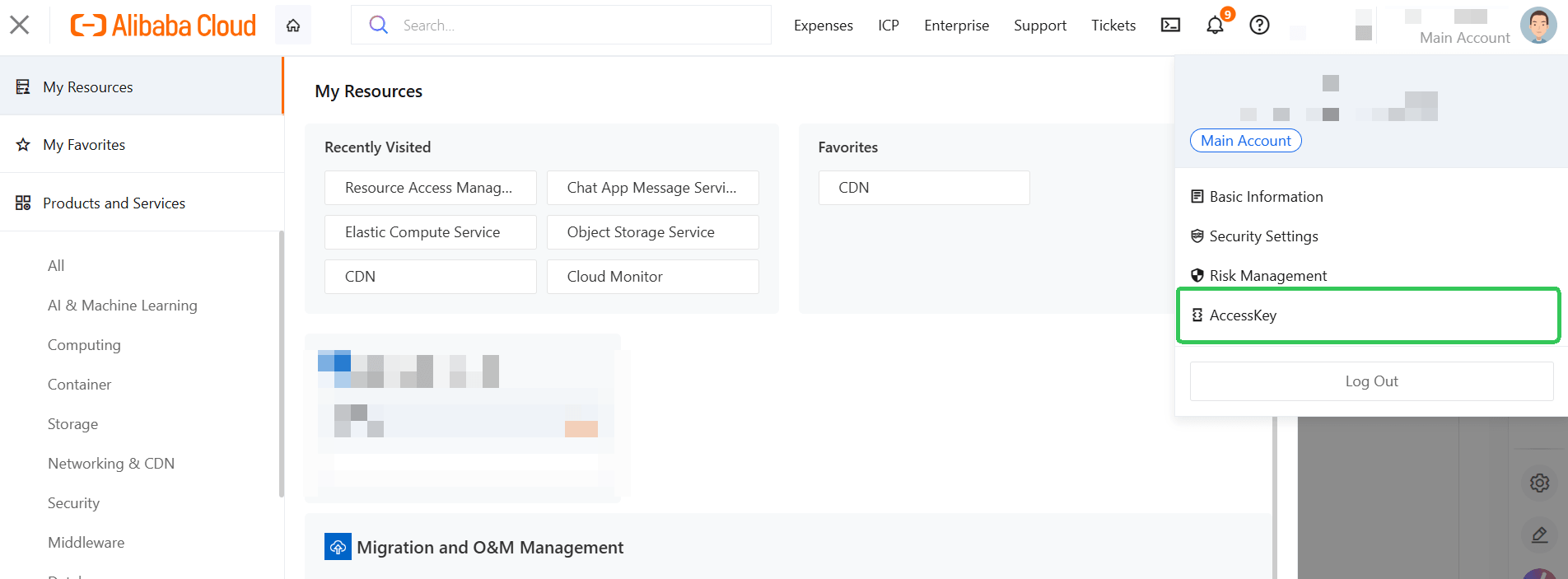
2. Haga clic en {Cuenta → AccessKey } en la esquina superior derecha.
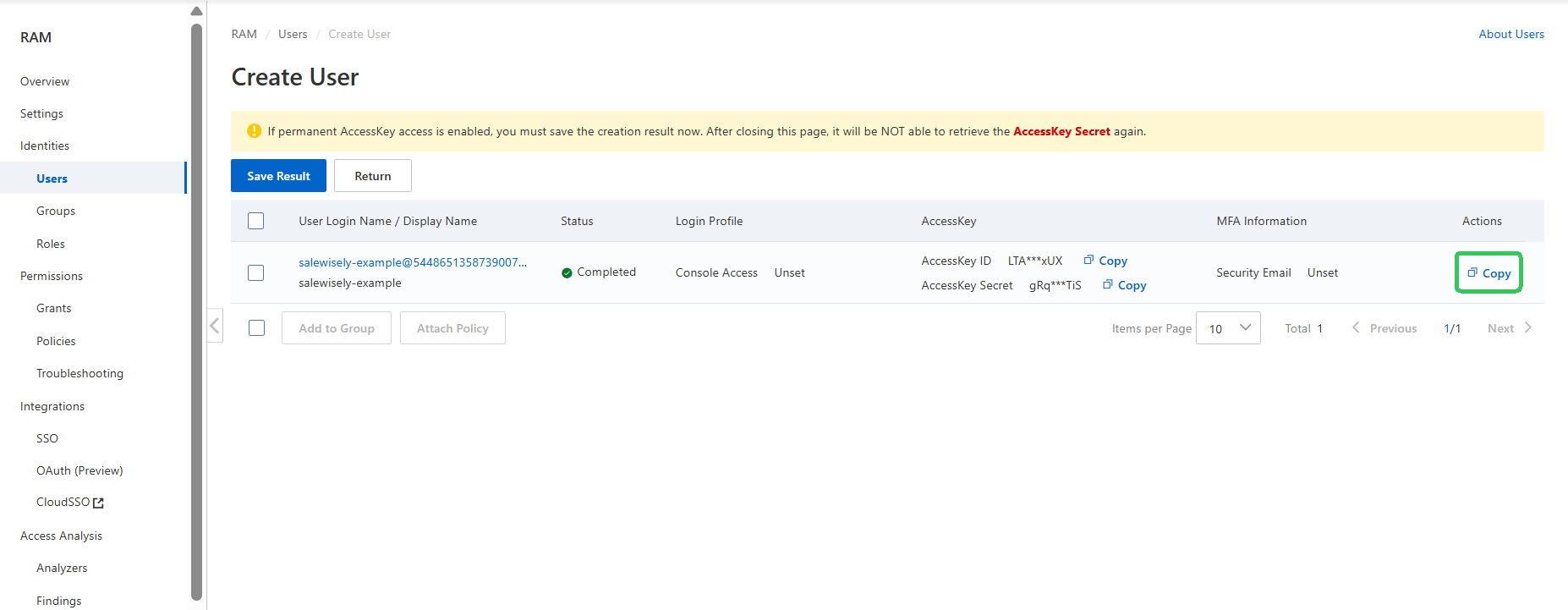
3. Haga clic en {Usar AccessKey de usuario RAM → Usuarios → Crear usuario → AccessKey permanente}, complete la información de la cuenta de usuario y haga clic en Aceptar para generar la Access Key correspondiente. Copie y guarde la {AccessKey ID, AccessKey Secret } desde la página actual.
Nota: la información del AccessKey debe copiarse y guardarse por separado. Solo se puede obtener durante la creación y, después, ya no será posible recuperar el AccessKey Secret.
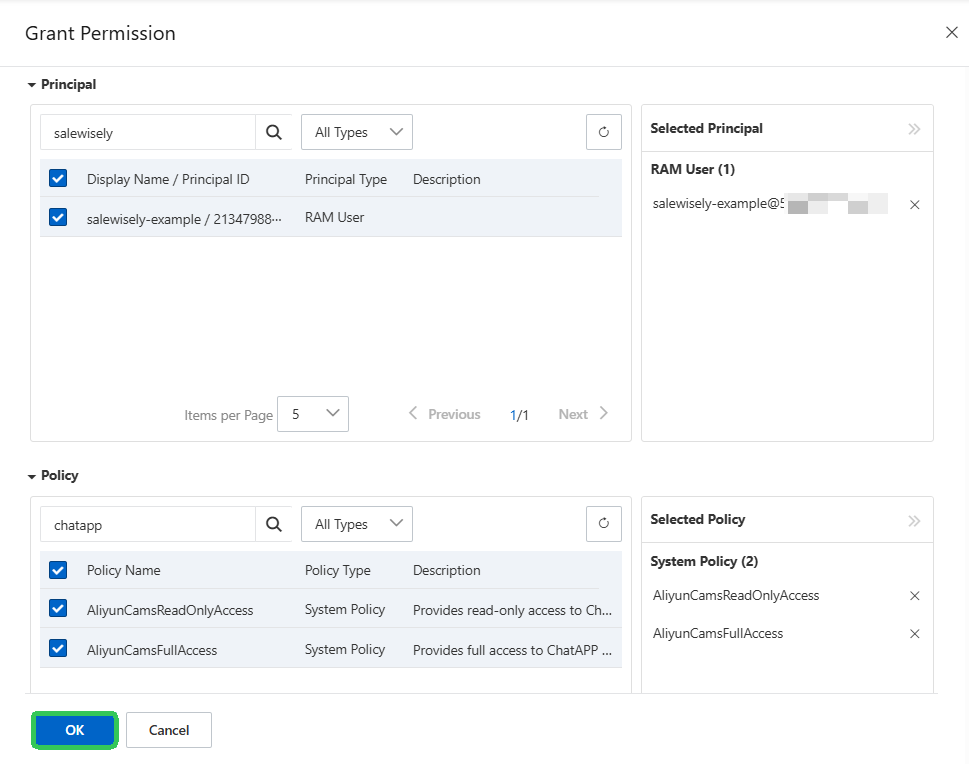
4. Busque {Permisos → Conceder permiso}, como se muestra en la imagen. Seleccione la cuenta de correo del usuario RAM que acaba de crear como principal seleccionado, busque ChatApp, seleccione los permisos de política del sistema correspondientes y luego haz clic en {Aceptar}.
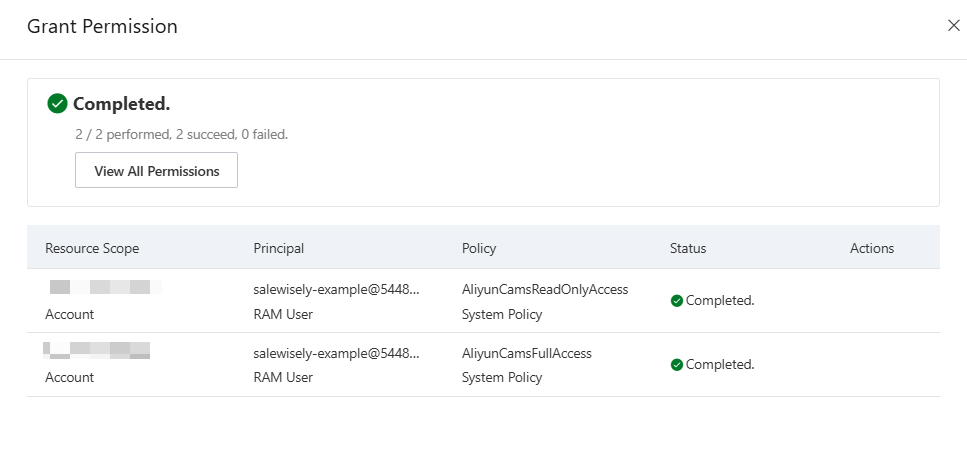
5. Busque {Servicio de mensajería de ChatApp → Gestión de canales → Crear canal → Gestión de WABA → Registro y vinculación de WABA } para vincular su número.
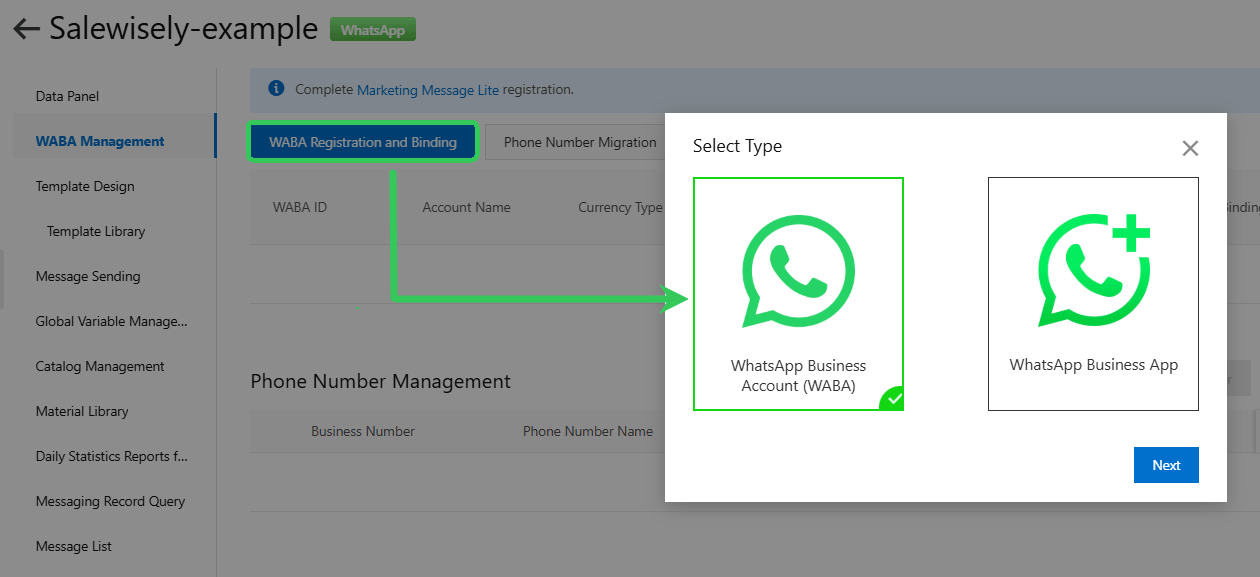
6. Tras vincular correctamente el número de WhatsApp, vuelva a SaleWisely y busque { Integración→Canales de API oficial→WhatsApp API→Autorizar números→ ChatApp} a la integración. Copie las URL de los Webhook en SaleWisely.
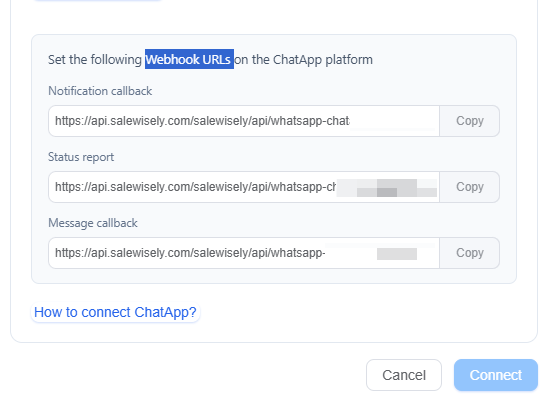
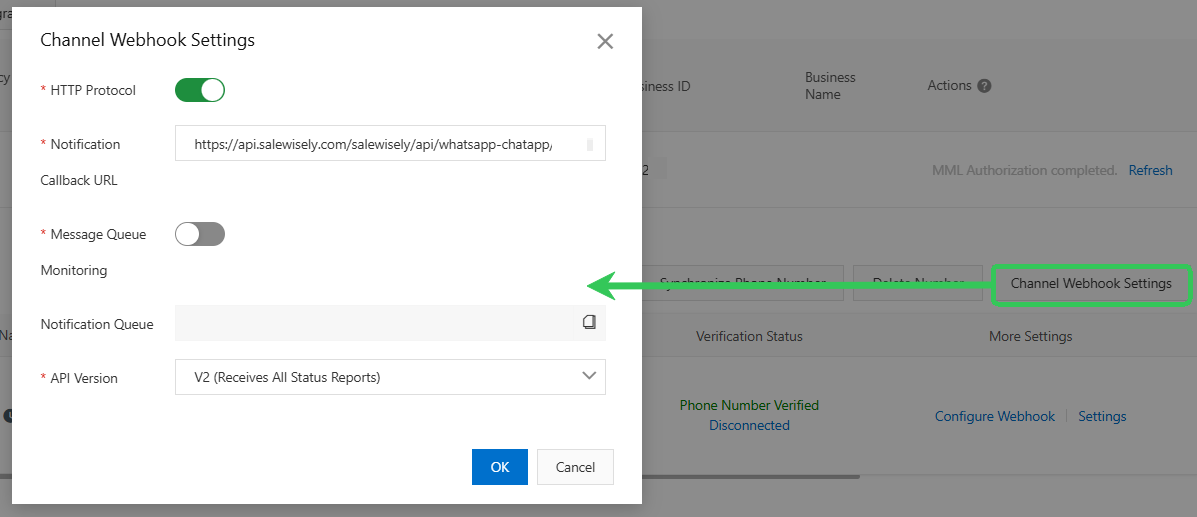
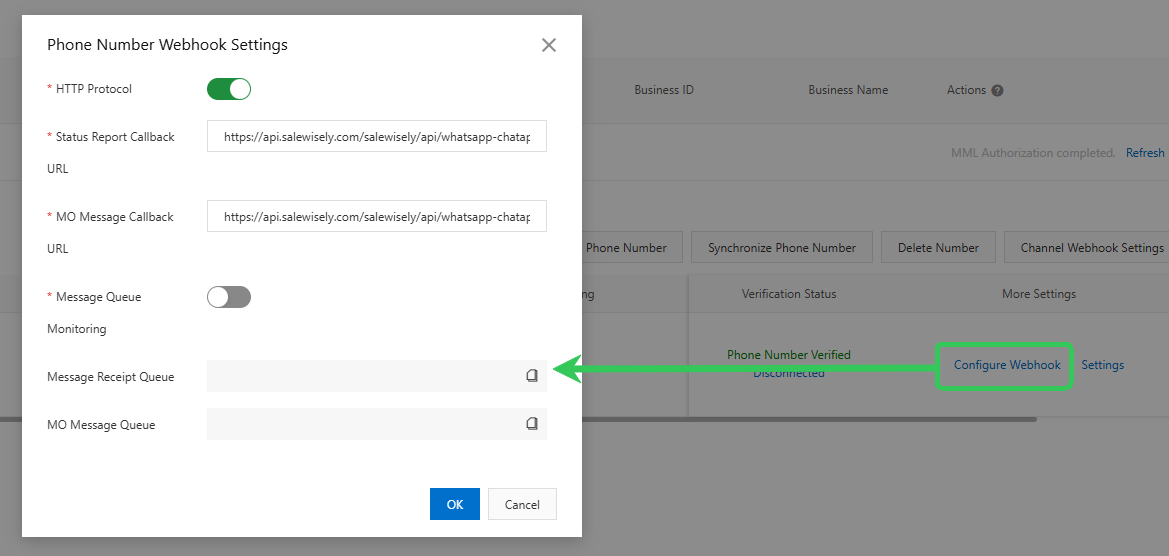
7. Cambie a la consola de Alibaba Cloud y busque {Configuración del webhook del canal } y {Configurar el webhook }, ingrese respectivamente las URL de webhook del canal correspondiente.
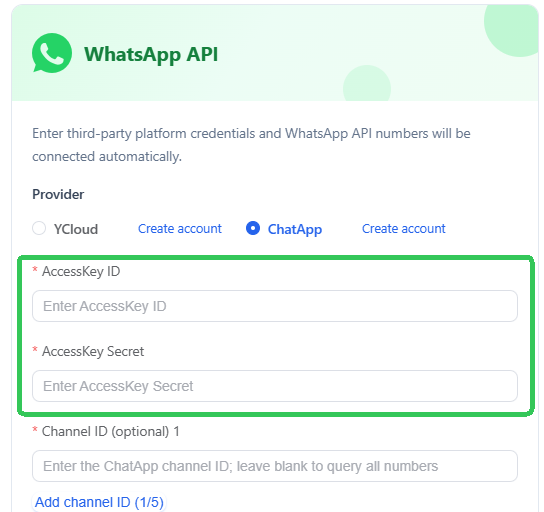
8. Ingrese el AccessKey ID y el AccessKey Secret guardados previamente en SaleWisely para completar la configuración.
FAQ
1.¿Por qué la aplicación de WhatsApp muestra un mensaje que indica que se alcanzó el límite de dispositivos cuando hago clic en «Agregar cuenta» y el contador de dispositivos está en 0/1?
Puede consultar el estado de los números. La lógica actual es la siguiente: los números conectados, desconectados o que están escaneando el código QR ocupan el límite de números del dispositivo. Puede revisar y eliminar los números no válidos y luego intentar añadir el dispositivo.
2. ¿Por qué a veces el estado de mi número de WhatsApp aparece como no válido?
Compruebe que el estado del número sea normal en la aplicación móvil y asegúrese de que la cantidad de dispositivos conectados no haya superado el límite (WhatsApp se puede usar en un máximo de 4 dispositivos conectados simultáneamente). Para más detalles, consulta la documentación oficial de la aplicación de WhatsApp en Acerca de los dispositivos vinculados.
Es posible que otra cuenta de SaleWisely ya se haya conectado al dispositivo, provocando que su número quede como no válido.
Los dispositivos vinculados se desvincularán automáticamente si permanecen inactivos 30 días o más. Si no usa su teléfono durante más de 14 días, también se cerrará la sesión en los dispositivos vinculados.
Si no aplica nada de lo anterior, puede que un error haya cerrado la sesión de su dispositivo. Para más detalles, consulta la documentación oficial Aparece «Sus dispositivos cerraron sesión».
La cuenta de WhatsApp fue bloqueada.
Confirme la ubicación del nodo VPN en su dispositivo móvil. Asegúrese de que la región del dispositivo añadido coincida con el nodo del dispositivo móvil. Si el sistema no tiene ese nodo, puede seleccionar la región más cercana o usar un proxy personalizado. Por ejemplo, si el nodo del dispositivo móvil está en Hong Kong pero SaleWisely selecciona la región de Emiratos Árabes Unidos, esto suele provocar fallos. Se recomienda cambiar al mismo nodo (Hong Kong).
