Tras cambiar a SaleWisely, los equipos de atención al cliente pueden migrar todo su historial de comentarios y mensajes directos de Instagram a la plataforma.
Antes de conectar, asegúrese de cumplir todos los requisitos:
La cuenta de IG debe ser una cuenta profesional (las personales no funcionan): consulta la parte 1 para ver cómo configurarla.
Debe estar vinculado a una página de Facebook (requisito de Meta)
Es administrador de esa Página
1. Cambie la cuenta de Instagram a una cuenta empresarial o de creador
Pase a la parte 2 si su cuenta ya está verificada como Professional Creator o Business. Para conocer las diferencias entre estos dos tipos de cuenta, visita | Centro de ayuda de Instagram - Acerca de las cuentas profesionales en Instagram.
Instagram señala que las cuentas profesionales no pueden configurarse como privadas. Todas las solicitudes de seguimiento pendientes se aceptarán automáticamente al pasar a una cuenta pública.
a. Cómo cambiar el tipo de cuenta de Instagram en el escritorio
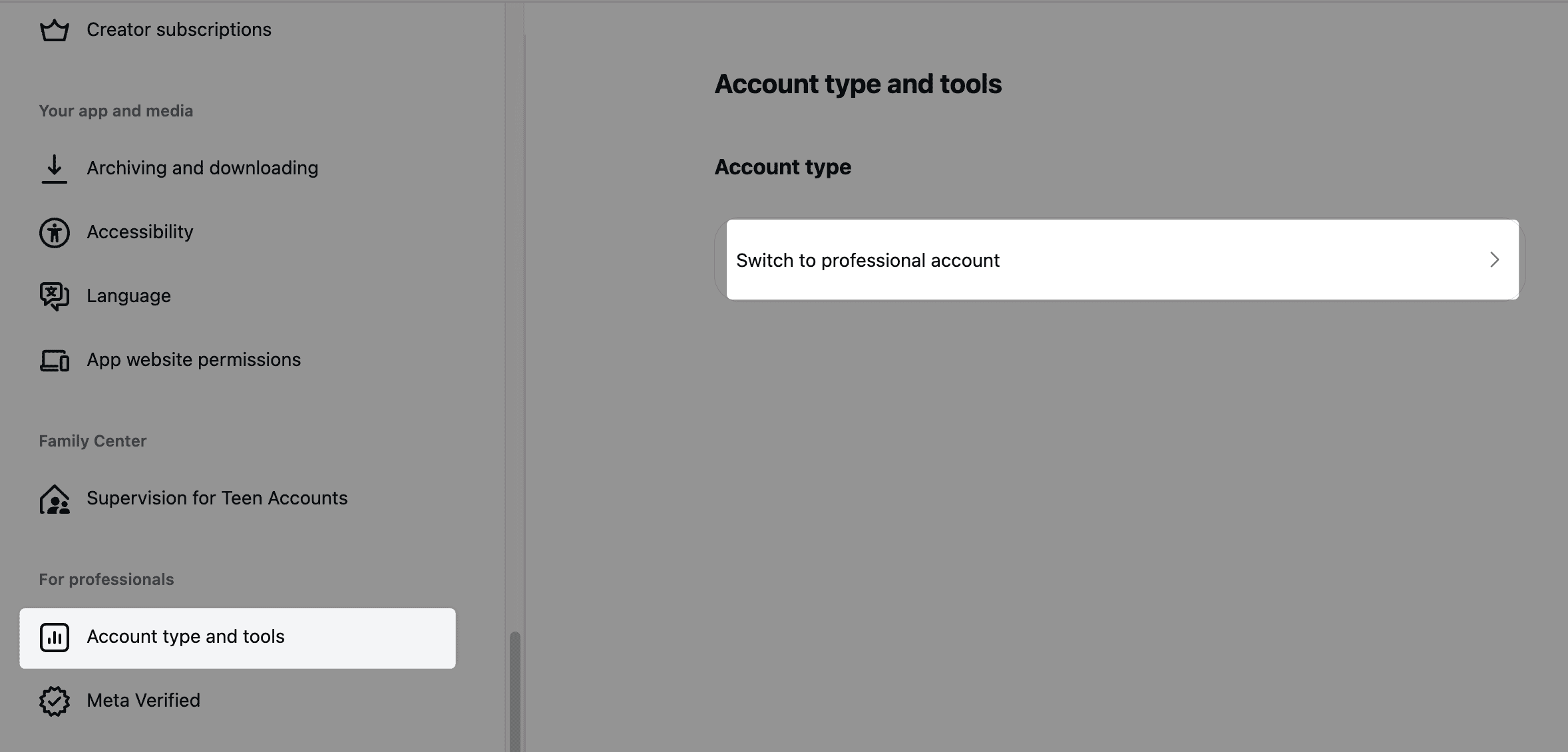
1. Vaya al sitio web oficial de Instagram y haga clic en { Más→ Configuración → Tipo de cuenta y herramientas} a cambiar a una cuenta profesional.
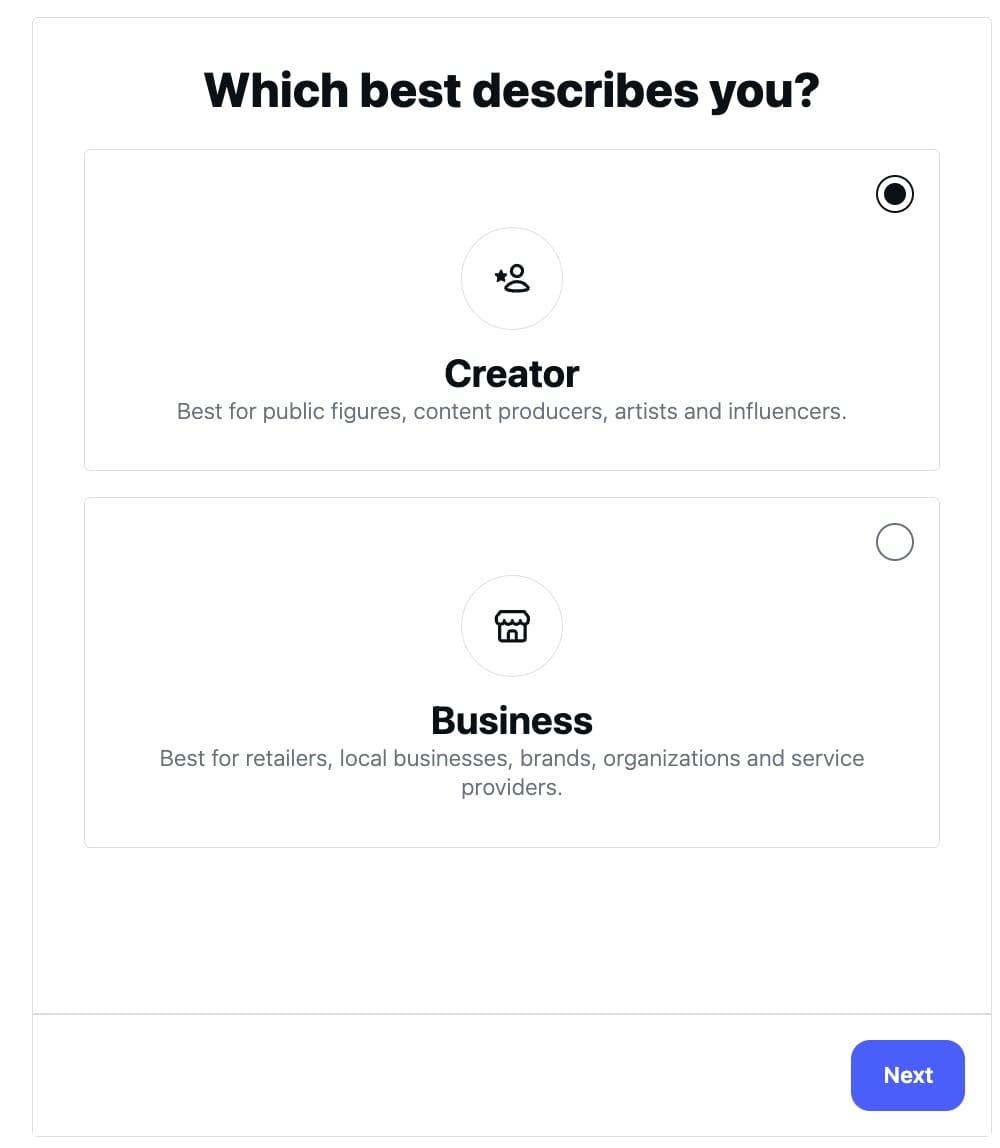
2. { Creador o empresa}, seleccione una de las cuentas profesionales para {Continuar} y continúa.
b. Cómo cambiar el tipo de cuenta de Instagram en el móvil
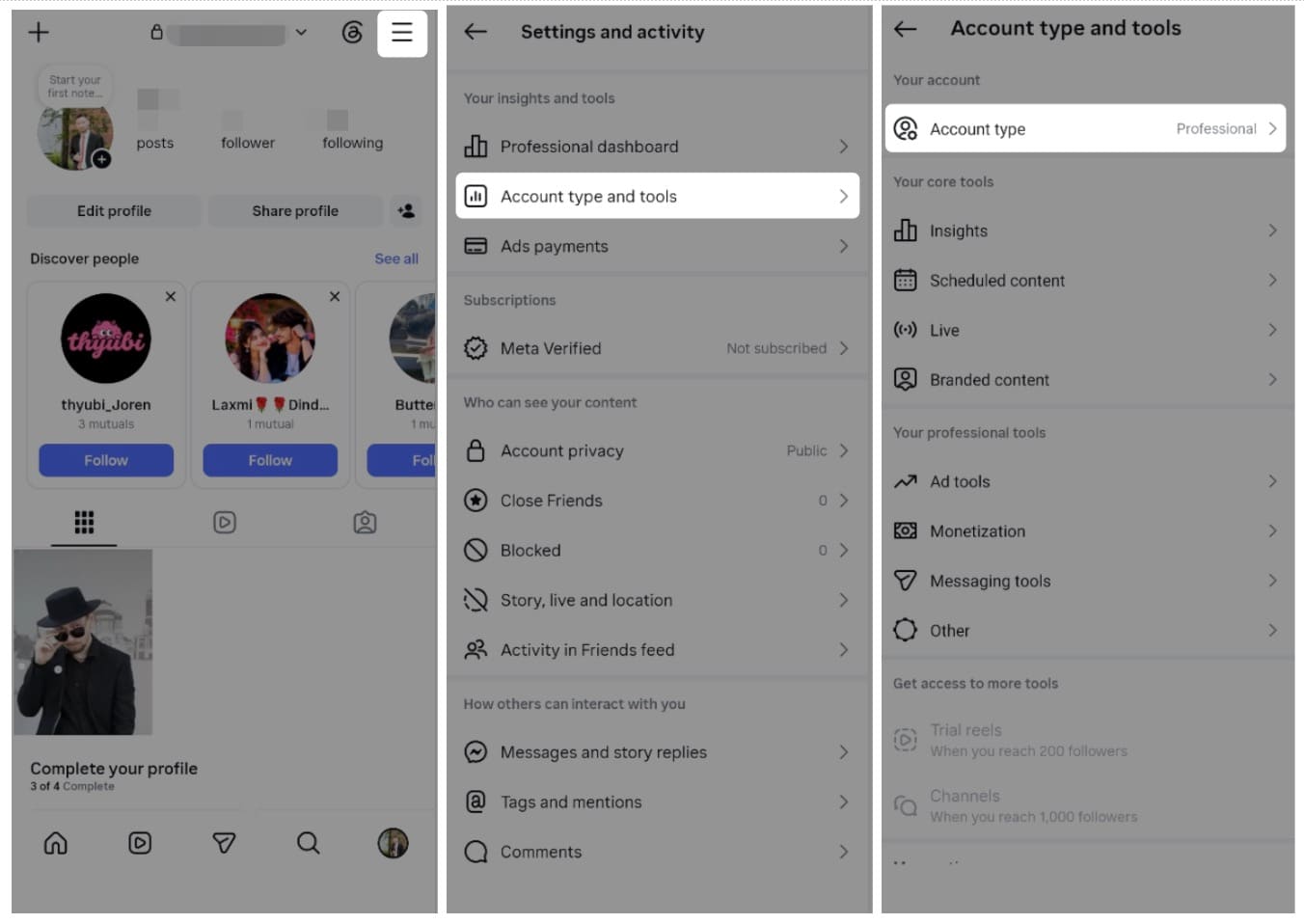
Toque el icono de menú en la esquina superior derecha del perfil y busque { Tipo de cuenta y herramientas→ Tipo de cuenta } para cambiar a la cuenta profesional.
2. Pasos para integrar Instagram en SaleWisely
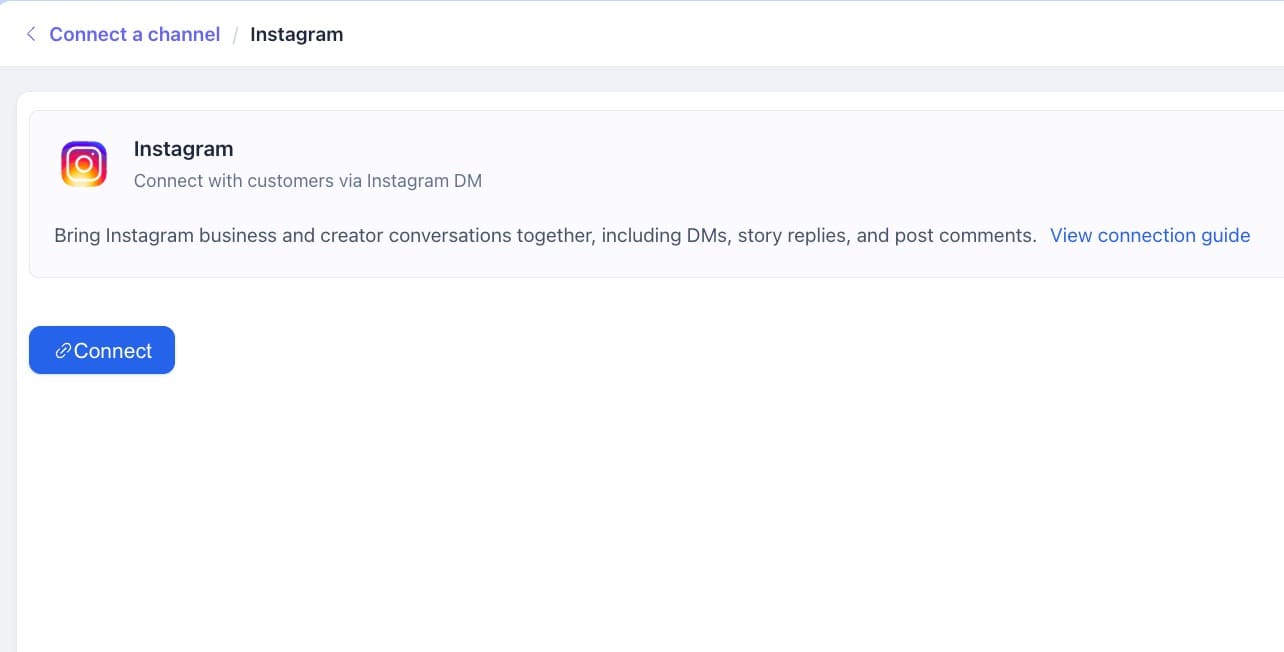
1. Inicie sesión en la plataforma SaleWisely y busque { Integración→ Canales de API oficiales→Instagram→ Conectar→ Iniciar autorización } en la barra izquierda.
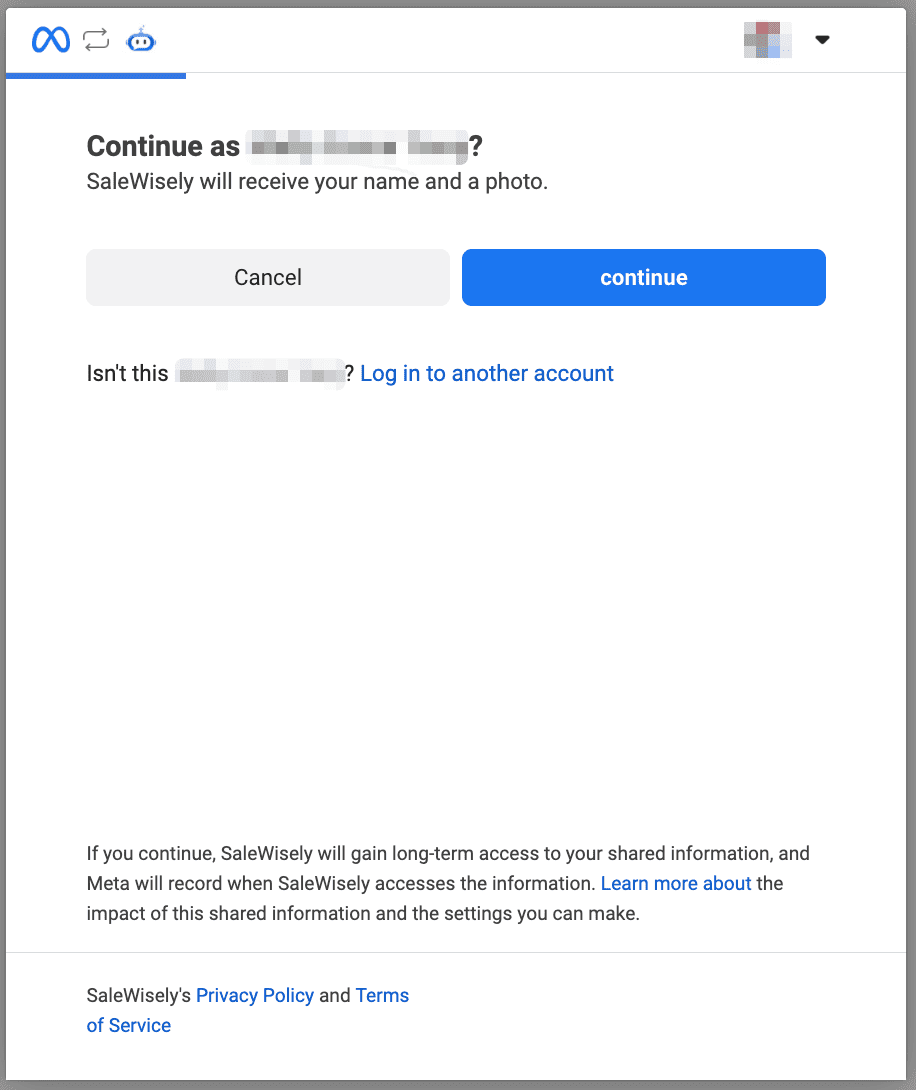
2. Tras iniciar sesión en su cuenta de Facebook, haga clic en { Continuar } y seleccione la cuenta profesional de Instagram que desea vincular. Simplemente marca la casilla para otorgar el permiso.
3. Una vez que la integración de la cuenta esté activada correctamente y en estado válido, podrá empezar a enviar y recibir mensajes directos de Instagram y publicar comentarios en SaleWisely.

