Salewisely WhatsApp के साथ एकीकरण के दो तरीके समर्थन करता है। आप अपनी व्यावसायिक आवश्यकताओं के अनुसार संबंधित खंड पर जाकर एकीकरण गाइड देख सकते हैं।
WhatsApp क्लाउड होस्टिंग खाता
वास्तविक डिवाइस लॉग इन | क्लाउड होस्टिंग | |
डिवाइस | लॉग इन करने के लिए फ़िज़िकल मोबाइल फ़ोन/लोकल कंप्यूटर आवश्यक | खाते को क्लाउड में होस्ट करना, भौतिक डिवाइसों की आवश्यकता नहीं। |
टीम कोलैबोरेशन | एक व्यक्ति, एक डिवाइस | कई सीटें उपलब्ध हैं, जिससे कई ग्राहक सेवा प्रतिनिधि एक साथ लॉग इन करके उत्तर दे सकते हैं। |
नेटवर्क | स्थानीय नेटवर्क के उतार-चढ़ाव और आउटेज से आसानी से प्रभावित | स्थिर और निर्बाध फ़ेलओवर |
सुरक्षा | बार-बार डिवाइस बदलना आसानी से बैन को ट्रिगर करता है | स्विचिंग कम करके बेहतर वातावरणीय स्थिरता बनाएँ। |
एकीकरण की तैयारी:
1. आपके फ़ोन पर WhatsApp इंस्टॉल और लॉग इन है, और आपके खाते की स्थिति सामान्य है ताकि QR कोड स्कैन करके कनेक्ट तक पहुँचा जा सके। खाता बाँधने के लिए अक्सर उपयोग किए जाने वाले डिवाइस का उपयोग करने की सलाह दी जाती है, ताकि बार-बार स्विचिंग से डिस्कनेक्शन न हो।
2. सुनिश्चित करें कि आपके Salewisely में उपलब्ध WhatsApp क्रेडिट है।
I. WhatsApp खाते से जोड़ने से पहले
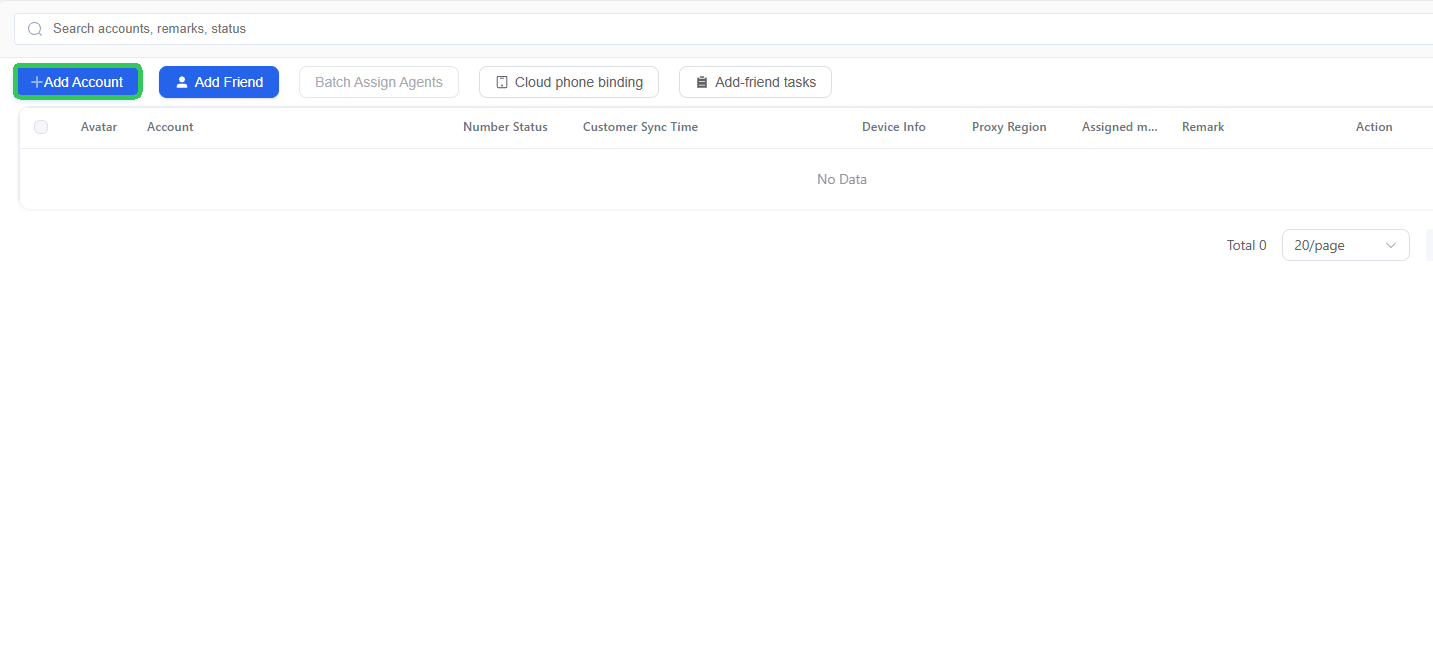
1. Salewisely प्लेटफ़ॉर्म में लॉग इन करें, और { खोजेंइंटीग्रेशन → होस्टेड खाता → WhatsApp APP → खाता जोड़ें} बाएँ पैनल में।
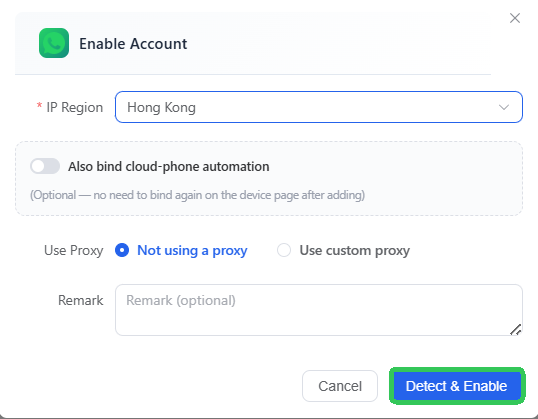
2. क्लाउड होस्टिंग खाता कॉन्फ़िगरेशन पृष्ठ पर जाएँ। यदि आप प्रॉक्सी का उपयोग नहीं कर रहे हैं, तो सलाह दी जाती है कि आप अपना अक्सर उपयोग किया जाने वाला लॉगिन क्षेत्र या WhatsApp के निकटतम क्षेत्र चुनें {IP क्षेत्र → पहचानें और सक्षम करें}.
नोट: पहली बार सेट करने के बाद IP क्षेत्र बदला नहीं जा सकता।
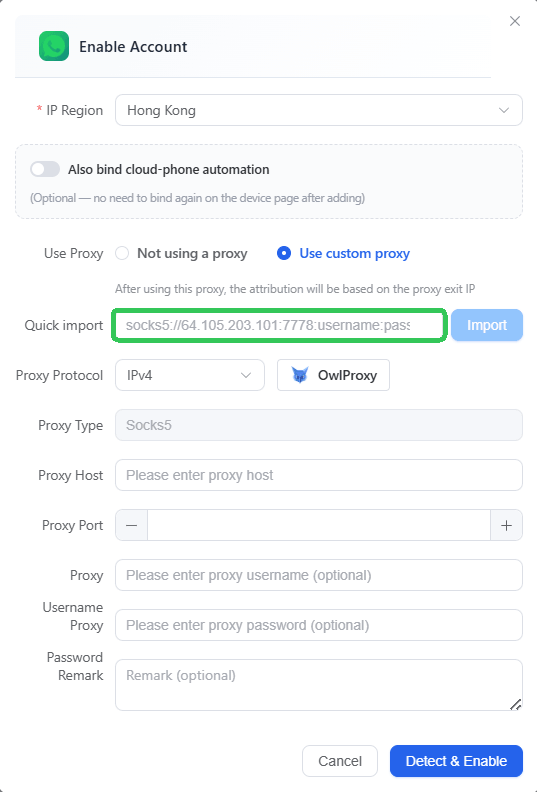
3. यदि आपको प्रॉक्सी का उपयोग करना है, तो आप { चुन सकते हैंकस्टम प्रॉक्सी उपयोग करें → आयात करें} का उपयोग प्रॉक्सी क्रेडेंशियल स्वतः पेस्ट करने के लिए करें, या जानकारी मैन्युअल रूप से भरें। पूरा होने के बाद, WhatsApp खाते का स्थान प्रॉक्सी के एग्ज़िट IP पते के अनुरूप हो जाएगा।
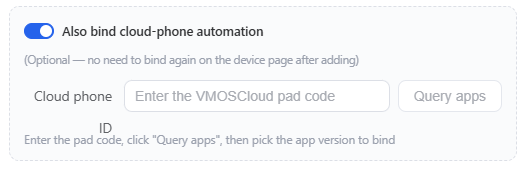
4. यदि आपको स्वचालित संचालन के लिए क्लाउड फ़ोन बाइंड करना है, तो आप { सक्षम कर सकते हैंक्लाउड-फ़ोन ऑटोमेशन भी बाइंड करें}→ क्लाउड फ़ोन डिवाइस ID दर्ज करें।
नोट: इसे सक्षम करने से पहले बाएँ पैनल में {Documentation→ OpenApi guide} खोजें।
II. WhatsApp खाते से कनेक्ट करें
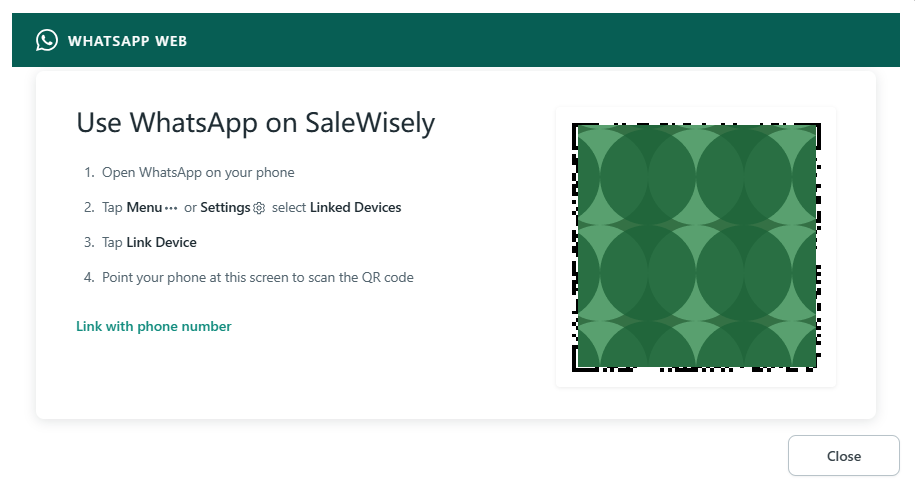
1. लॉग इन करने के लिए स्कैन करें: कनेक्शन पूरा करने के लिए स्क्रीन पर दिए निर्देशों का पालन करें और अपने WhatsApp ऐप से दाईं ओर दिख रहा डायनामिक QR कोड स्कैन करें।
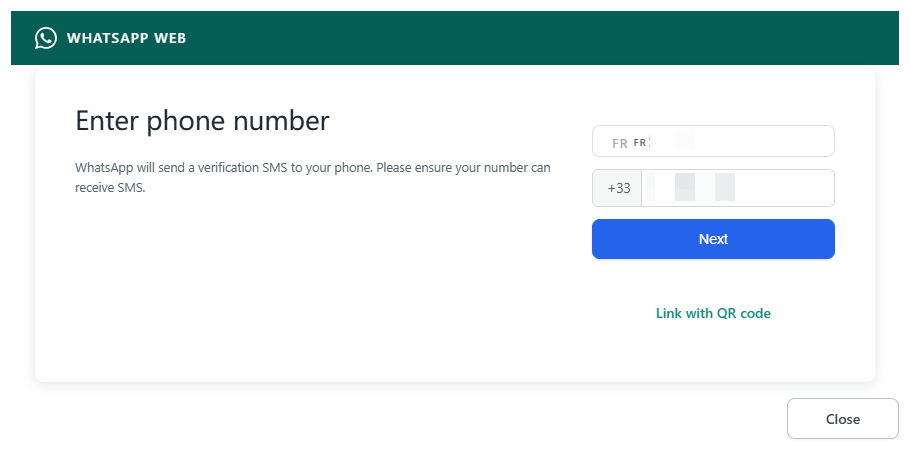
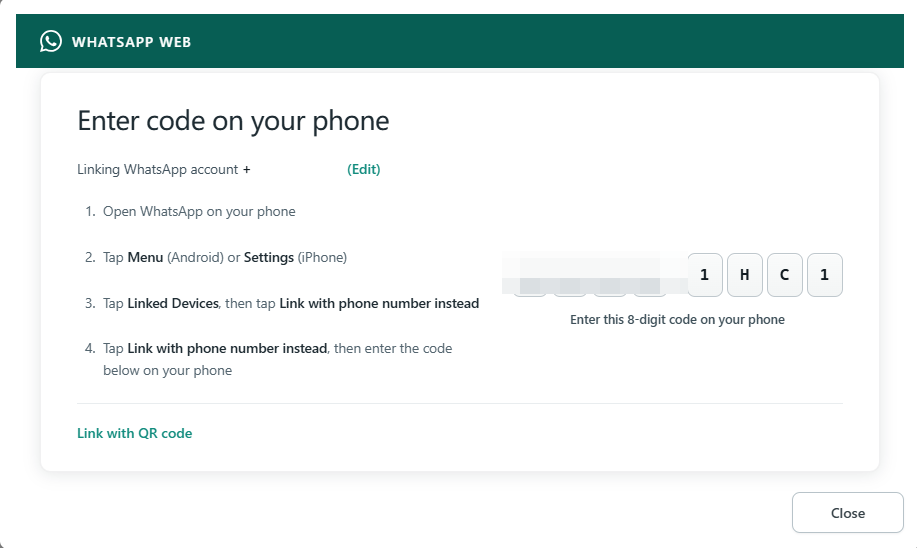
2. फ़ोन नंबर से लॉग इन करें: { पर क्लिक करेंफ़ोन नंबर से लिंक करें} बाएँ निचले कोने में, अपना खाता देश/क्षेत्र चुनें और अपना मोबाइल फ़ोन नंबर दर्ज करें, { पर क्लिक करेंआगे} सत्यापन कोड प्राप्त करने के लिए, और फिर कनेक्शन पूरा करने के लिए यह कोड अपने मोबाइल फ़ोन पर दर्ज करें।
FAQ
1.डिवाइस संख्या 0/1 होने पर, मैं “खाता जोड़ें” पर क्लिक करने पर WhatsApp ऐप डिवाइस सीमा पूरी हो गई है का संदेश क्यों दिखाता है?
आप नंबर की स्थिति देख सकते हैं। वर्तमान तर्क है: कनेक्टेड/डिस्कनेक्टेड/QR कोड स्कैन करने वाले नंबर डिवाइस नंबर सीमा घेरेंगे। आप अमान्य नंबर जाँचकर हटा सकते हैं, फिर डिवाइस जोड़ने का प्रयास करें।
2. मेरी WhatsApp नंबर स्थिति कभी-कभी अमान्य क्यों हो जाती है?
जाँचें कि मोबाइल ऐप पर नंबर की स्थिति सामान्य है, और सुनिश्चित करें कि जुड़े डिवाइसों की संख्या सीमा से अधिक नहीं हुई है (WhatsApp अधिकतम 4 जुड़े डिवाइसों पर एक साथ उपयोग किया जा सकता है)। विवरण के लिए, कृपया आधिकारिक WhatsApp ऐप दस्तावेज़ देखें लिंक किए गए डिवाइसों के बारे में.
संभव है कि कोई अन्य SaleWisely खाता पहले से डिवाइस से जुड़ा हो, जिससे आपका नंबर अमान्य हो गया हो।
जुड़े डिवाइस 30 दिन या अधिक समय तक निष्क्रिय रहने पर स्वतः अनलिंक हो जाएँगे। यदि आप अपने फ़ोन का उपयोग 14 दिनों से अधिक नहीं करते हैं, तो जुड़े डिवाइस भी लॉग आउट हो जाएँगे।
यदि उपरोक्त में से कोई लागू नहीं होता, तो संभव है कि कोई त्रुटि आपके डिवाइस को लॉग आउट करा गई हो। विवरण के लिए, कृपया आधिकारिक दस्तावेज़ देखें “Your devices were logged out” दिखना.
WhatsApp बैन हो गया।
कृपया अपने मोबाइल डिवाइस पर VPN नोड का स्थान पुष्ट करें। सुनिश्चित करें कि जोड़े गए डिवाइस का क्षेत्र मोबाइल डिवाइस के नोड से मेल खाता है। यदि सिस्टम में कोई नोड नहीं है, तो आप निकटतम क्षेत्र चुन सकते हैं या कस्टम प्रॉक्सी का उपयोग कर सकते हैं। उदाहरण के लिए, यदि मोबाइल डिवाइस का नोड हांगकांग में है, लेकिन SaleWisely UAE क्षेत्र चुनता है, तो यह अक्सर विफलता का कारण बनता है। इसे उसी नोड (हांगकांग) पर बदलने की सलाह दी जाती है।
