SaleWisely पर स्विच करने के बाद, ग्राहक सेवा टीमें कर सकती हैं अपना पूरा Instagram टिप्पणी और डायरेक्ट संदेश इतिहास माइग्रेट कर सकते हैं प्लेटफ़ॉर्म पर।
कनेक्ट करने से पहले, कृपया सुनिश्चित करें कि सभी आवश्यक:
IG एक प्रोफ़ेशनल खाता होना चाहिए (व्यक्तिगत खाता काम नहीं करेगा): इसे कैसे सेट करें, यह देखने के लिए भाग 1 देखें।
Facebook पेज से लिंक होना आवश्यक है (Meta की आवश्यकता)
आप उस Page के एडमिन हैं
1. Instagram खाते को बिज़नेस या क्रिएटर खाते में बदलें
यदि आपका खाता पहले से Professional Creator या Business के रूप में सत्यापित है, तो कृपया भाग 2 पर जाएँ। इन दो प्रकार के खातों के बीच के अंतर के लिए कृपया देखें | Instagram सहायता केंद्र — Instagram पर प्रोफ़ेशनल खातों के बारे में.
Instagram ने बताया कि प्रोफ़ेशनल खाते प्राइवेट सेट नहीं किए जा सकते। सार्वजनिक होने पर सभी लंबित फ़ॉलो अनुरोध स्वतः स्वीकार कर लिए जाएँगे।
a. डेस्कटॉप पर Instagram खाता प्रकार कैसे बदलें
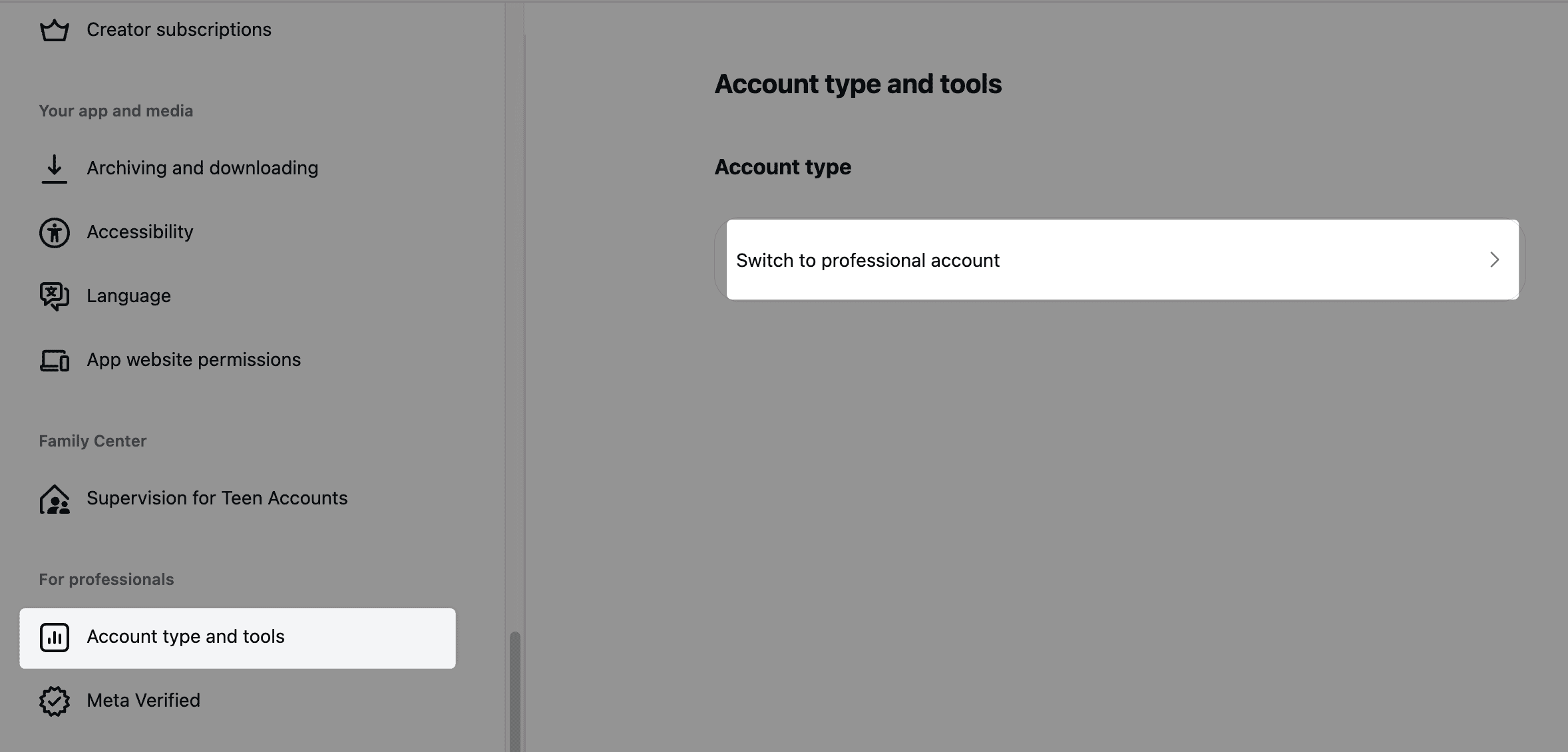
1. आधिकारिक Instagram वेबसाइट पर जाएँ, { पर क्लिक करें अधिक→ सेटिंग्स → खाता प्रकार और टूल} को प्रोफ़ेशनल खाते पर स्विच करें.
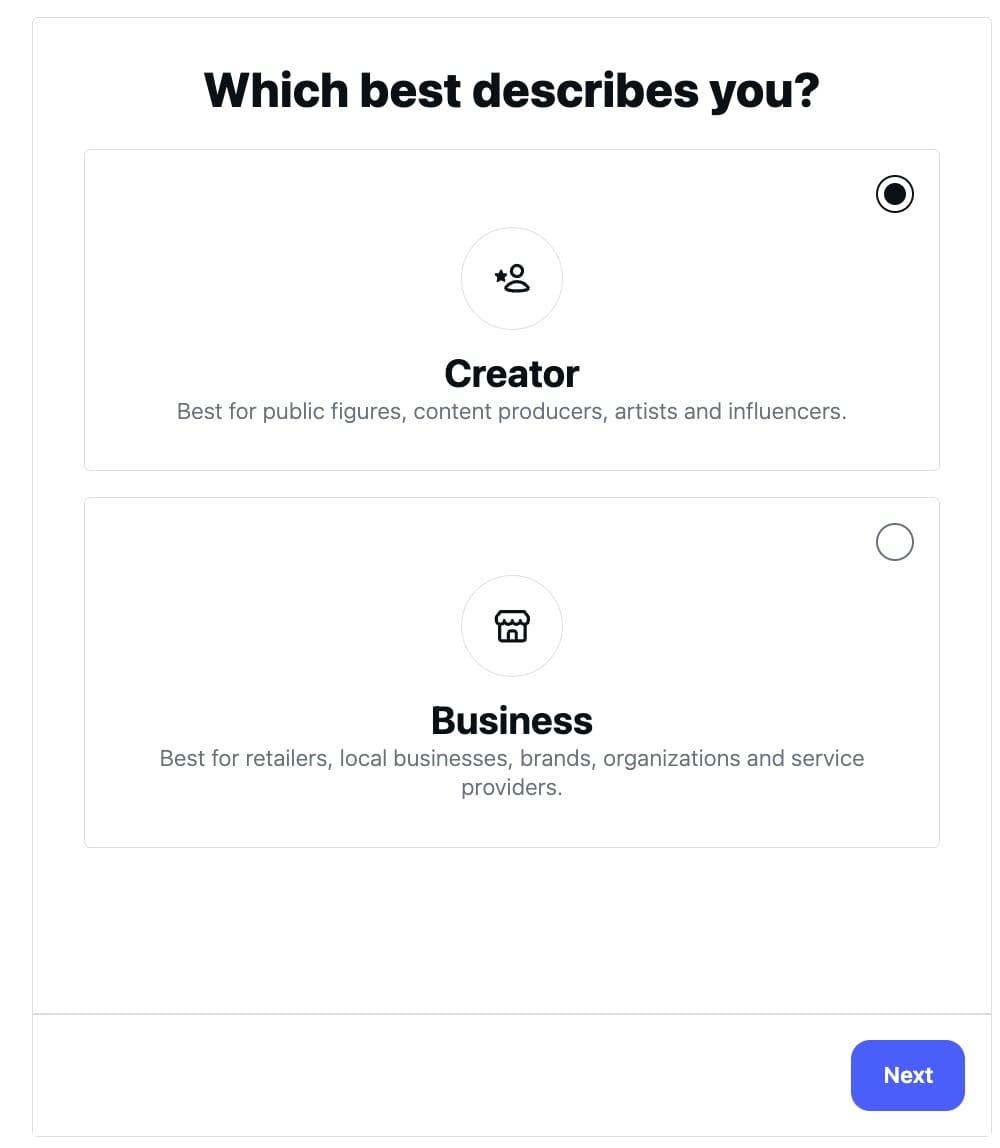
2. { Creator या Business}, प्रोफ़ेशनल खातों में से एक चुनें { के लिएजारी रखें} और आगे बढ़ें।
b. मोबाइल पर Instagram खाता प्रकार कैसे बदलें
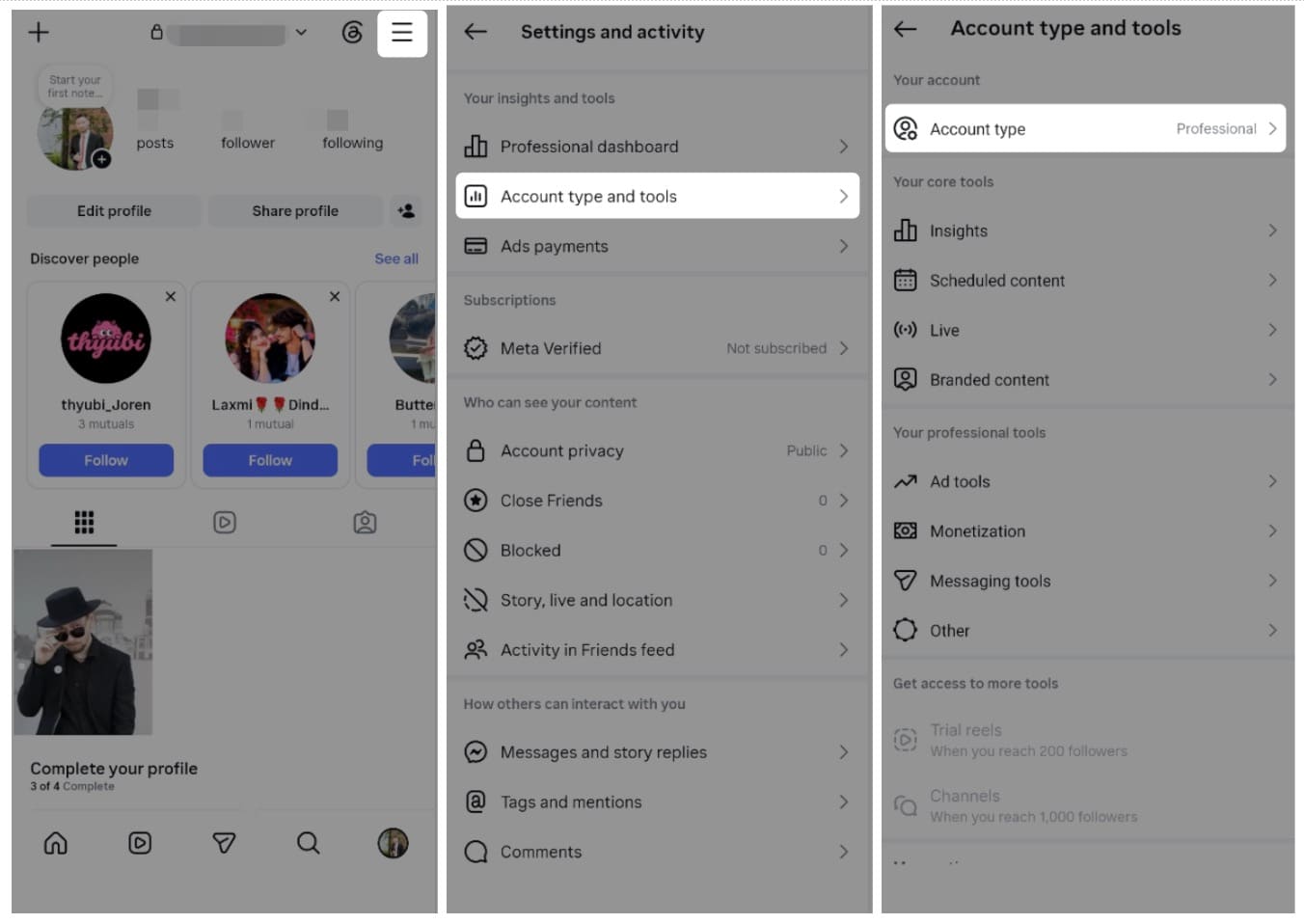
प्रोफ़ाइल के ऊपरी दाएँ कोने में मेनू आइकन पर टैप करें, { खोजें खाता प्रकार और टूल्स→ खाता प्रकार } प्रोफ़ेशनल खाते पर स्विच करने के लिए।
2. SaleWisely में Instagram को एकीकृत करने के चरण
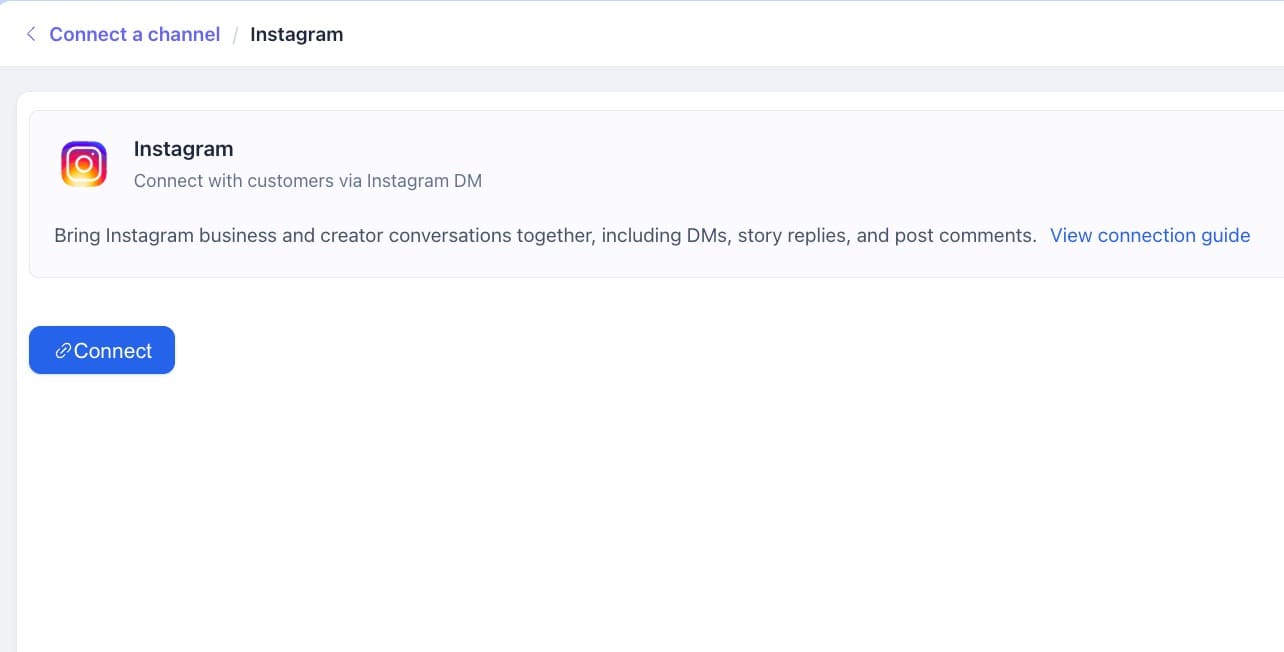
1. SaleWisely प्लेटफ़ॉर्म में लॉग इन करें और { खोजें एकीकरण→ आधिकारिक API चैनल→Instagram→ कनेक्ट करें→ प्राधिकरण प्रारंभ करें } बाएँ साइड बार में।
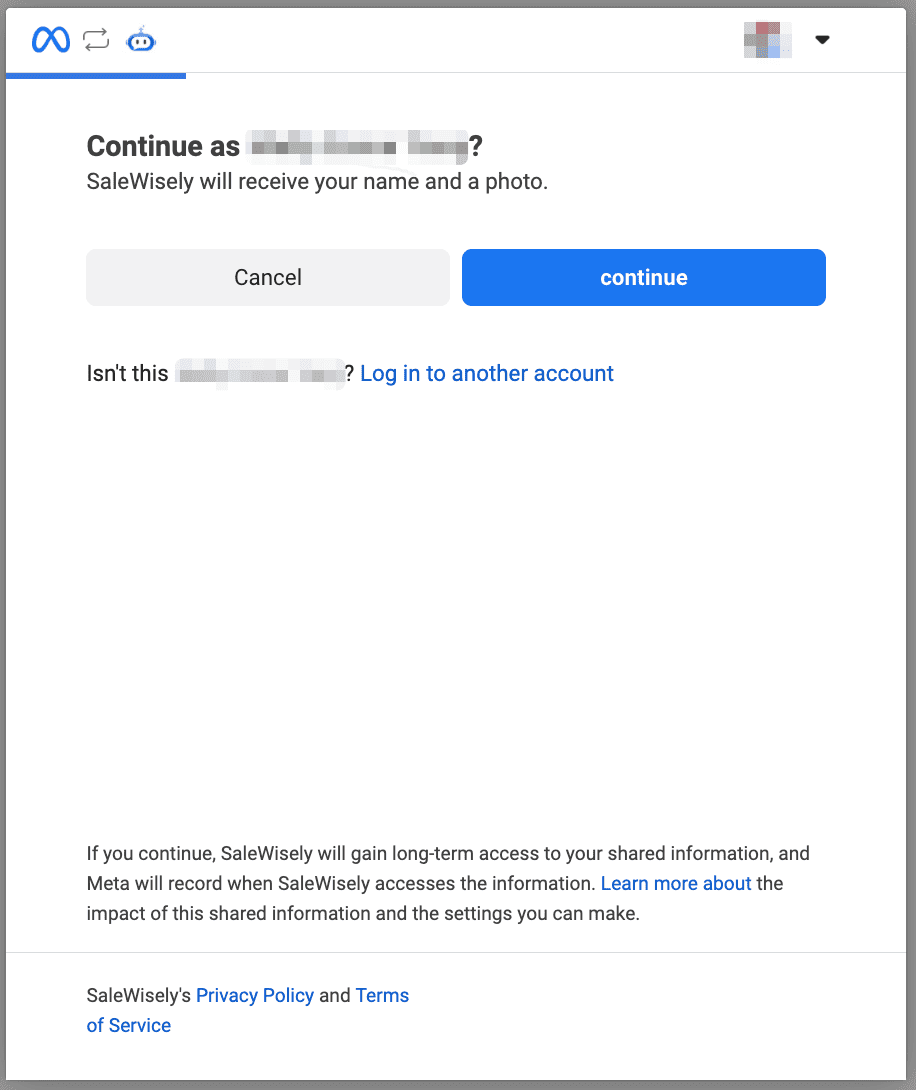
2. अपने Facebook खाते में लॉग इन करने के बाद, { पर क्लिक करें जारी रखें } और अपना इच्छित लिंक करने वाला Instagram प्रोफ़ेशनल खाता चुनें। अनुमति देने के लिए बस बॉक्स पर टिक करें।
3. एक बार खाता एकीकरण सफलतापूर्वक वैध स्थिति में सक्षम हो जाने पर, आप SaleWisely पर Instagram डायरेक्ट संदेश भेजना और प्राप्त करना शुरू कर सकते हैं तथा पोस्ट टिप्पणियाँ कर सकते हैं।

