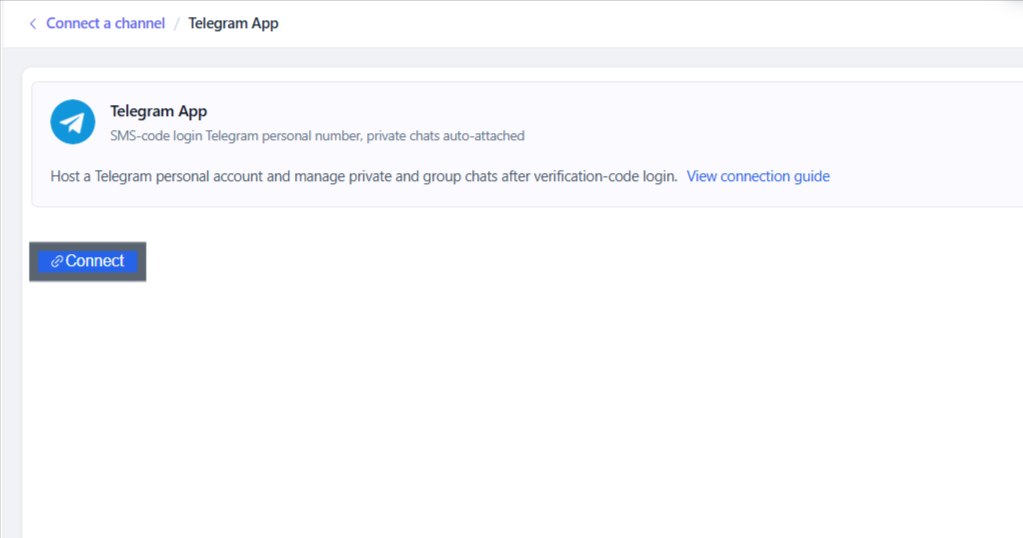
1. Salewisely प्लेटफ़ॉर्म में लॉग इन करें, और { खोजें एकीकरण→ क्लाउड-होस्टेड खाता→Telegram APP→ कनेक्ट करें } बाएँ साइड बार में।
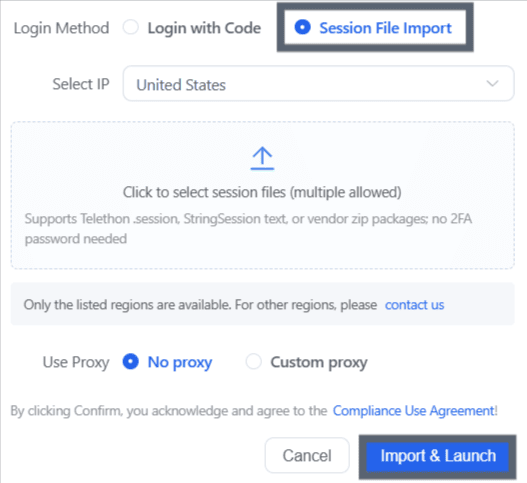
2. Telegram में लॉग इन करने के दो अलग-अलग तरीके हैं:
मोबाइल से कोड सत्यापन के साथ लॉग इन करें (नोट देखें)
Telegram की सेशन फ़ाइल से लॉग इन करें (my_account.session)
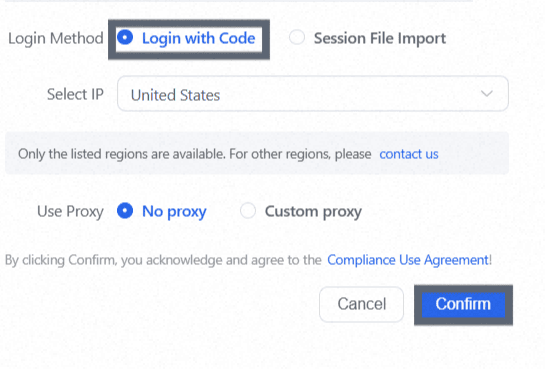
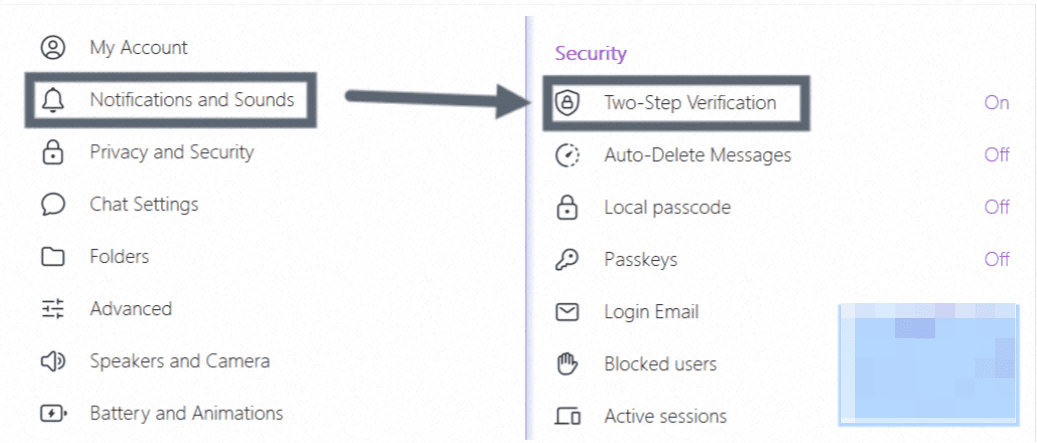
नोट: कोड लॉगिन के लिए, आपको Telegram ऐप सेटिंग्स में दो-चरणीय सत्यापन (2FA) अक्षम करना होगा; अन्यथा, प्राधिकरण विफल हो जाएगा।
अक्षम करने के चरण: Telegram App - सेटिंग्स - गोपनीयता और सुरक्षा - दो-चरण सत्यापन - बंद करें
3. { IP क्षेत्र चुनें } को अपने खाता लॉगिन ip के रूप में चुनें। { कस्टम प्रॉक्सी } यदि आपको प्रॉक्सी जोड़ने की आवश्यकता है, तो सही { कॉपी करेंप्रॉक्सी क्रेडेंशियल} में, या मैन्युअल रूप से जोड़ें। प्रॉक्सी आयात करने के बाद, खाते का स्थान प्रॉक्सी के आउटगोइंग IP पते पर आधारित होगा।
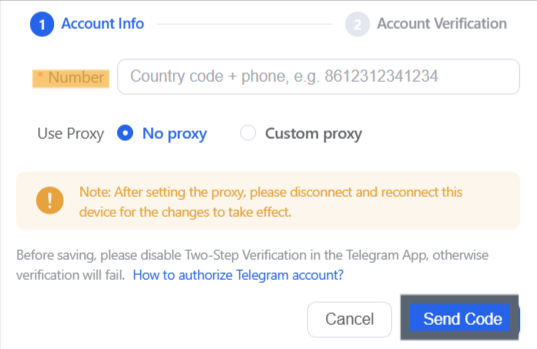
4. अपना देश कोड और मोबाइल नंबर दर्ज करें { कोड भेजें } .
अपना मोबाइल नंबर सही प्रारूप में दर्ज करना सुनिश्चित करें, + चिह्न के बिना। यदि गलत है, तो आपको कोड प्राप्त करने में विफलता हो सकती है और आपको डिवाइस हटाकर फिर से शुरू करना पड़ेगा।
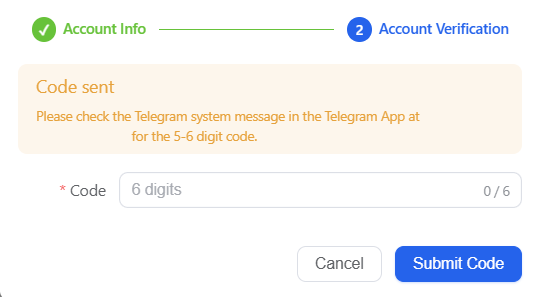
4. इसके बाद, अपना Telegram खाता देखें, सत्यापन कोड दर्ज करें, { पर क्लिक करें कोड सबमिट करें } को चुनकर यह कनेक्शन पूरा करें और आप इसे SaleWisely में दिखते हुए देखेंगे।