Salewisely वर्तमान में उपयोगकर्ताओं के साथ तत्काल संवाद करने और तेज़ ग्राहक सहायता प्रदान करने के लिए LINE के आधिकारिक खातों तक API पहुँच का समर्थन करता है।
[नवीनतम] 2026 के लिए संक्षिप्त चरण Line Messaging API आधिकारिक खाता एकीकरण। विस्तृत गाइड के लिए कृपया नीचे स्क्रॉल करें:
नोट: 2024 से LINE Developers console से सीधे Messaging API Channel बनाना संभव नहीं है। आपको पहले LINE Business ID बनाना होगा।
बनाएँ एक LINE OA खाता (Business ID)
इसमें Messaging API सक्षम करें Line ऑफ़िशियल अकाउंट मैनेजर
Messaging API Channel Secret जनरेट करें
इसमें Token और Webhook कॉन्फ़िगर करें LINE डेवलपर्स कंसोल
SaleWisely में Line Messaging API कॉल करें
प्लेटफ़ॉर्म | उपयोग के लिए |
LINE ऑफ़िशियल अकाउंट मैनेजर | LINE आधिकारिक खाता (जिसे Line OA कहा जाता है) बनाना और प्रबंधित करना तथा Messaging API सक्षम करना |
LINE डेवलपर्स कंसोल | प्रोवाइडर, चैनल, टोकन, सीक्रेट और वेबहुक जैसी डेवलपमेंट कॉन्फ़िगरेशन प्रबंधित करें। |
LINE Messaging API | संदेश भेजना और प्राप्त करना आदि। |
1. Line OA खाता बनाएँ (Business ID)
1. व्यक्तिगत Line खाते से साइन अप करें, या इसमें लॉग इन करें LINE ऑफ़िशियल अकाउंट मैनेजर: https://manager.line.biz/
नोट: एक व्यक्तिगत Line खाते को आधिकारिक खाते में बदला जा सकता है। कृपया आगे बढ़ने से पहले पुष्ट करें कि आप कौन-सा खाता उपयोग करना चाहते हैं।
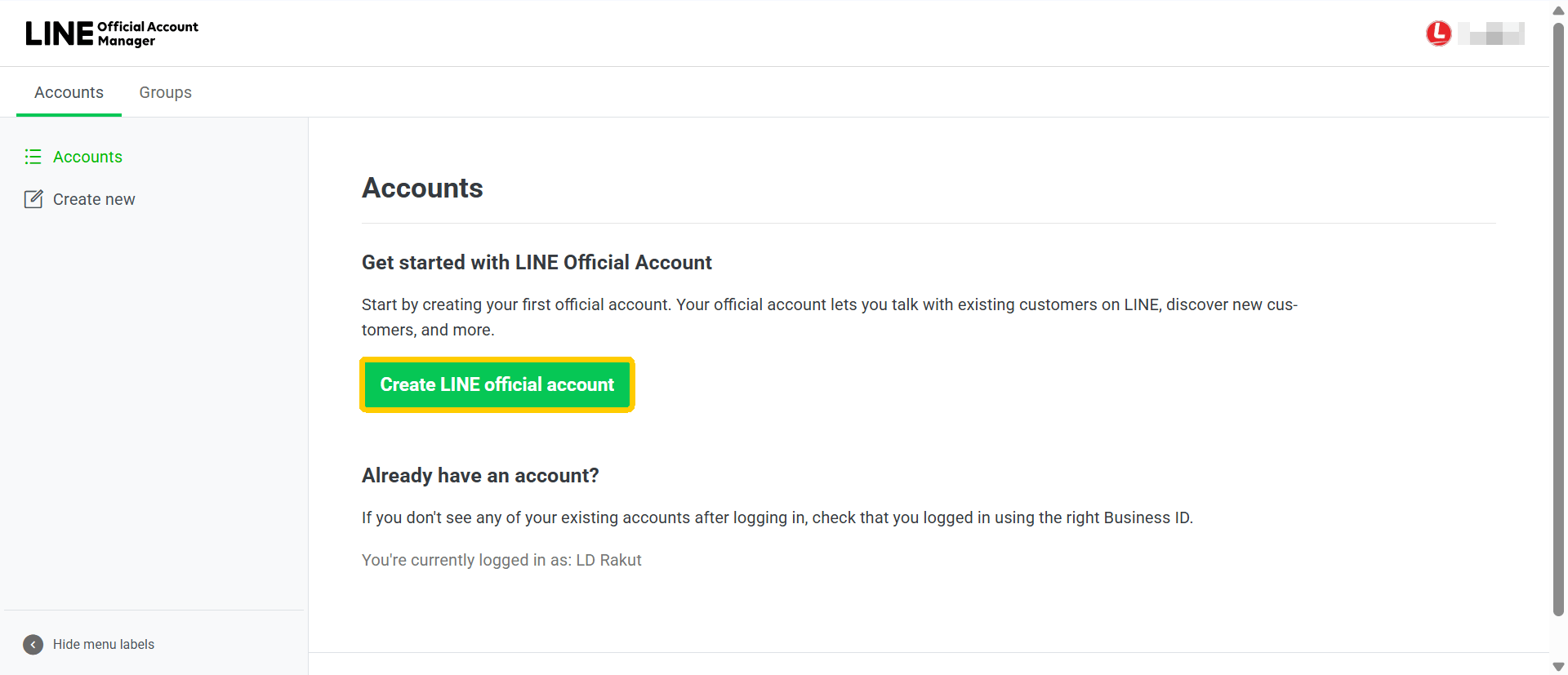
2. { पर जाएँLINE आधिकारिक खाता बनाएँ} और अपना LINE OA बनाने तथा सेट करने के चरणों का पालन करें। विस्तृत चरणों के लिए, कृपया आधिकारिक ट्यूटोरियल देखें आधिकारिक LINE आधिकारिक खाता कैसे बनाएँ.
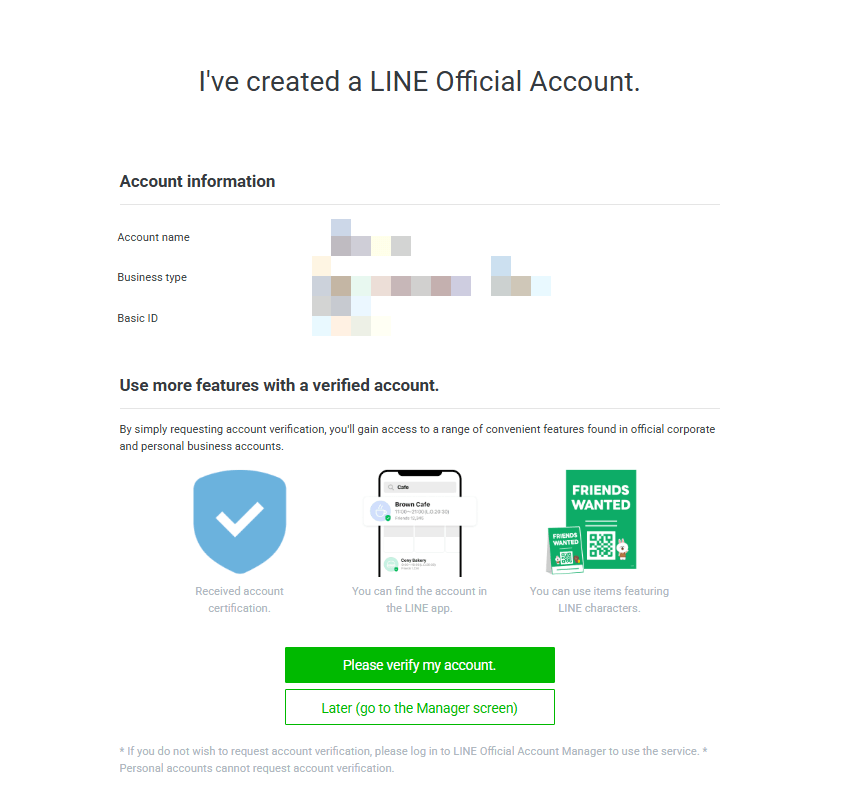
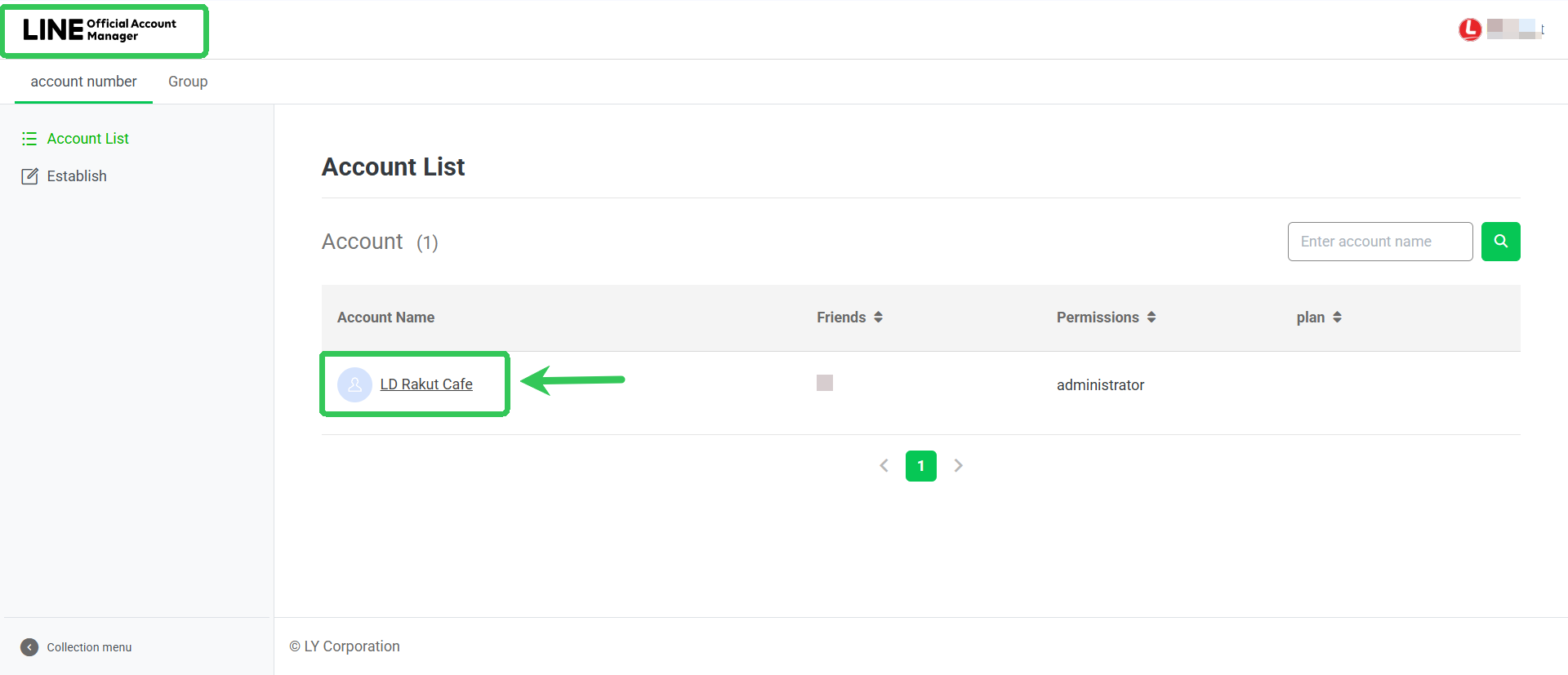
3. सफलतापूर्वक बनने के बाद, चुनें →{ बाद में (प्रबंधक स्क्रीन पर जाएँ)→ Line आधिकारिक खाता प्रबंधक}→ अभी बनाए गए आधिकारिक प्रशासक खाते पर क्लिक करें।
2. Messaging API सक्षम करें
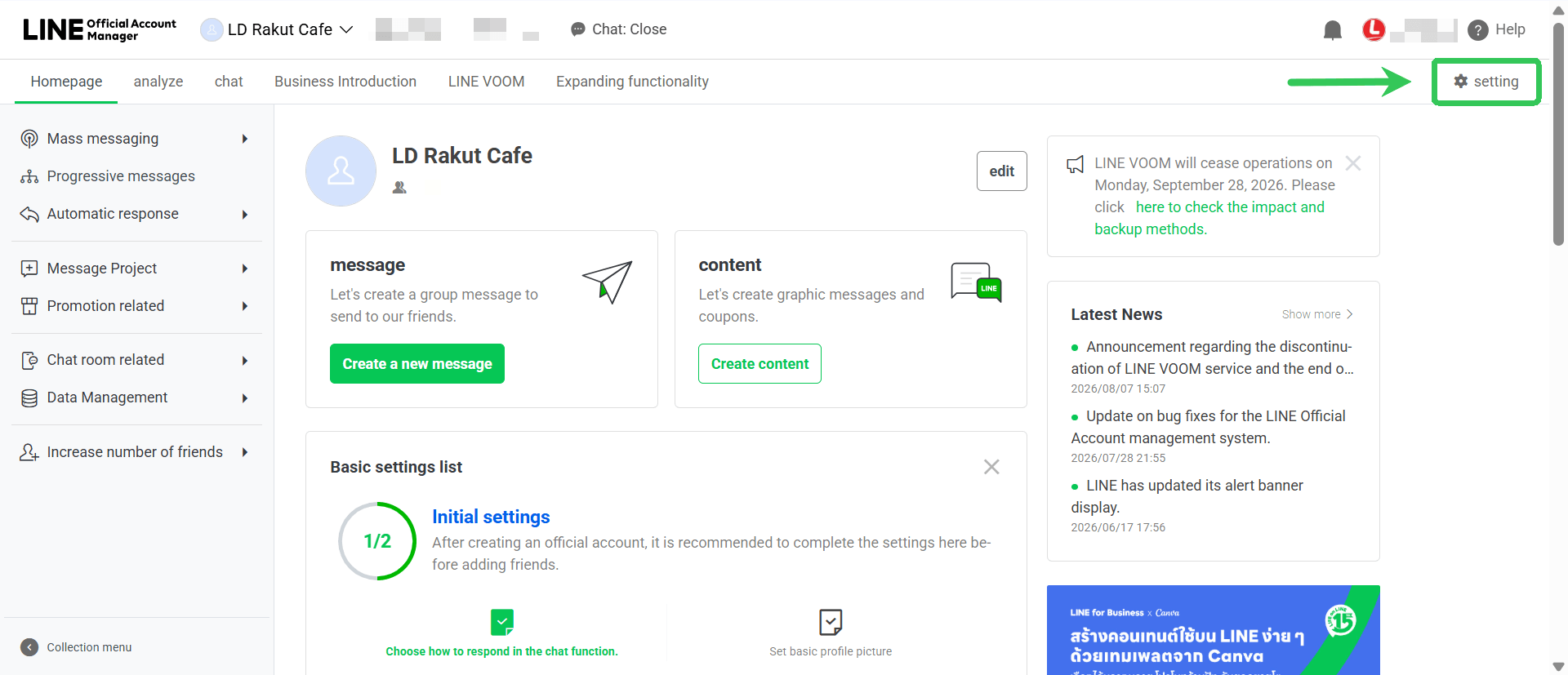
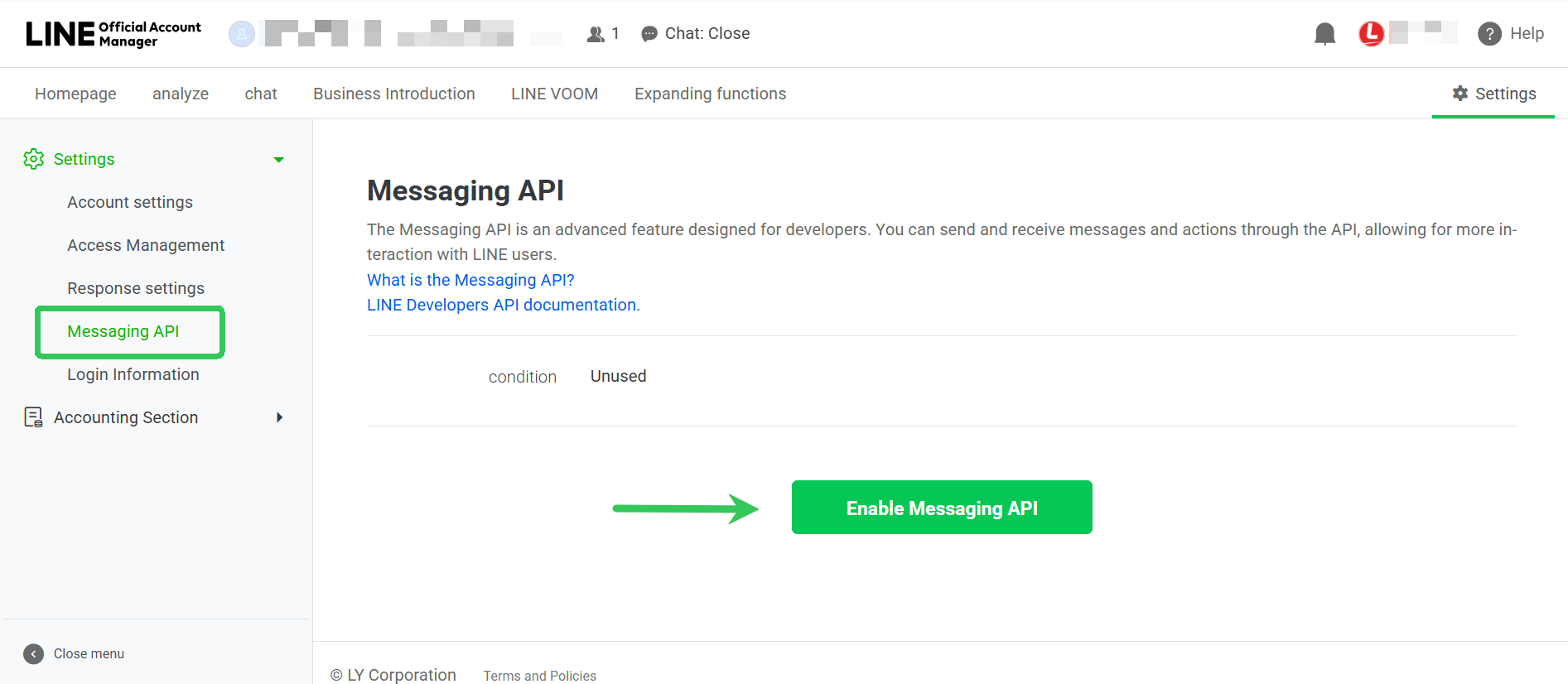
1. { पर क्लिक करेंसेटिंग} पैनल में, { खोजेंMessaging API → Messaging API सक्षम करें}.
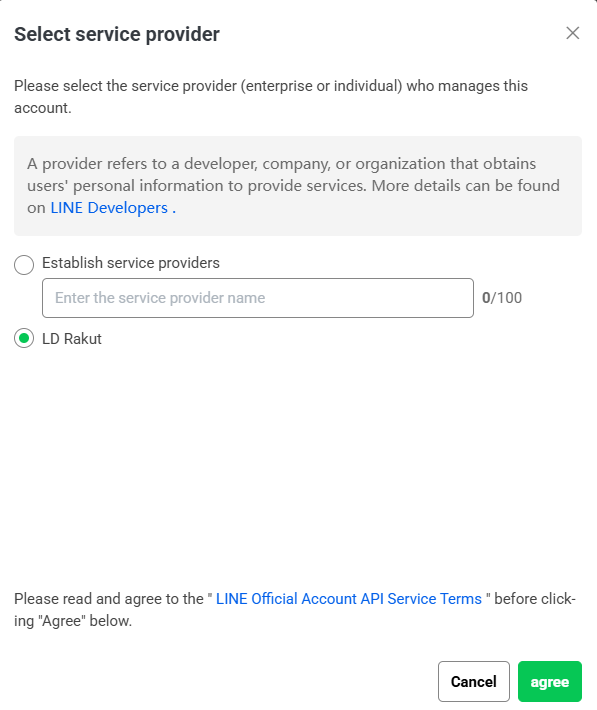
2. बस किसी मौजूदा को चुनें LINE OA प्रशासक को सेवा प्रदाता के रूप में चुनें और {Agree} पर क्लिक करें।
नोट: सेवा प्रदाता को एडमिन होना चाहिए। यदि नहीं, तो Line OA सेवा प्रदाता चयन स्क्रीन पर नहीं दिखेगा। एक बार निर्धारित होने के बाद, सेवा प्रदाता को बदला या रद्द नहीं किया जा सकता।
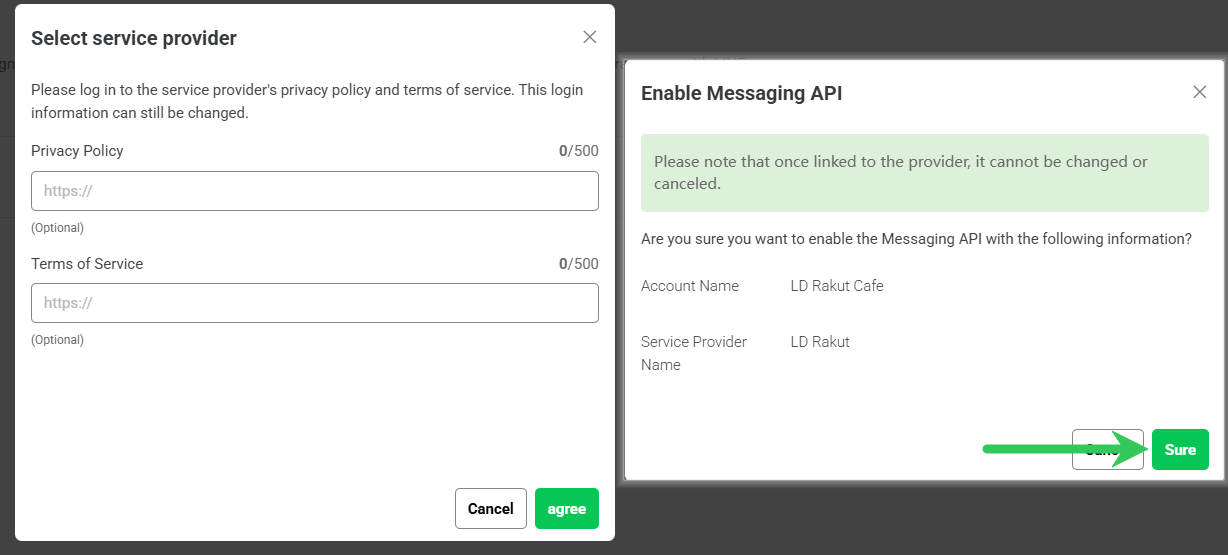
3. गोपनीयता नीति और सेवा की शर्तों का URL दर्ज करें, या आप स्वयं भी कर सकते हैं इस चरण को छोड़ें →{Sure} Line Messaging API सफलतापूर्वक सक्षम करने के लिए।
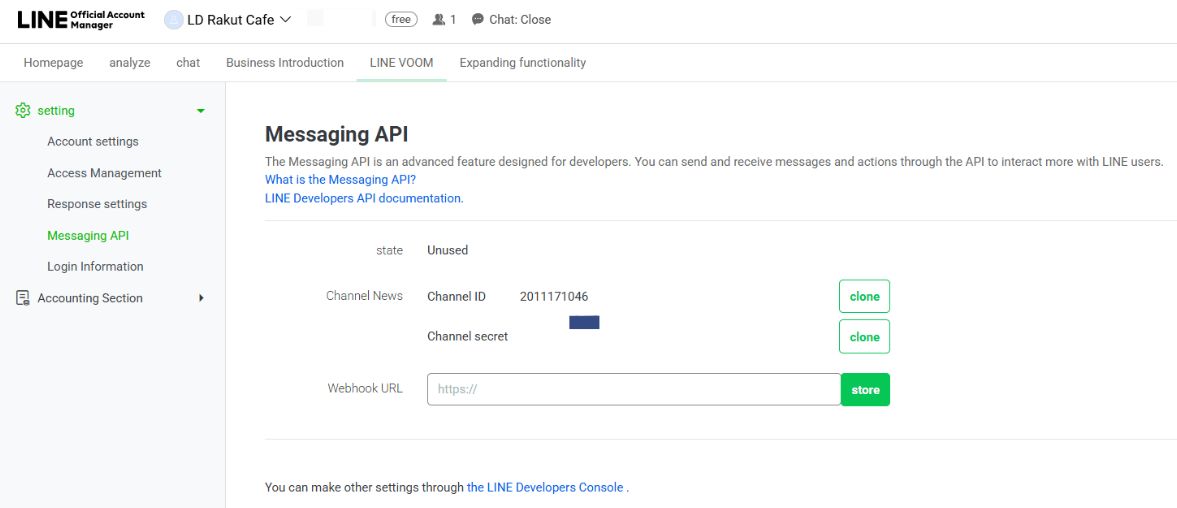
3. Line Messaging API चैनल में चैनल सीक्रेट जनरेट करें
इसके बाद, Line Official Account Manager स्वतः एक { जनरेट करेगाचैनल सीक्रेट} इसे कॉपी करें और सहेजें.
4. LINE Developers Console में Webhook कॉन्फ़िगर करें
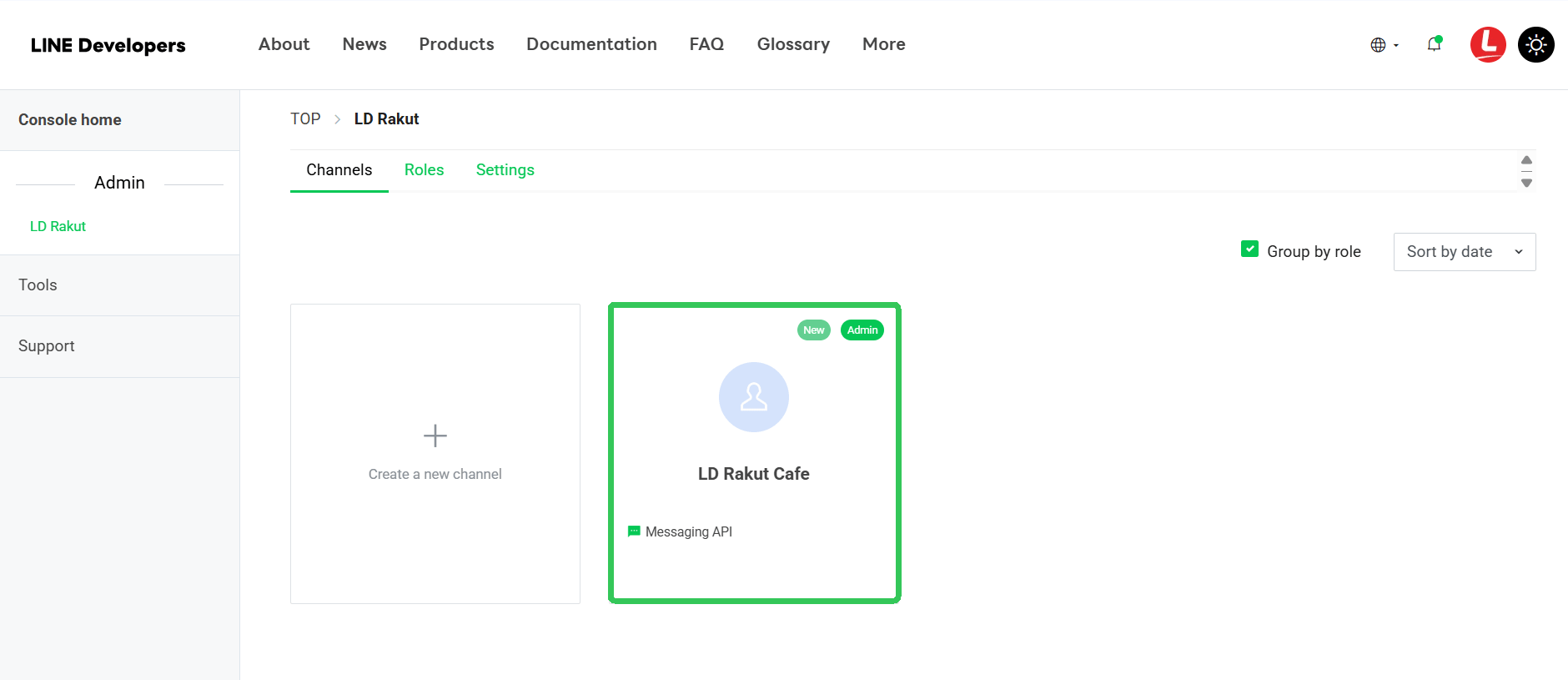
1. लॉग इन करने के लिए अपने Line OA का उपयोग करें LINE डेवलपर्स कंसोल
2. वह खाता चुनें जिसमें पहले से मैसेजिंग API सक्षम है।
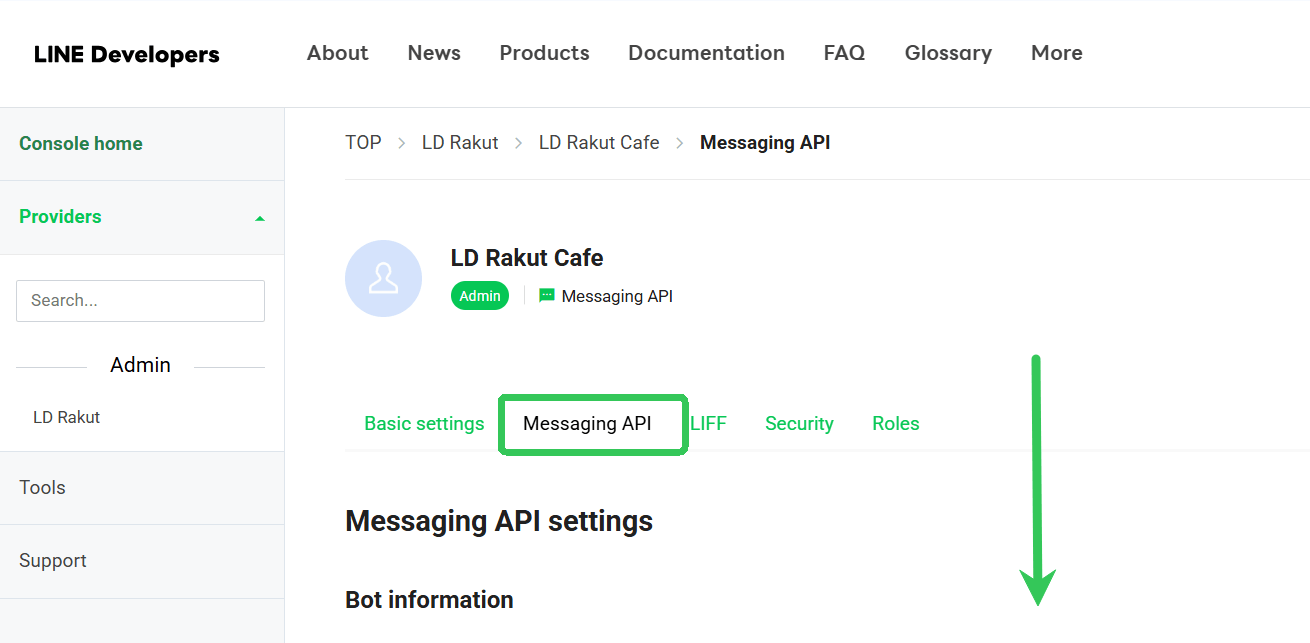
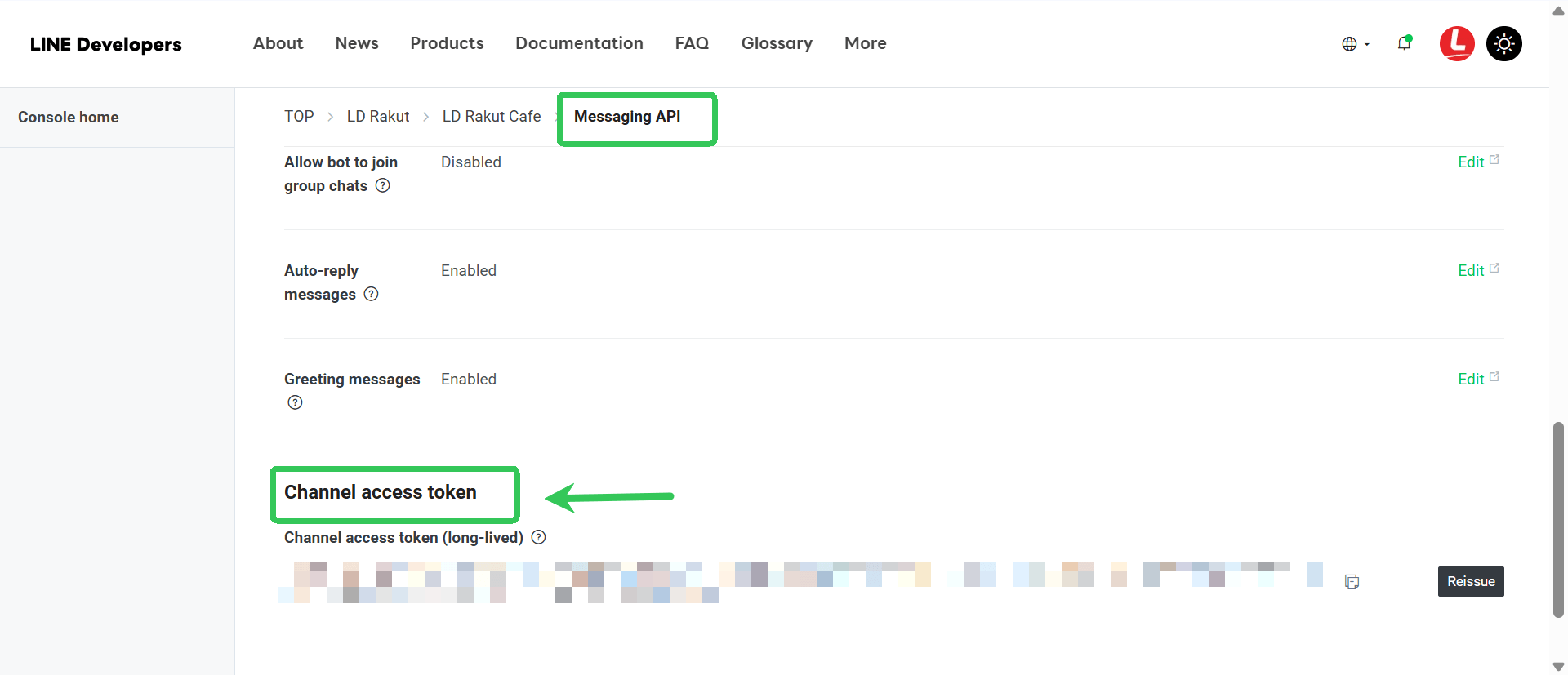
3. { ढूँढेंMessage API} और नीचे तक स्क्रॉल करें → { ढूँढेंचैनल एक्सेस टोकन} इसे कॉपी करें और सहेजें.
5. Line OA को SaleWisely में एकीकृत करें
1. पुष्टि करें कि Line खाता प्रबंधक में {उत्तर सेटिंग्स} के अंतर्गत सभी बटन बंद हैं।
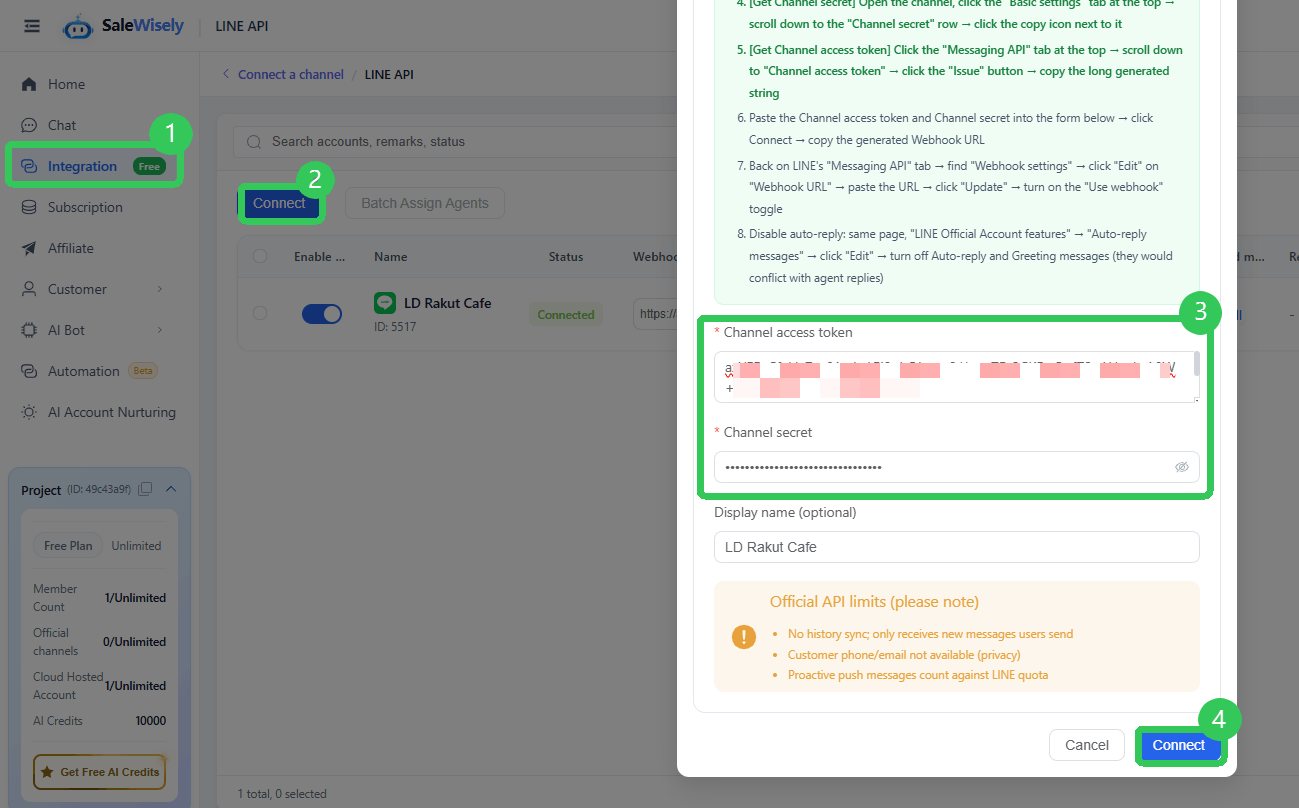
2. SaleWisely पर वापस जाएँ, { ढूँढेंइंटीग्रेशन → आधिकारिक API चैनल → Line API → कनेक्ट} बाएँ साइड बार में, और पहले सहेजा गया पेस्ट करें चैनल एक्सेस टोकन और चैनल सीक्रेट.
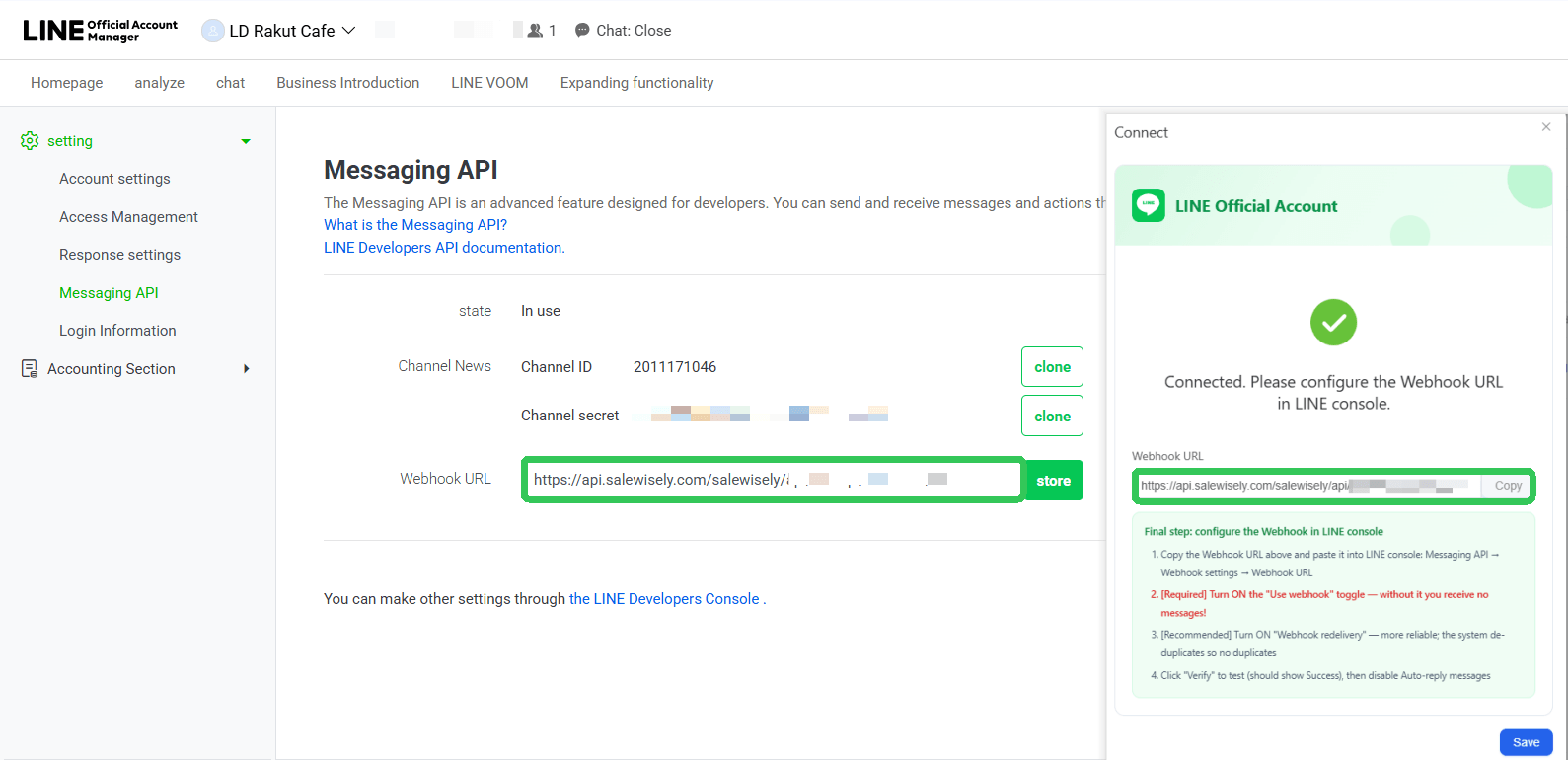
3. बाइंडिंग के बाद, { कॉपी करेंWebhook} जिसे SaleWisely स्वतः Line खाता प्रबंधक में लौटाता है, उसे {सहेजें} इसे।
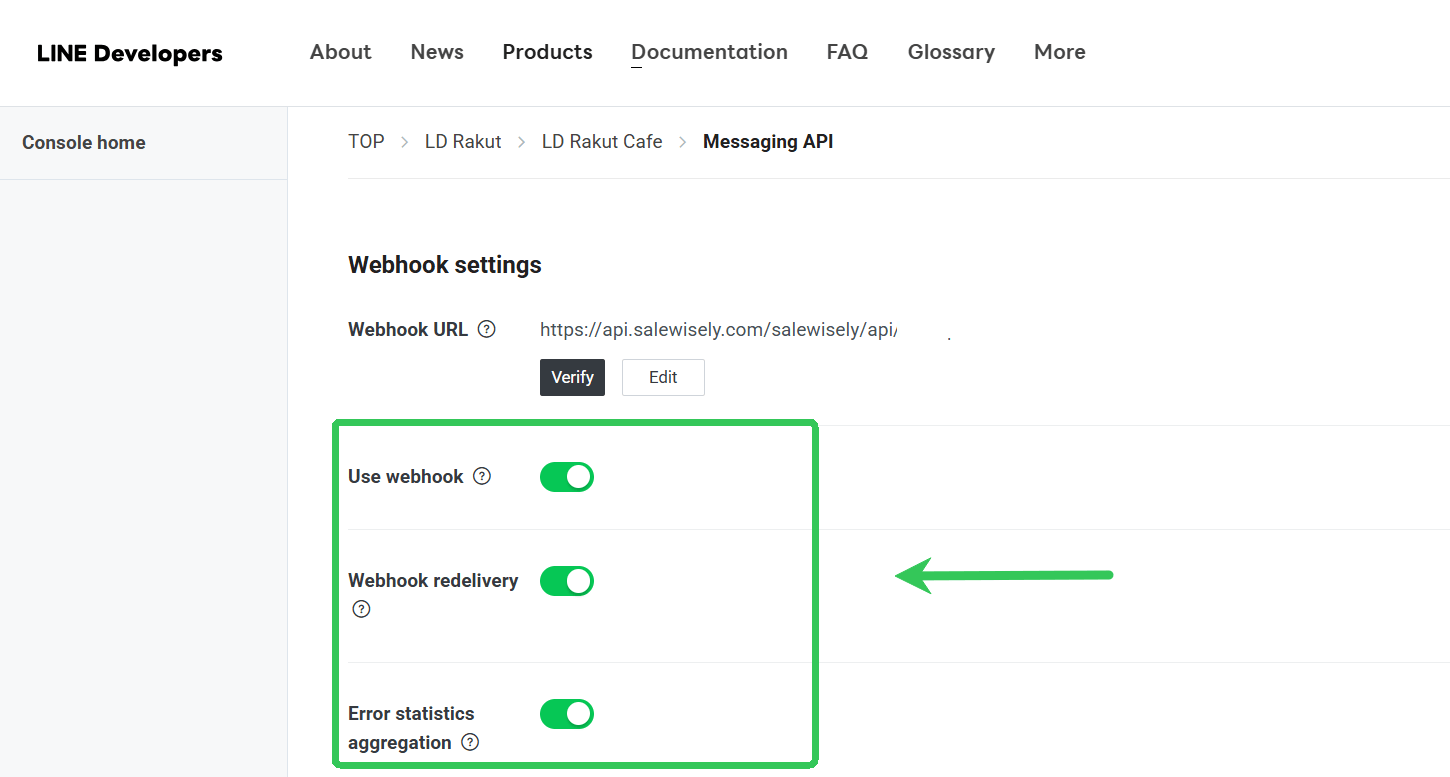
4. Line डेवलपर कंसोल में, {Messaging API} खोजें और सक्षम करें {Webhook का उपयोग करें, Webhook पुनः वितरण, त्रुटि सांख्यिकी का समेकन}.
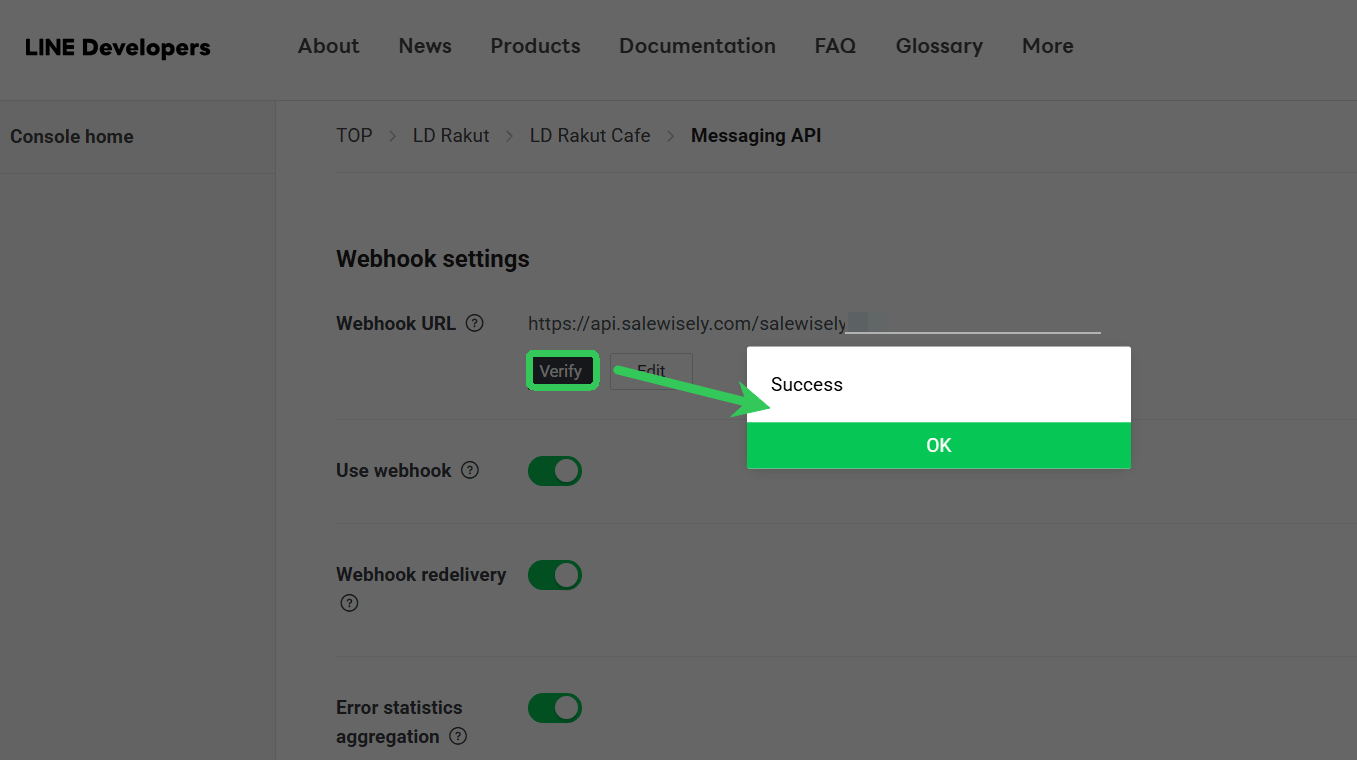
5. वेबहुक सफल रहा, इसकी पुष्टि के लिए {Verify} पर क्लिक करें।
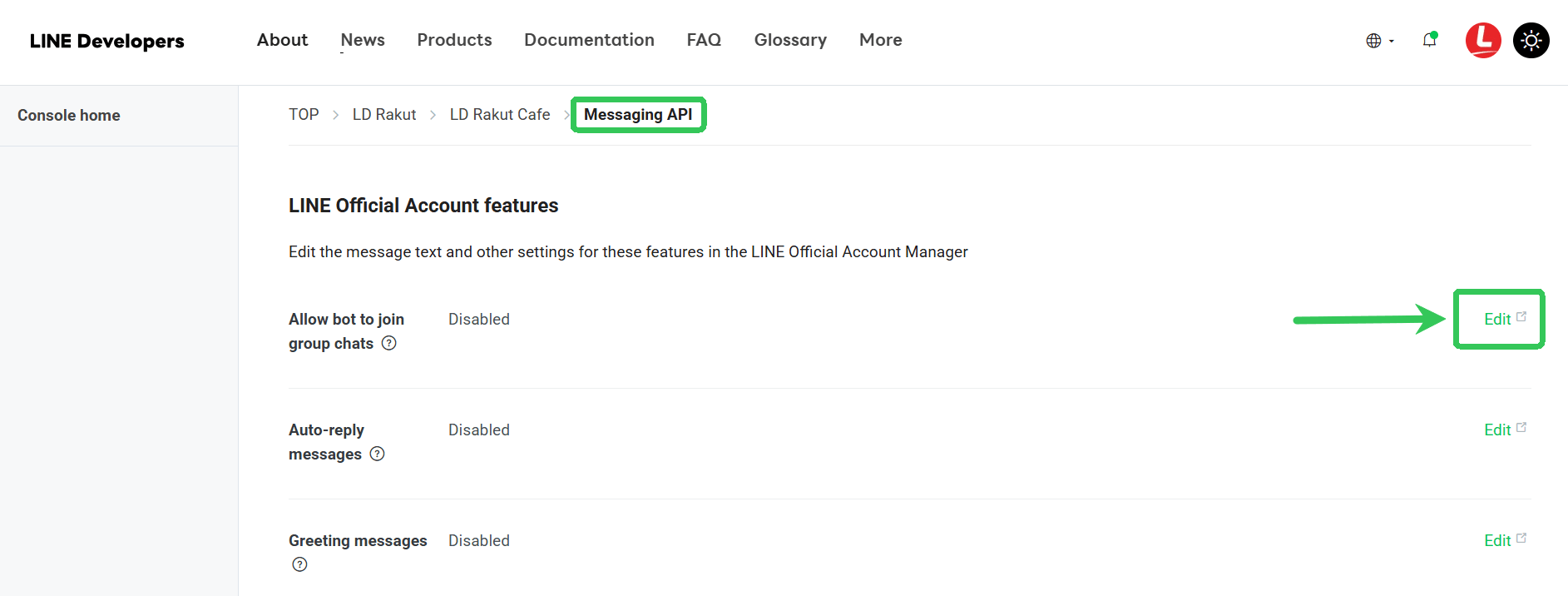
6. LINE ग्रुप चैट संदेश कैसे प्राप्त करें
संबंधित {Messaging API → Enable Allow bot to join group chats} चुनें।
FAQ
प्र. क्या मुझे Line Messaging API के उपयोग के लिए भुगतान करना चाहिए?
उत्तर: बिल्कुल नहीं। LINE की आधिकारिक 2026 नीति के अनुसार, Messaging API की लागत मुख्य रूप से संदेश संख्या की गणना पर निर्भर करती है। वर्तमान में, उपयोगकर्ता संदेश प्राप्त करना और उत्तर देना गिना नहीं जाता; हालाँकि, Messaging API की Push, Multicast, Broadcast, और Narrowcast विधियों को कॉल करना गिना जाएगा।
LINE OA वर्तमान में तीन प्लान प्रदान करता है: निःशुल्क प्लान और निश्चित मासिक शुल्क (Communication, Light, Standard)। मूल्य जापान, ताइवान, और थाईलैंड जैसे विभिन्न क्षेत्रों में भिन्न होता है, और आप अपनी आवश्यकताओं के अनुसार एक की सदस्यता ले सकते हैं।
Line संदेशों की गणना कैसे होती है, इसकी विस्तृत जानकारी के लिए कृपया देखें आधिकारिक गिनती मानक.
तरीके | निःशुल्क या संख्या |
Messaging API सक्षम करें | फ़्री |
चैनल एक्सेस टोकन | फ़्री |
उपयोगकर्ता संदेश प्राप्त करें | फ़्री |
संदेशों का उत्तर दें | फ़्री |
उपयोगकर्ताओं को पुश करने के लिए API का उपयोग करें | संख्या |
उपयोगकर्ता को ब्रॉडकास्ट करने के लिए API का उपयोग करें | संख्या |
उपयोगकर्ता को मल्टीकास्ट करने के लिए api उपयोग करें | संख्या |
संदेश संख्या सीमा से अधिक होना | क्षेत्र और प्लान के अनुसार |
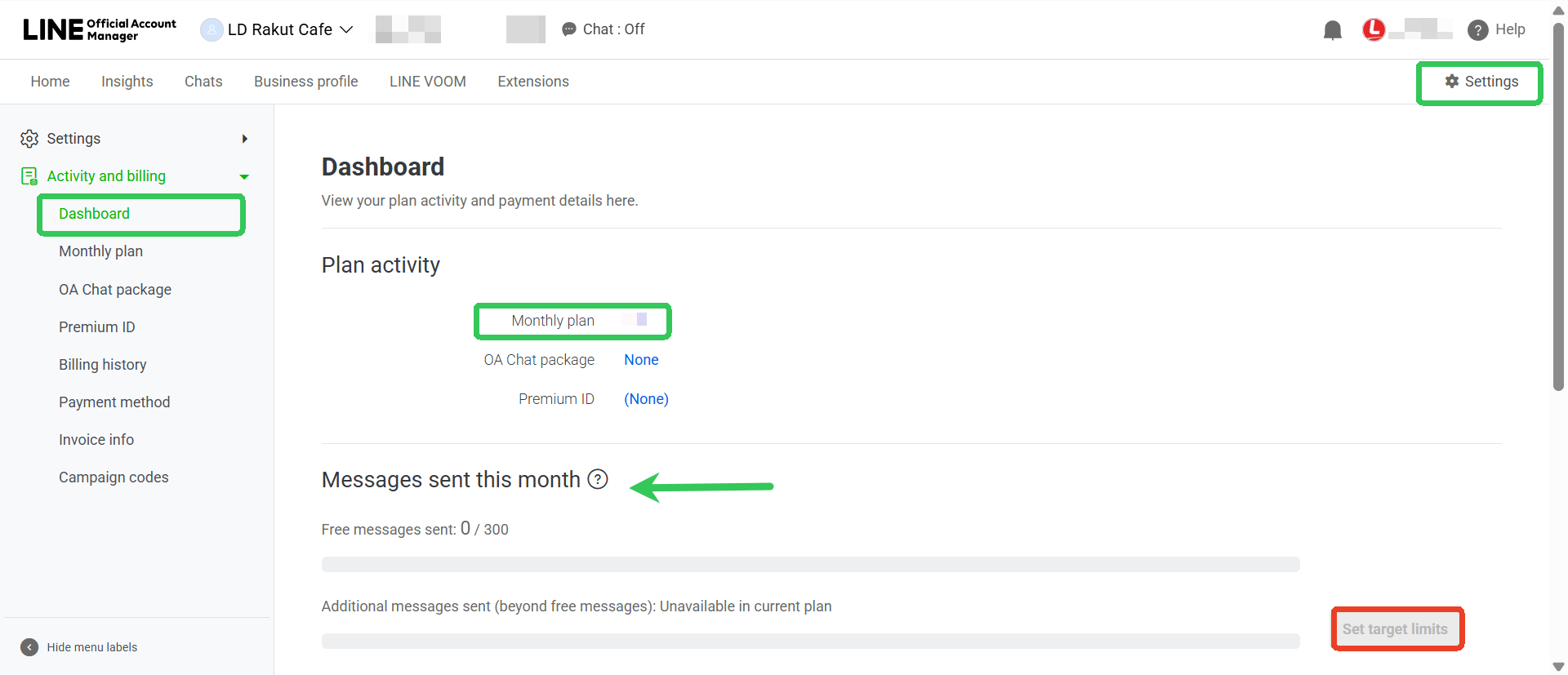
प्र. मैं Line OA पर कितने मुफ़्त संदेश भेज सकता/सकती हूँ, यह कहाँ देखें?
A: Line आधिकारिक खाता प्रबंधक में लॉग इन करें
आप { पा सकते हैंडैशबोर्ड → इस माह भेजे गए संदेश] पर अपने वर्तमान खाते का मासिक निःशुल्क क्रेडिट देखें।
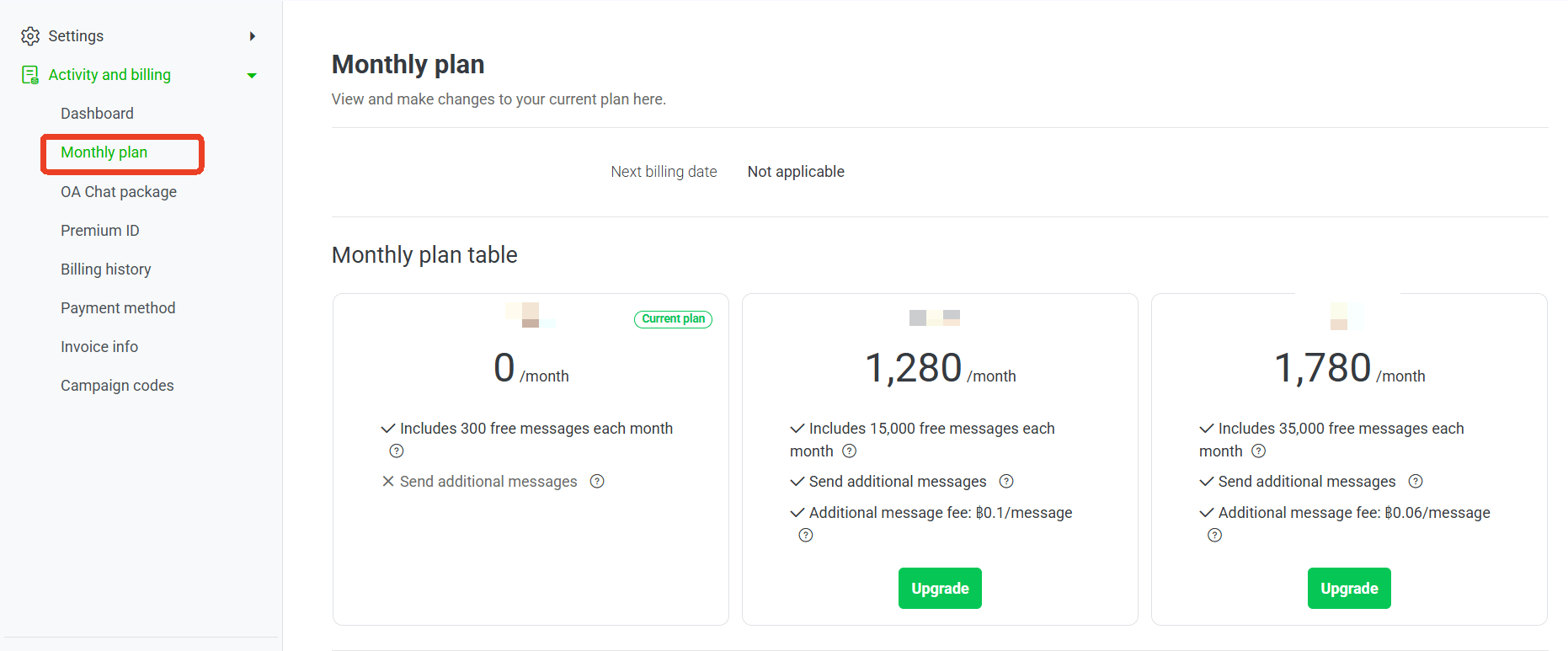
अधिक संदेश भत्ते के लिए अपना वर्तमान प्लान अपग्रेड करने के लिए {मासिक प्लान} ढूँढें।
प्र. Line OA पर निःशुल्क सीमा पूरी होने के बाद अतिरिक्त संदेश भेजना कैसे जारी रखें?
A. यदि आपने LINE OA का मासिक निःशुल्क संदेश भत्ता समाप्त कर लिया है और सक्रिय रूप से संदेश भेजना जारी रखना चाहते हैं, तो दो तरीके हैं:
तरीके | विवरण |
1. अपग्रेड प्लान | LINE Official Account Manager में उच्चतर प्लान में अपग्रेड करें |
2.अतिरिक्त संदेश सीमा बदलें | यदि आपका क्षेत्र और प्लान इसका समर्थन करते हैं, तो आप अतिरिक्त संदेशों पर सीमा निर्धारित कर सकते हैं, सीमा बदलने का तरीका देखने के लिए गाइड देखें. |
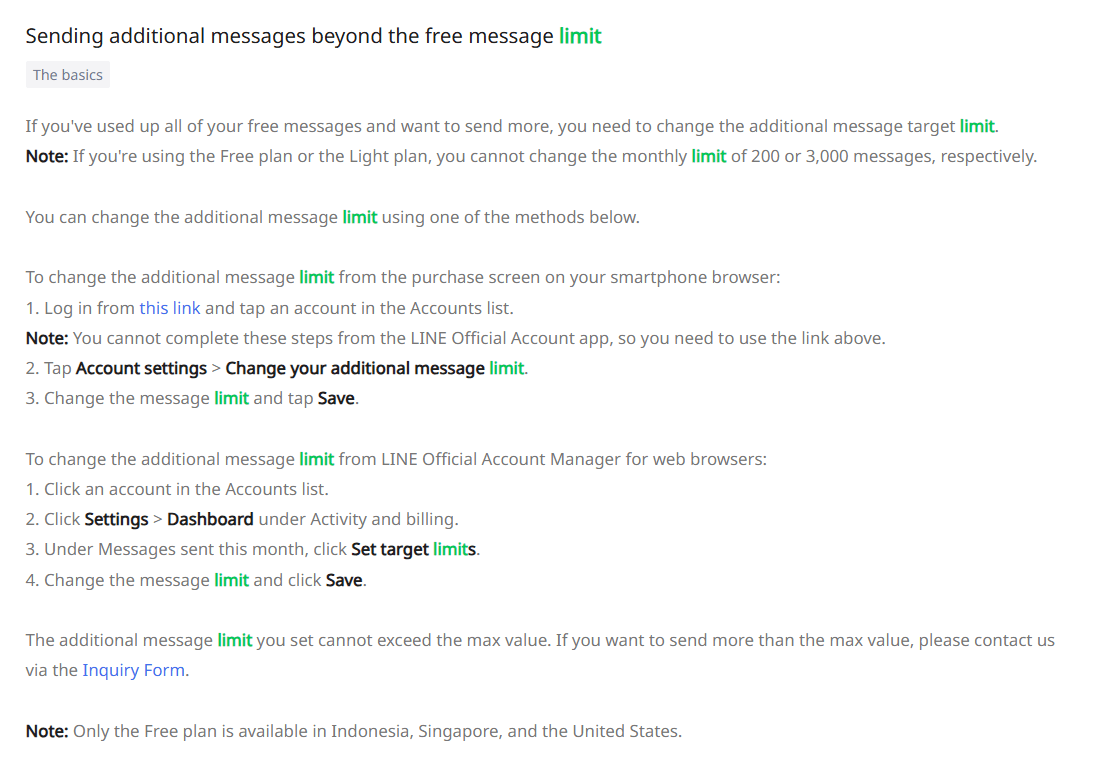
नोट: यदि मासिक सीमा पूरी हो चुकी है और कोई अतिरिक्त संदेश उपलब्ध नहीं है, तो Push, Broadcast या Multicast के माध्यम से सक्रिय रूप से भेजना विफल हो जाएगा, और Messaging API सामान्यतः 429 या "You have reached your monthly limit" लौटाएगा।
