1.添加聊天插件
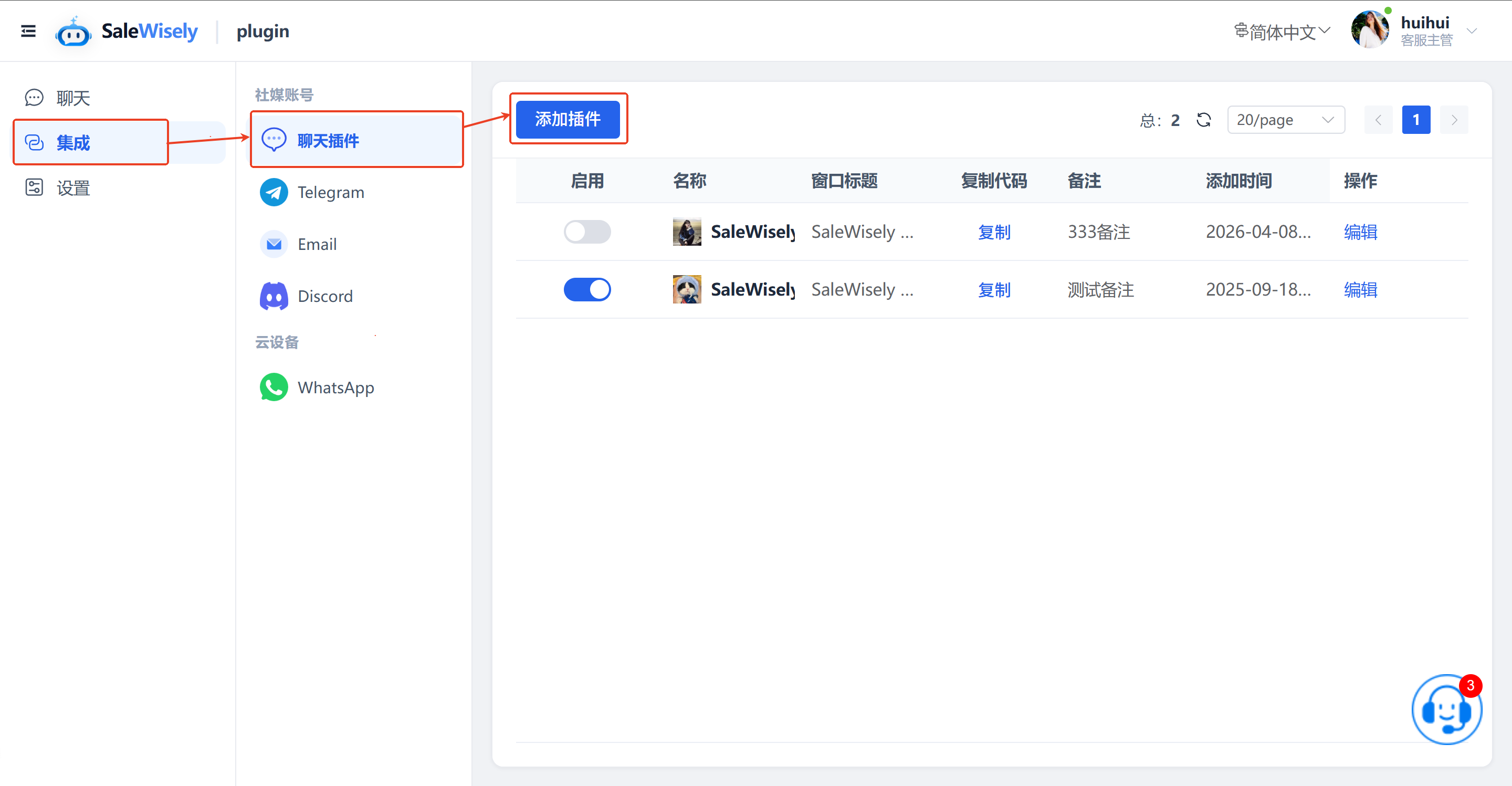
在集成处>点击聊天插件>点击添加插件,即可进入编辑添加界面。
2.编辑聊天插件
2.1样式设置
样式设置:设计插件的样式,包括插件名称、聊天背景框颜色、头像、窗口标题、窗口副标题、欢迎语等;
•插件名称:指该插件的命名(仅客服见)。
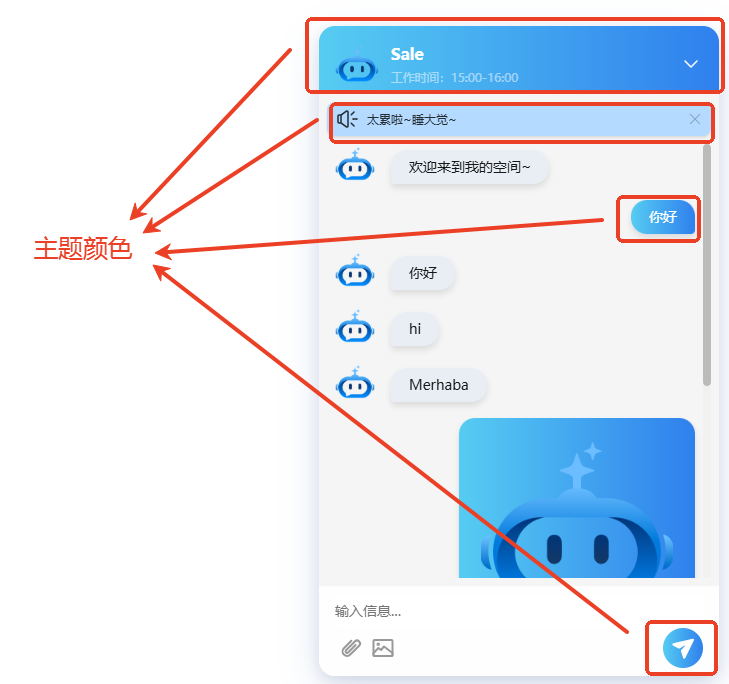
•主题颜色:您可自定义插件展开后的主背景,如下图所示。
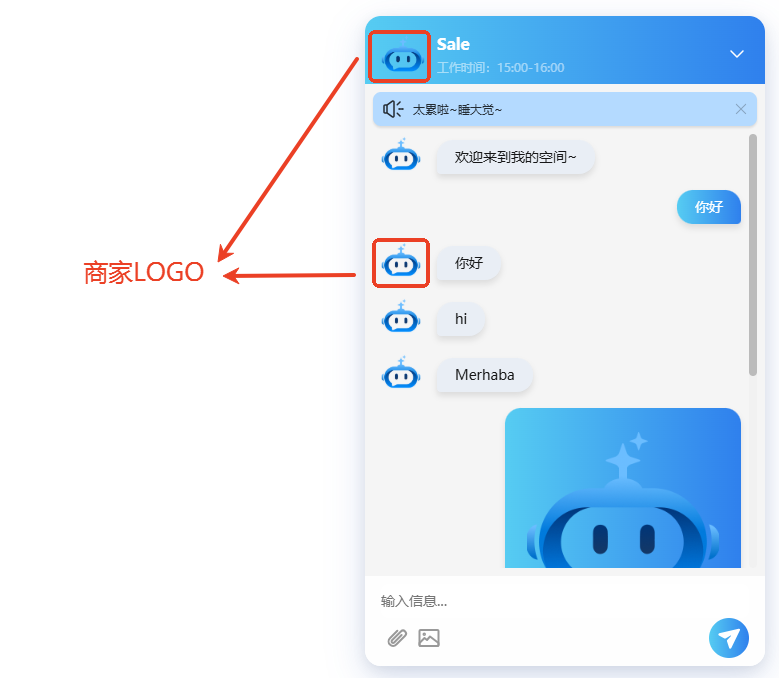
•商家logo:指插件上方标题左侧的头像。
•语言:您可以根据您的用户范围设置多种语言,系统会根据访问顾客的国家自动匹配对应语言。
语言适用范围包括对话窗口标题、对话窗口副标题、欢迎语、公告栏
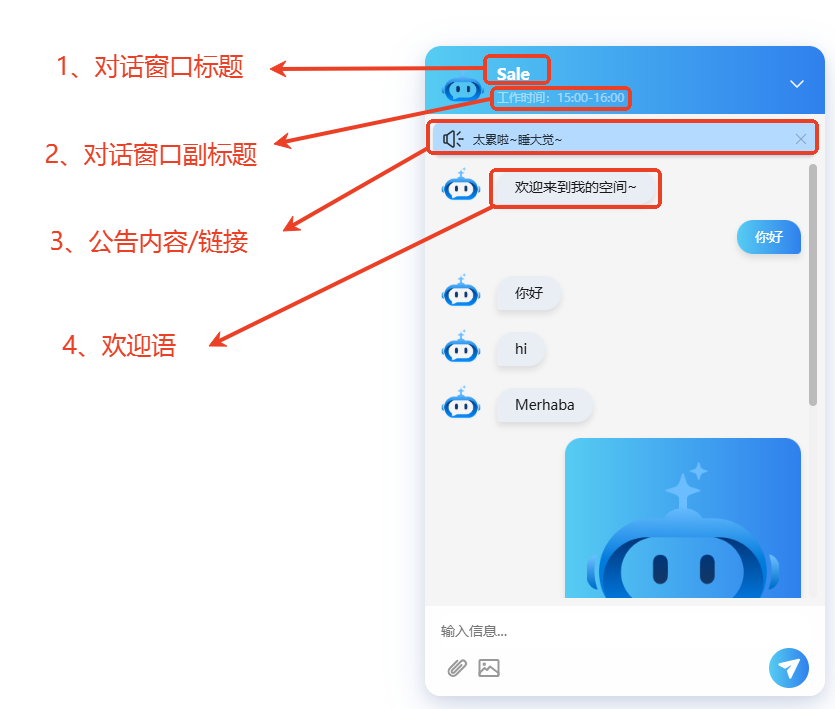
•对话窗口标题:指插件上方的标题。
•对话窗口副标题:在窗口标题的下方,起到辅助补充说明的作用,可自定义开启。
•欢迎语:用户打开聊天窗口的自动欢迎语
•公告栏:您可设置类似优惠广告、人工服务时间等需要客户关注的内容在公告栏展示。您还可以设置公告内容链接等个性化设置,帮助您实现精准营销。
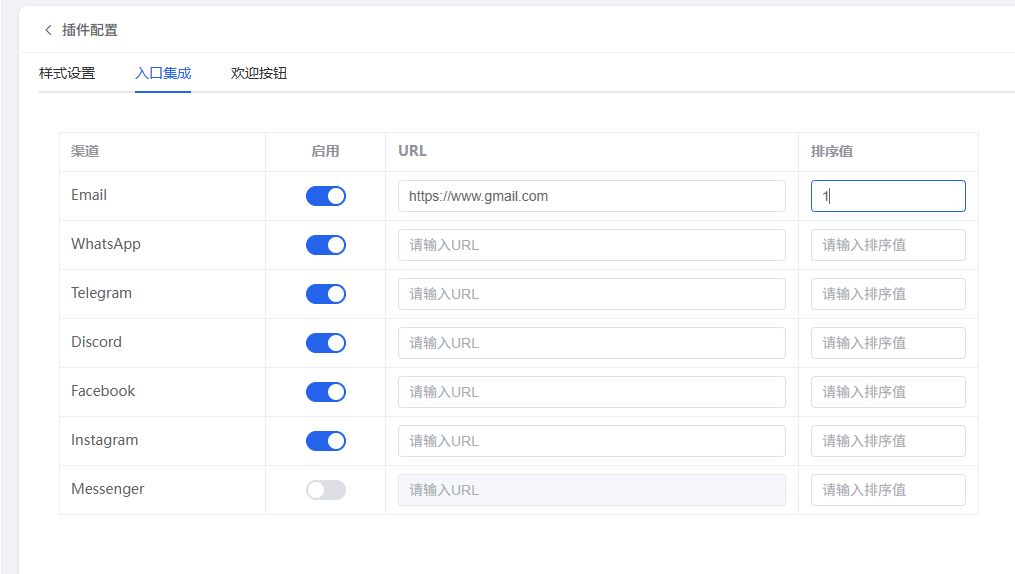
2.4入口集成
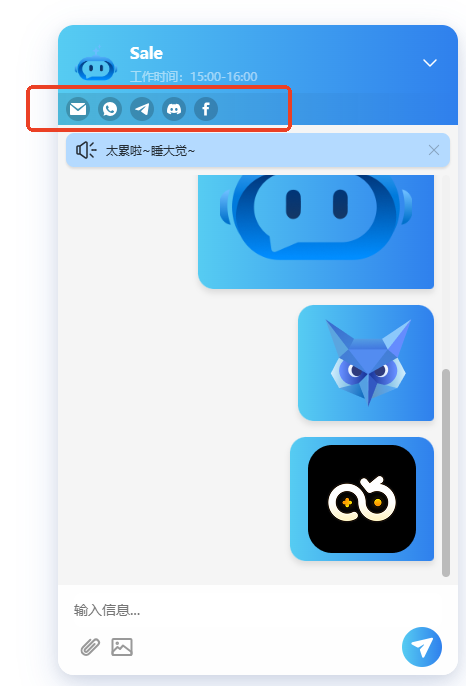
可以在网页中显示多个聊天挂件,包括Email、Whatsapp、Telegram、Discord、Facebook、messenger等,点击图标一键跳转链接,帮助您达到引流的效果。
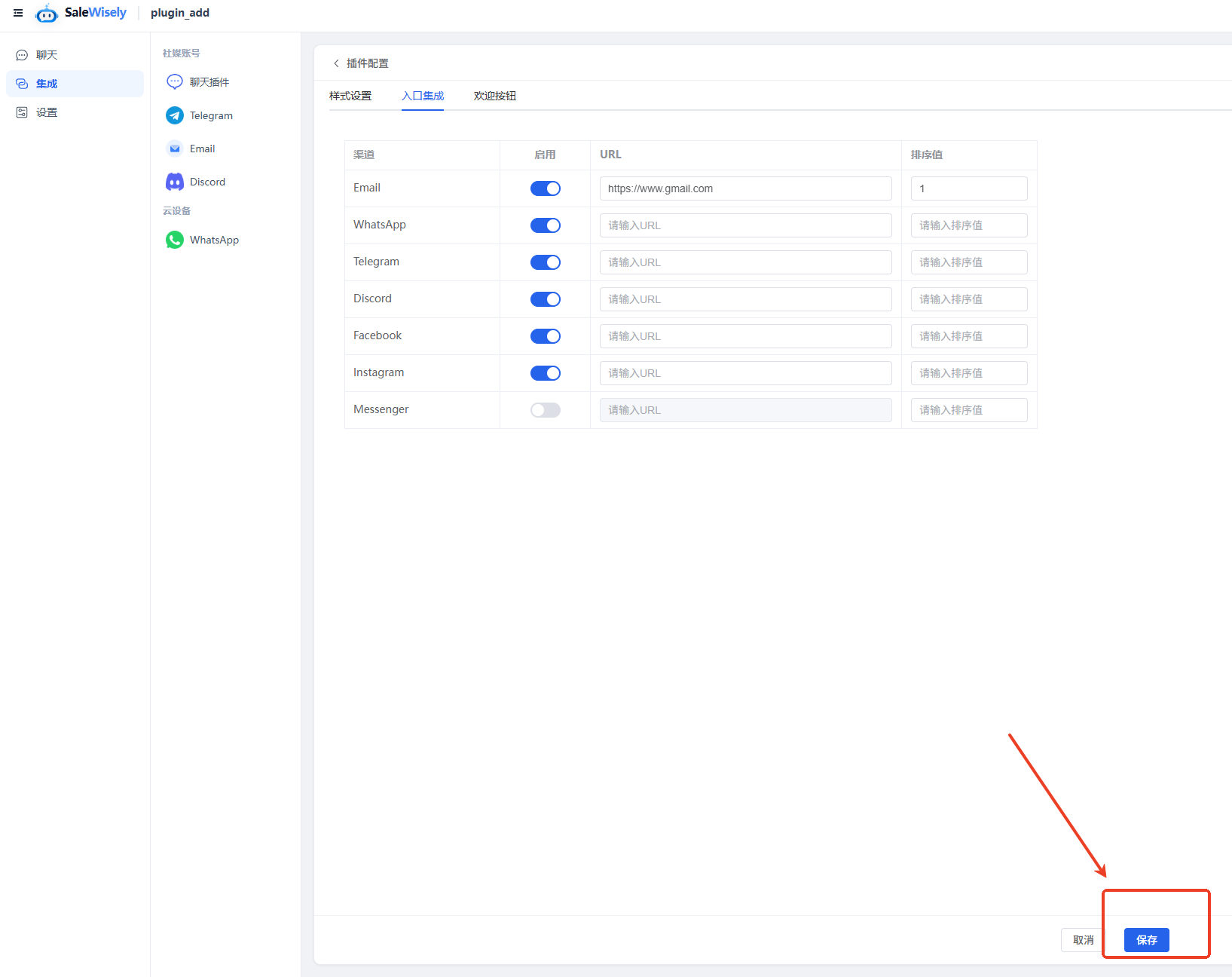
2.5保存
编辑好聊天插件后,点击保存,即可编辑成功。
3.安装插件
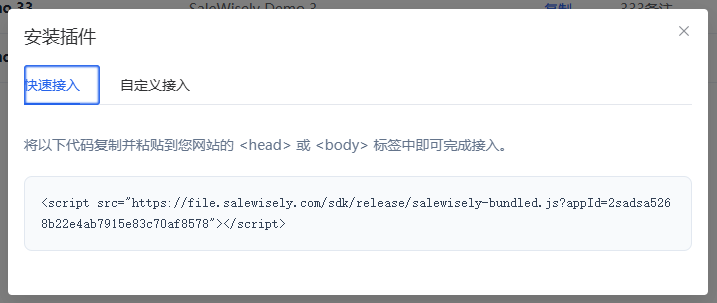
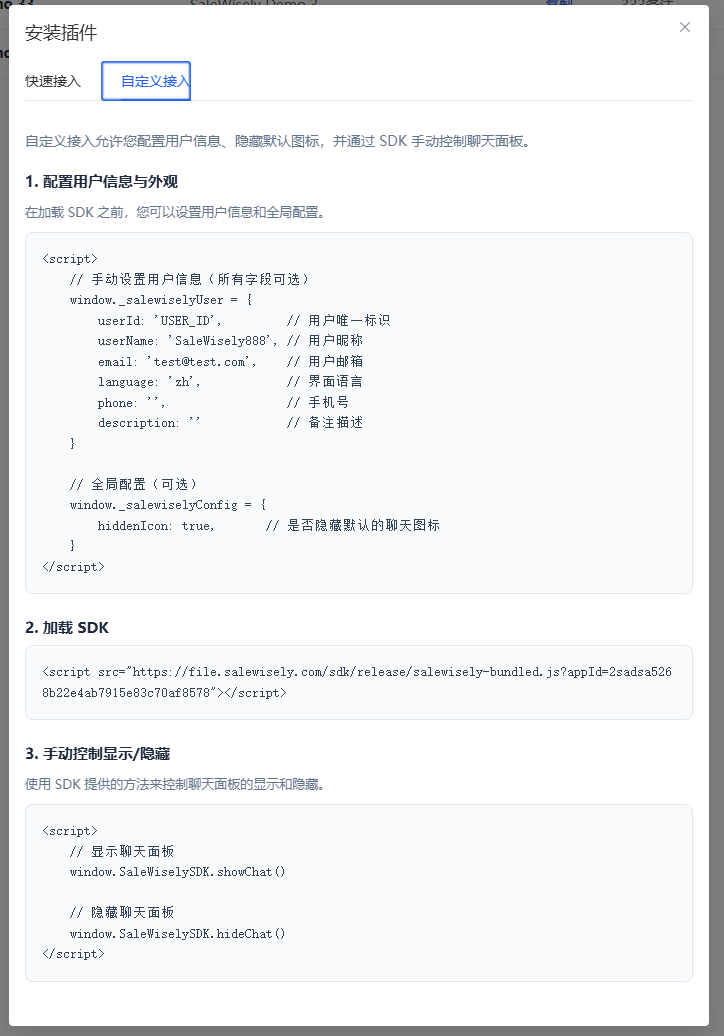
设置好插件后,便可将插件安装在您的网站上了,安装方式如下:
•若是自建站点,可以通过JavaScript代码在网站安装SaleWisely
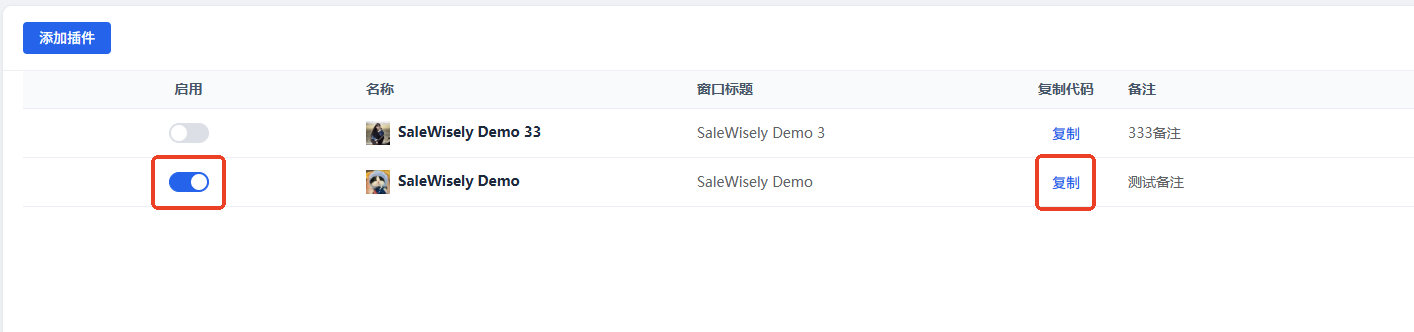
3.1复制代码
•在【集成】—【聊天插件】,在列表中选择您所想要安装的插件,复制其代码;代码插入网站成功后点击启用插件