Salewisely出海智能客服系统支持两种方式集成WhatsApp,可根据业务需要跳转到对应部分查看集成指南。
WhatsApp 云托管账号
集成准备:
1. 手机已安装并正常登录 WhatsApp,账号状态正常,可正常扫码连接;建议使用常用设备绑定,避免频繁切换导致掉线;
2. 确保Salewisely账号拥有可用的WhatsApp云设备号额度(目前提供无限额度)。
一、云托管账号配置页
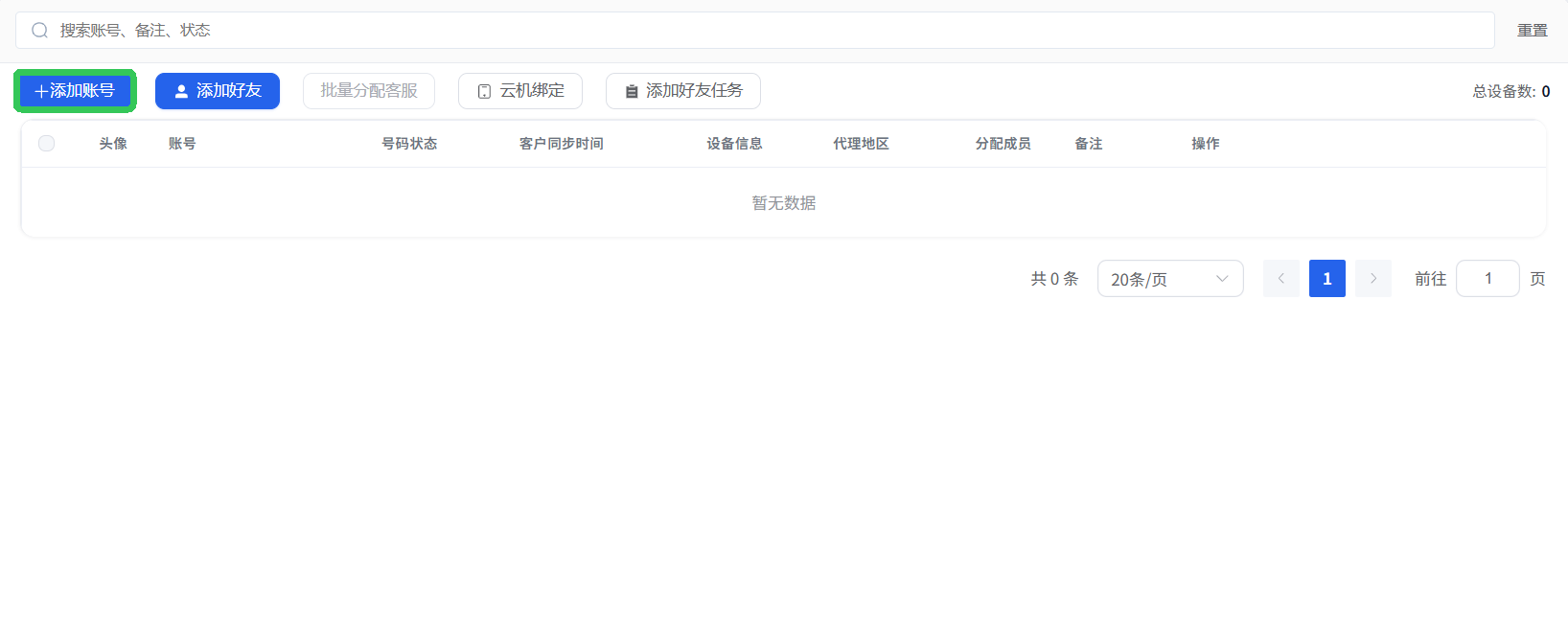
1.登录Salewisely平台,左侧功能面板找到【集成】→【云托管账号】→【WhatsApp APP】→【添加账号】。
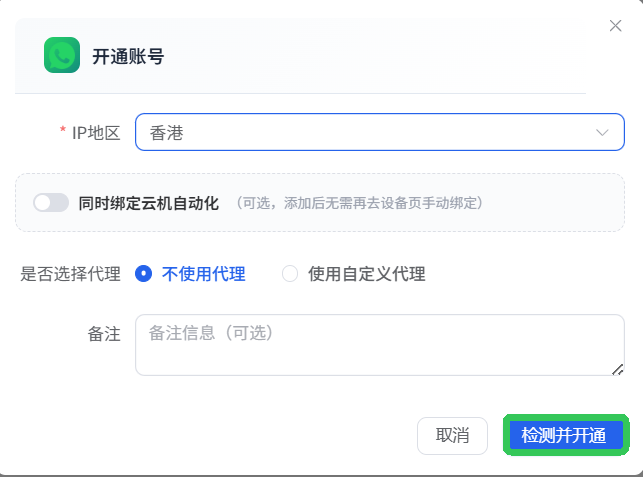
2.进入云托管账号配置页,如不使用代理,【IP地区】建议选择常用登录地区或者就近地区→【检测并开通】。
注:IP区域绑定后不可更换。
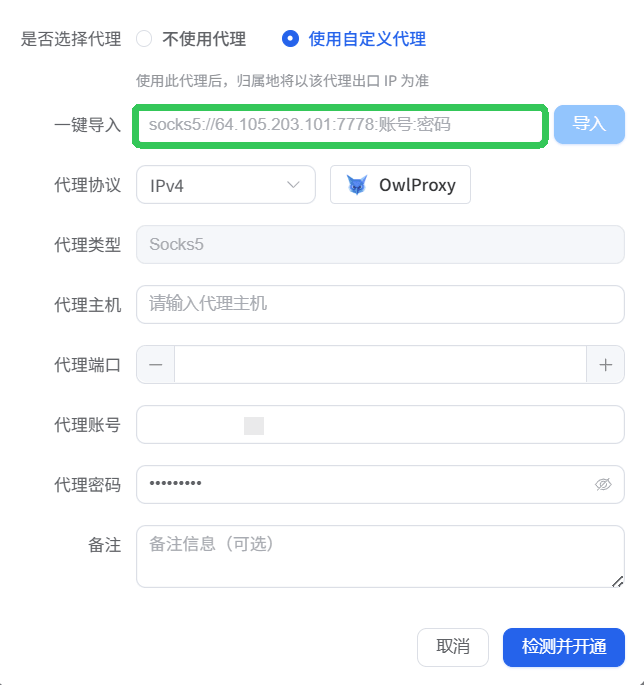
3.如果需要使用自有代理,可开启【使用自定义代理】→【一键导入】粘贴代理信息,或自行填写代理信息。导入代理后,账号归属地将以该代理出口IP为准。
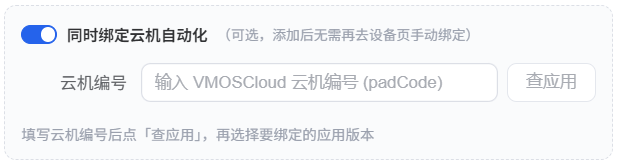
4.如果需要绑定云手机进行自动化操作,可开启【同时绑定云机自动化】→输入【云机编号(设备ID)】。
注:需先接入VMOSCloud OpenApi才可启用,左侧功能面板找到【说明文档】→【接入教程】。
二、云托管账号登录
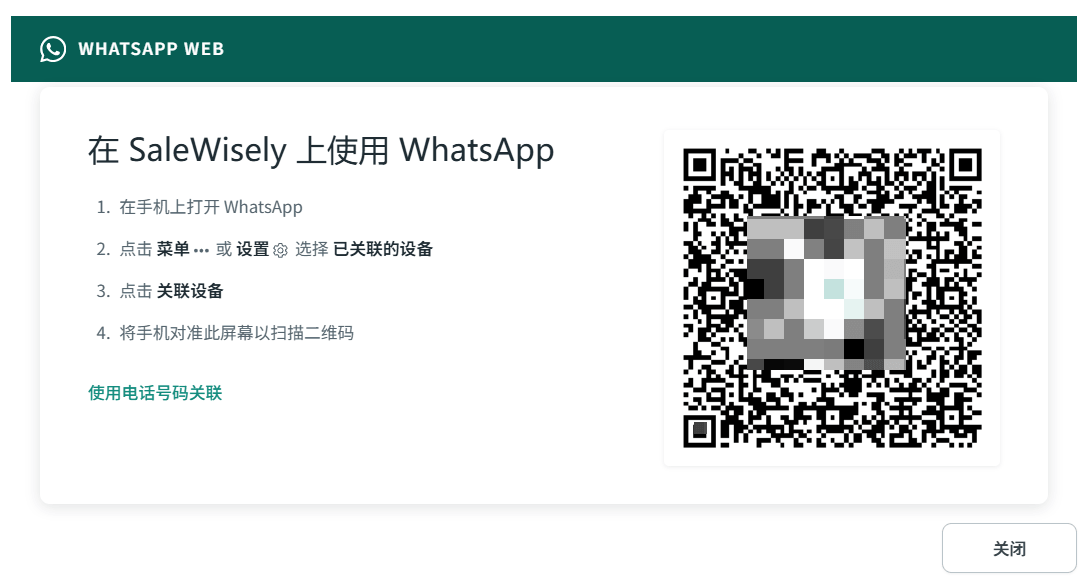
1.扫码登录:按照页面步骤指引,使用手机WhatsApp App扫描右侧动态二维码,即可完成连接。
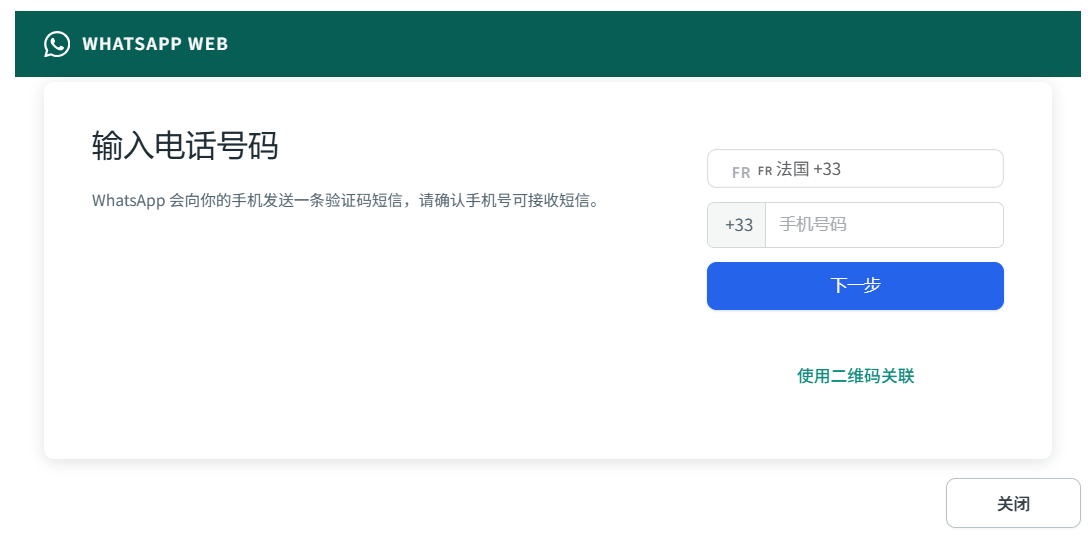
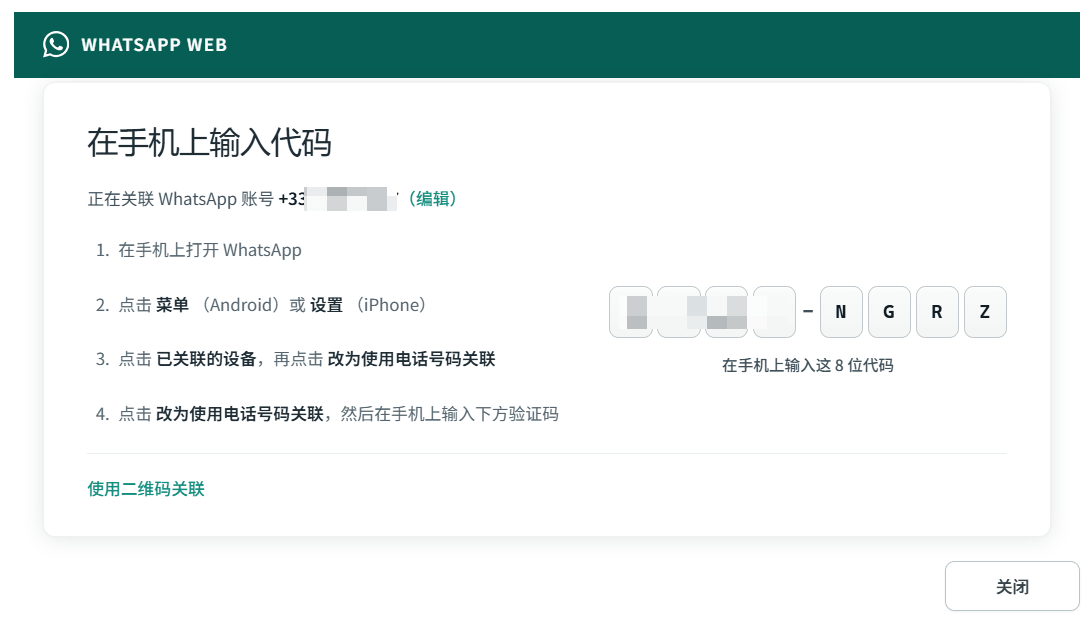
2.电话号码登录:点击左下角【使用电话号码关联】,选择账户国家/地区并输入手机号码,【下一步】获取验证码后,在手机端输入验证码即可完成绑定。
常见问题
1.WhatsApp app设备数量0/1,为什么点击添加设备提示数量达到上限?
可以查看下号码状态,目前逻辑是:已连接/已断开/扫码中的号码均会占用设备号数量,可检查并删除失效号码,再尝试添加设备。
2.为什么我的WhatsApp app 设备号码状态失效了?
检查手机app上的号码状态是否正常,检查下连接的设备是否有超过限额(最多可同时在四台已关联的设备上使用WhatsApp)详情查看WhatsApp app官方《关于WhatsApp已关联的设备》说明
可能是其他SaleWisely账号已连接了该设备,导致您的号码状态变为失效。
已关联的设备不活跃状态>=30天也会自动解除关联。如果你超过 14 天没使用手机,已关联的设备便会登出。
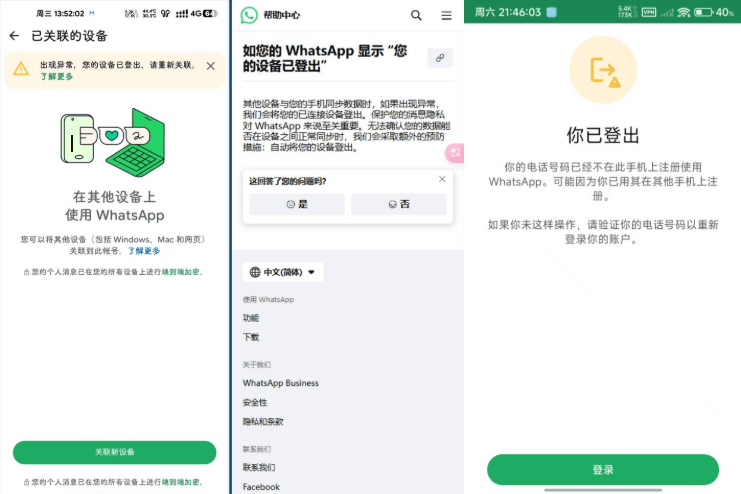
如果上述情况都不符合的话,可能是出现异常,导致您的设备已登出,详情可查看官方文档:《看到WhatsApp 显示 “您的设备已登出”》
WhatsApp账号被封禁。
确认下手机端的vpn节点是哪里,保证添加设备的地区和手机端节点一致,如系统没有节点可选择就近的地区或者自定义代理。比如手机端节点是香港,在SaleWisely选择的是阿联酋地区,这种会导致经常失效的,建议切换到相同节点(香港)。