本文主要指导您如何在 FaceBook(Meta)侧创建 WhatsApp Cloud API 号码。号码创建完成后,接入 SaleWisely 系统的步骤请前往 《WhatsApp API 授权接入》查询。
一、注册FaceBook Business Manager(BM)
前往链接:https://business.facebook.com/ ,选择“创建一个账户”。
填写BM名称和邮箱,选择“创建”后,前往邮箱完成验证。请注意:BM 与 Facebook 个人号所在地区需为非中国大陆,否则无法使用 Cloud API。
二、完善FB个人号所在地区
打开 Facebook 个人主页 →【编辑资料】→【定制个人资料】,将“所在地”设置为非中国大陆的地区。
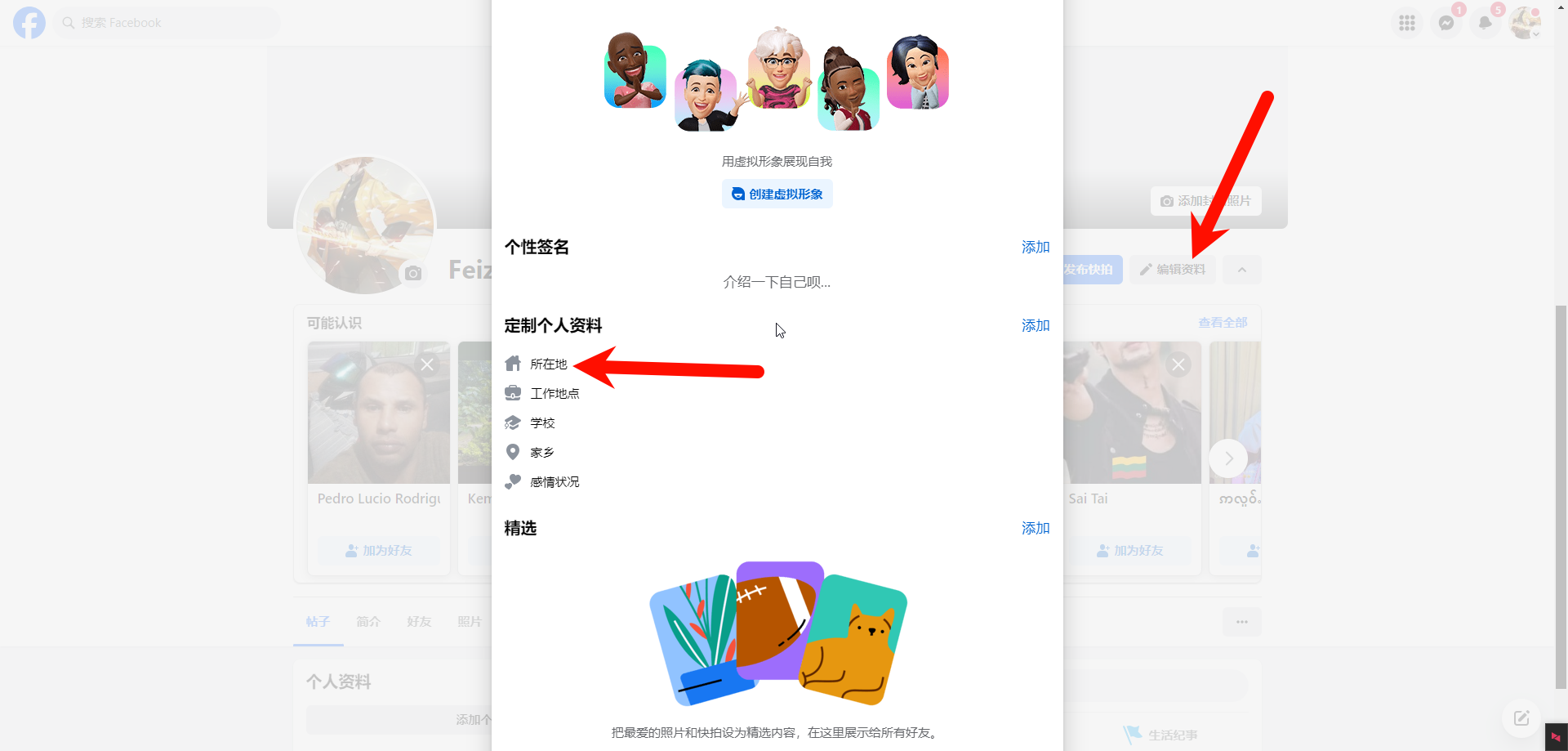
同时可前往 Meta 业务设置 →【业务信息】→【公司详情】,检查并编辑公司地址为非中国大陆地区。
三、注册FaceBook开发者账号
前往 https://developers.facebook.com/ ,使用 FB 个人号登录,按提示完成手机号验证,开发者身份选择“其他”即可。
四、创建FB应用并绑定BM
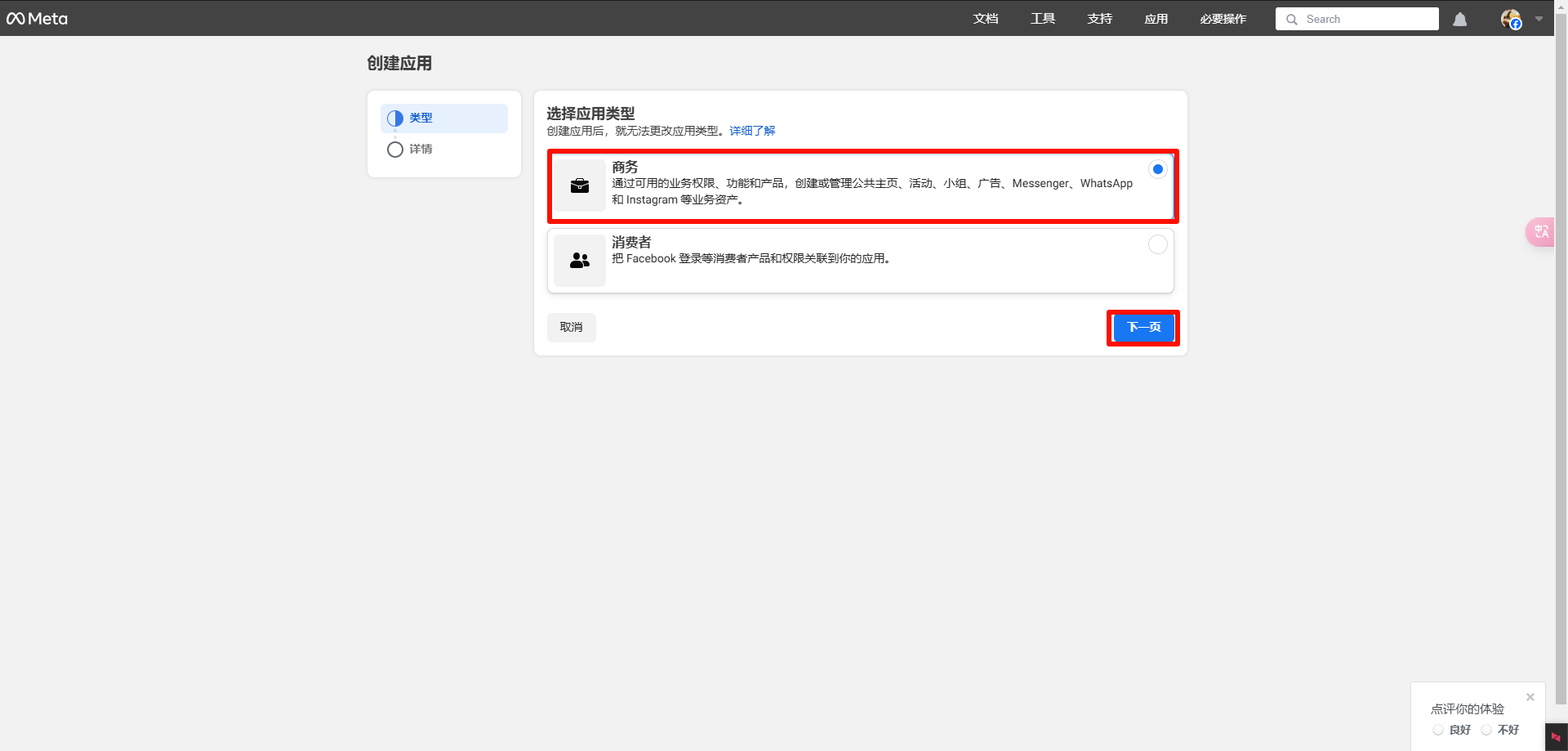
打开 https://developers.facebook.com/apps/create/ ,选择“商务”类型创建应用,填写应用名称和联系邮箱,并绑定一个 BM 号。
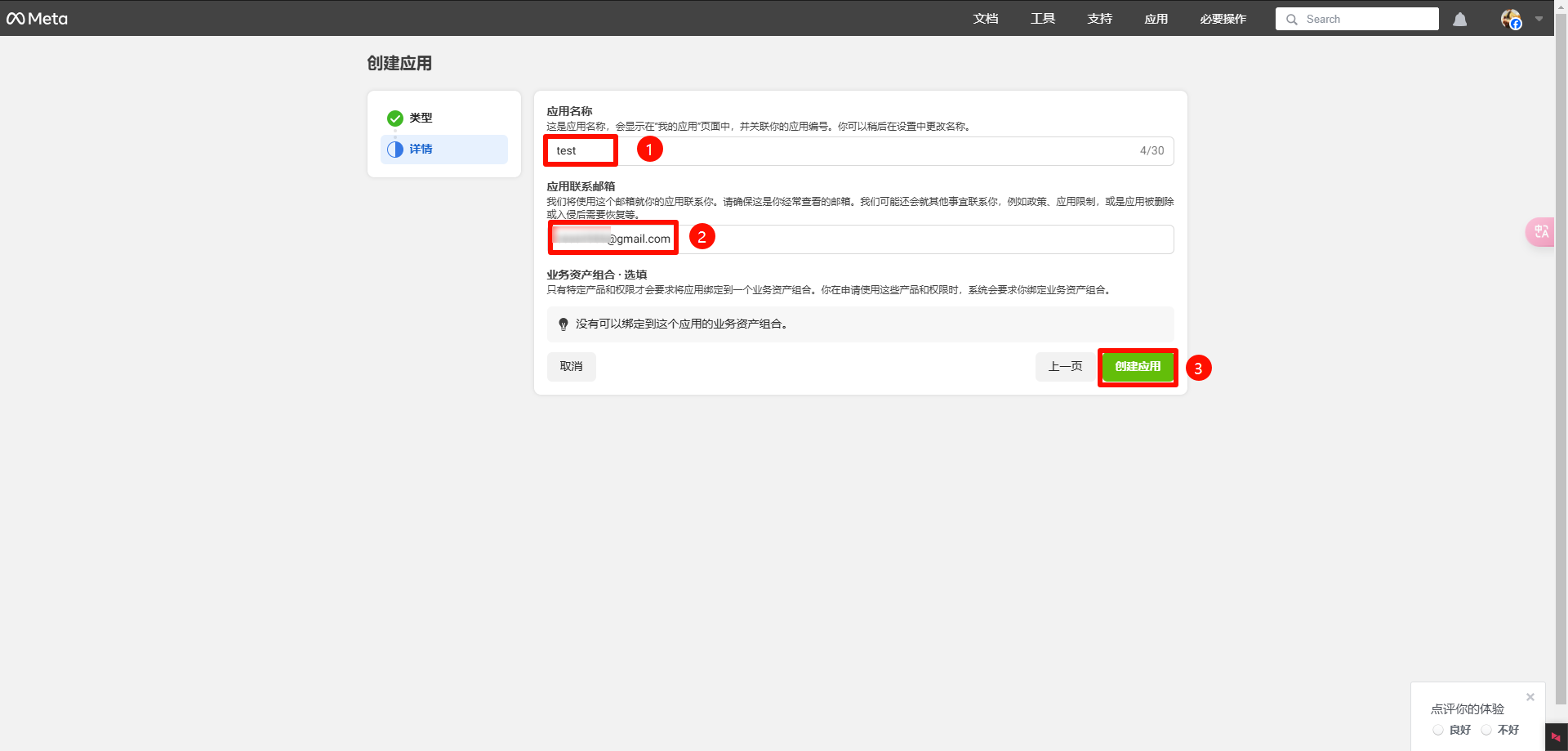
商业管理平台账户处选择须绑定的 BM 号:一个应用可绑定一个 BM 号,该 BM 号下的 WABA 账号以及号码将可以同步到 SaleWisely 后台并进行使用。
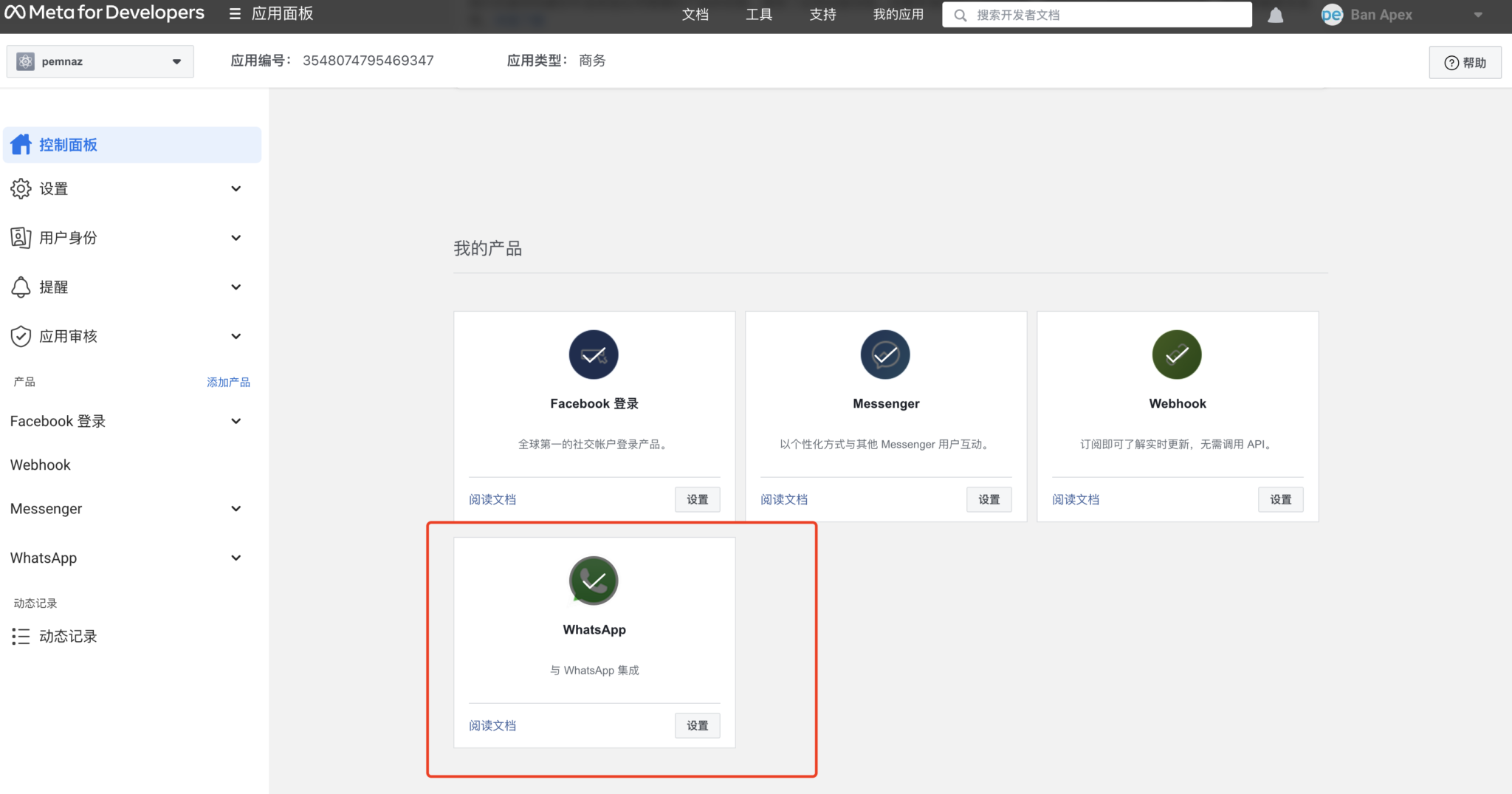
创建完成后,在该应用下的控制面板中找到 WhatsApp 产品,点击【设置】即可添加该产品。
五、创建WABA号码
在应用的 WhatsApp 产品页面进入【快速开始】,点击【添加号码】,依次填写 BM 名称、国家/地区、时区等信息后提交,完成号码验证。
验证通过后,请记录下系统生成的电话号码 ID(phone number id)与 WABA ID,后续接入会用到。
六、获取接入凭证(四件套)
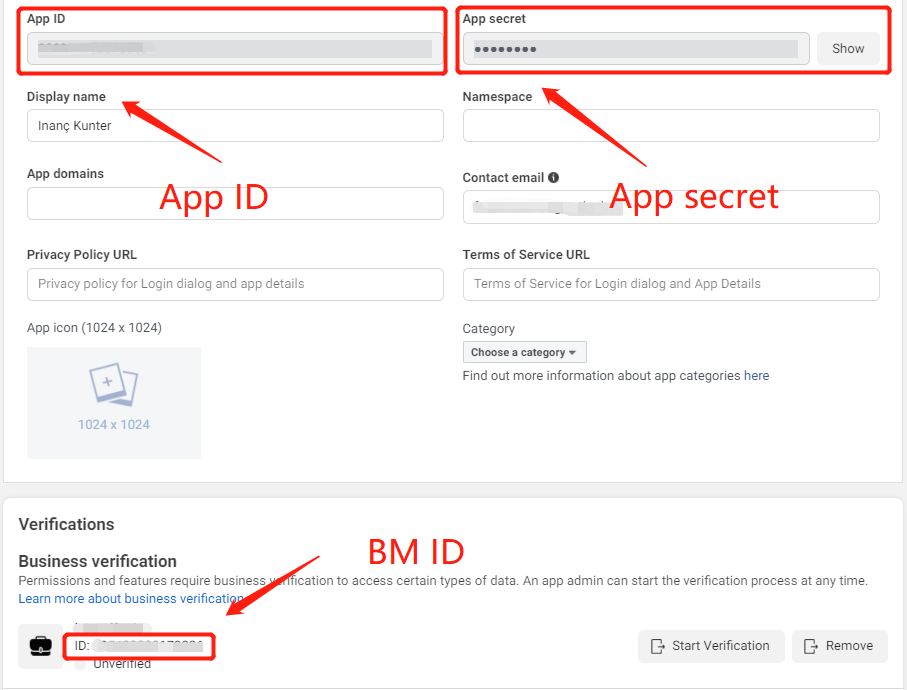
1. 在【设置】→【基本】,打开前面所创建应用的基础信息,获取应用编号(App ID)、应用密钥(App Secret)、BM ID。
2. 生成永久 Access Token:打开 FB 商务后台设置,在所绑定 BM 下点击【系统用户】→【添加】,优先创建“管理员”系统用户。
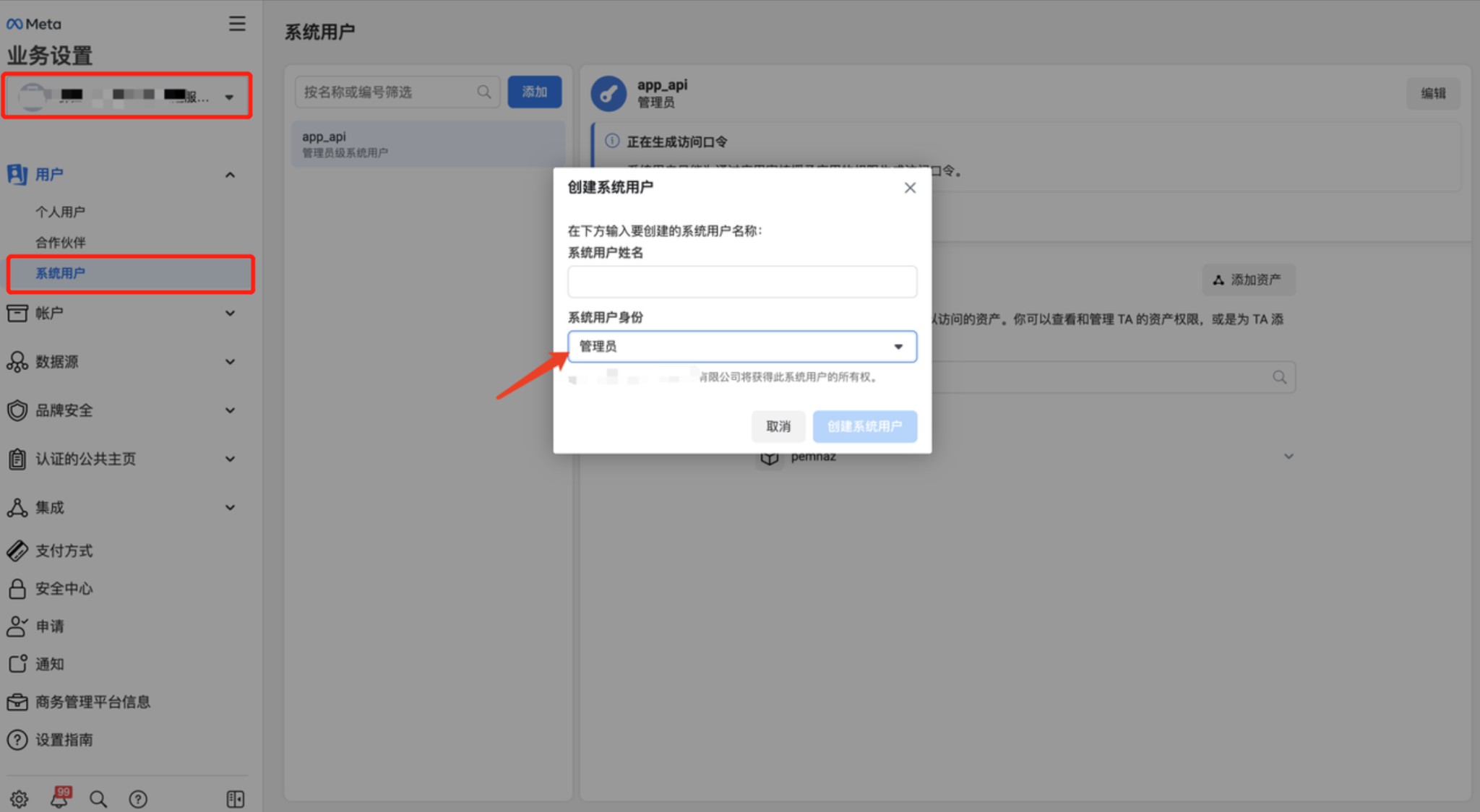
如无法创建“管理员”,可使用“创建工作人员”方式,创建后需在 WhatsApp 账户资产内为该用户授权全部权限。
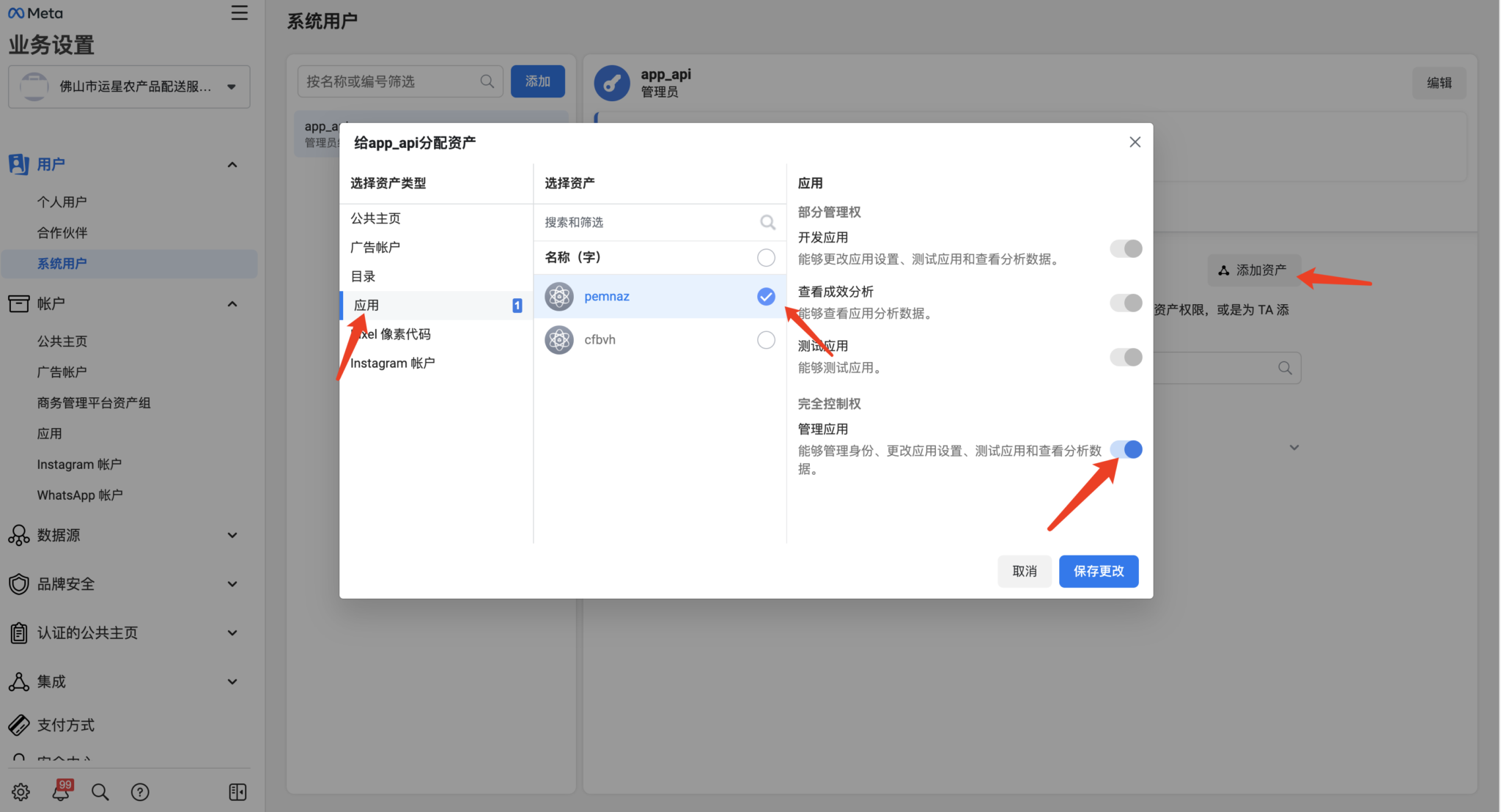
3. 点击刚添加的系统用户,打开用户详情面板,点击【添加资产】,在弹窗中选择【应用】,勾选前面创建的应用并开启“管理应用”权限,点击【保存】。
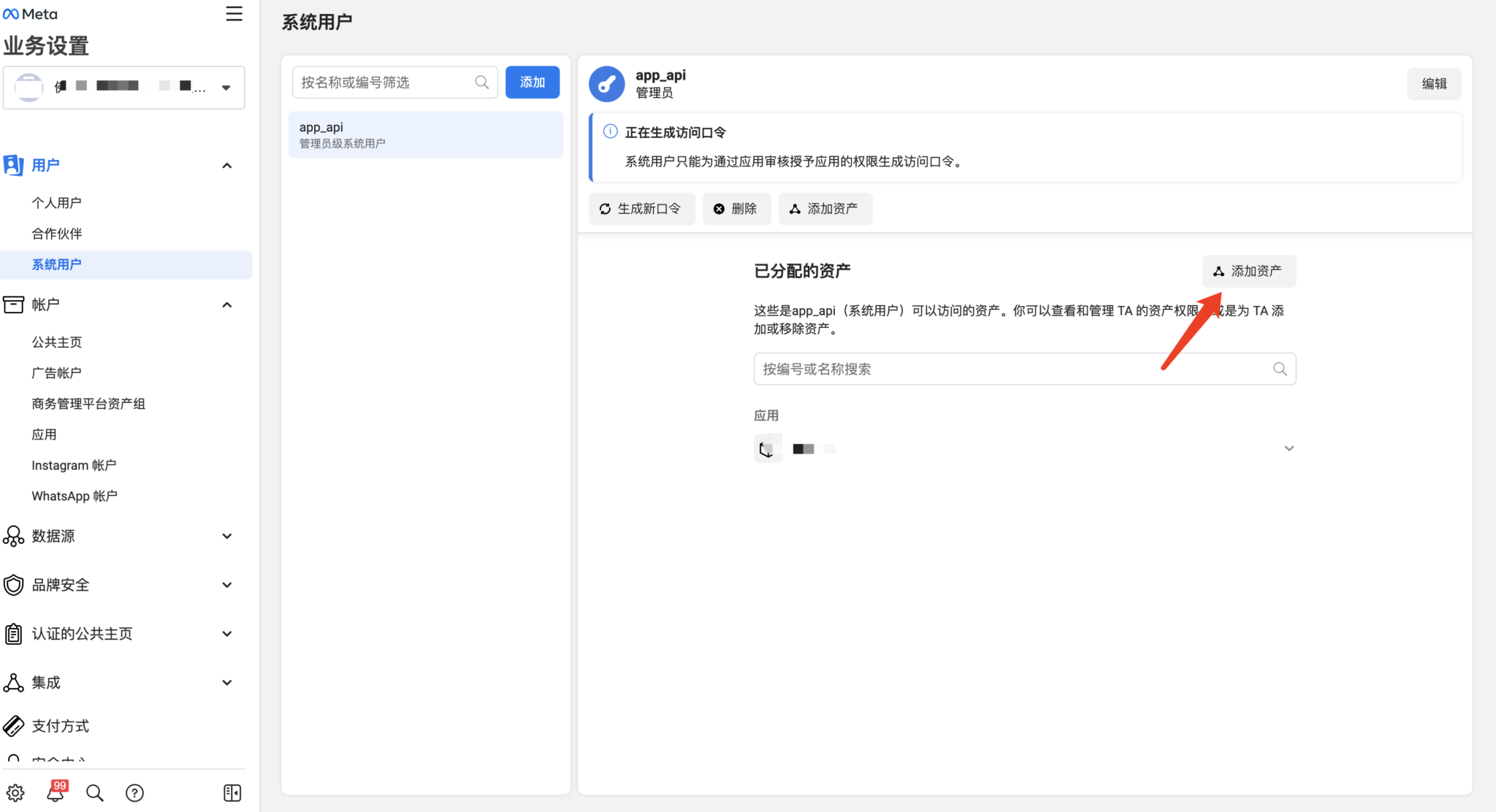
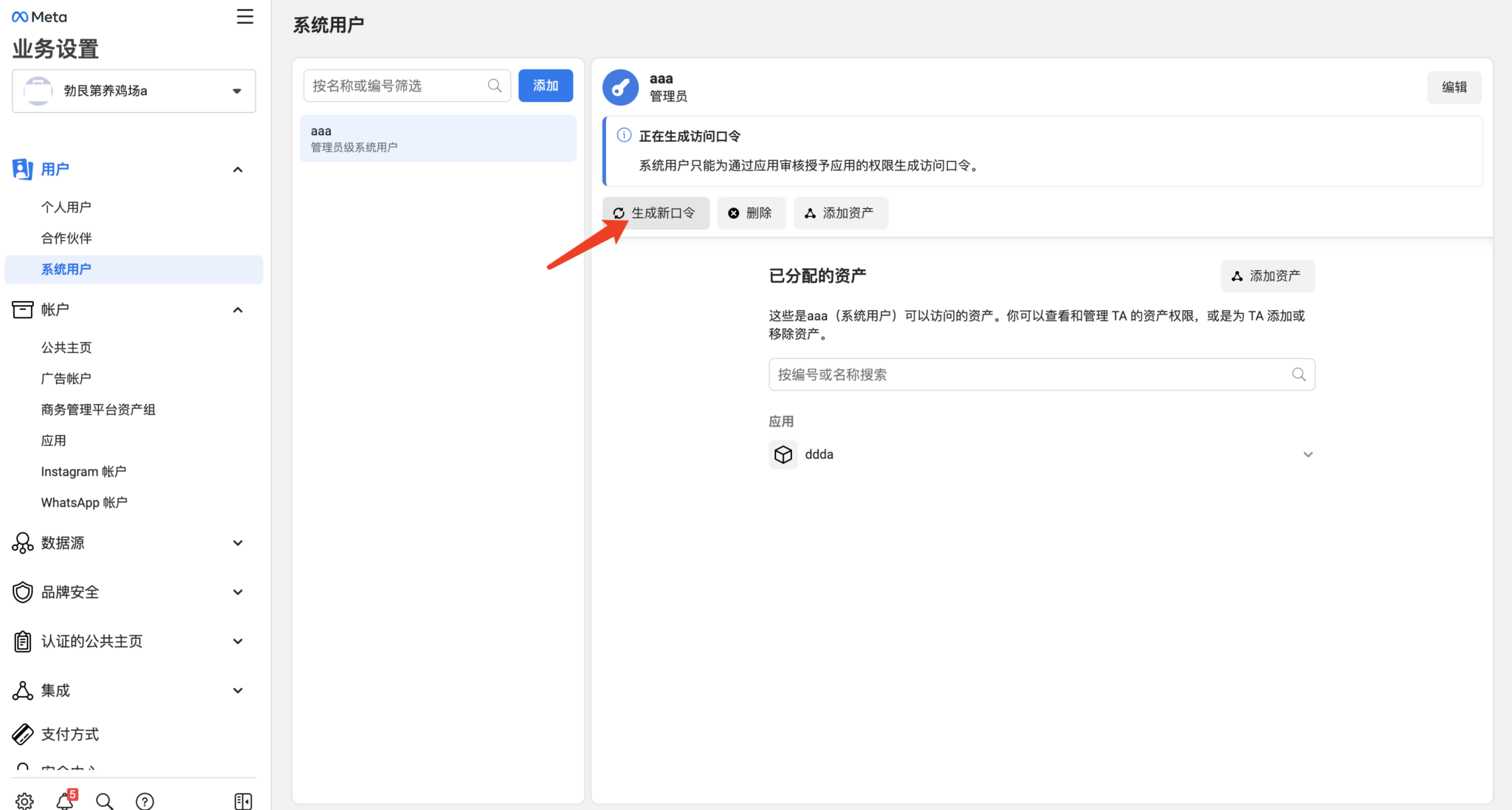
4. 点击【生成新口令】按钮,选择前面创建的应用,点击【生成口令】。
5. 再勾选三项权限:business_management、whatsapp_business_messaging、whatsapp_business_management,保存后复制访问口令。
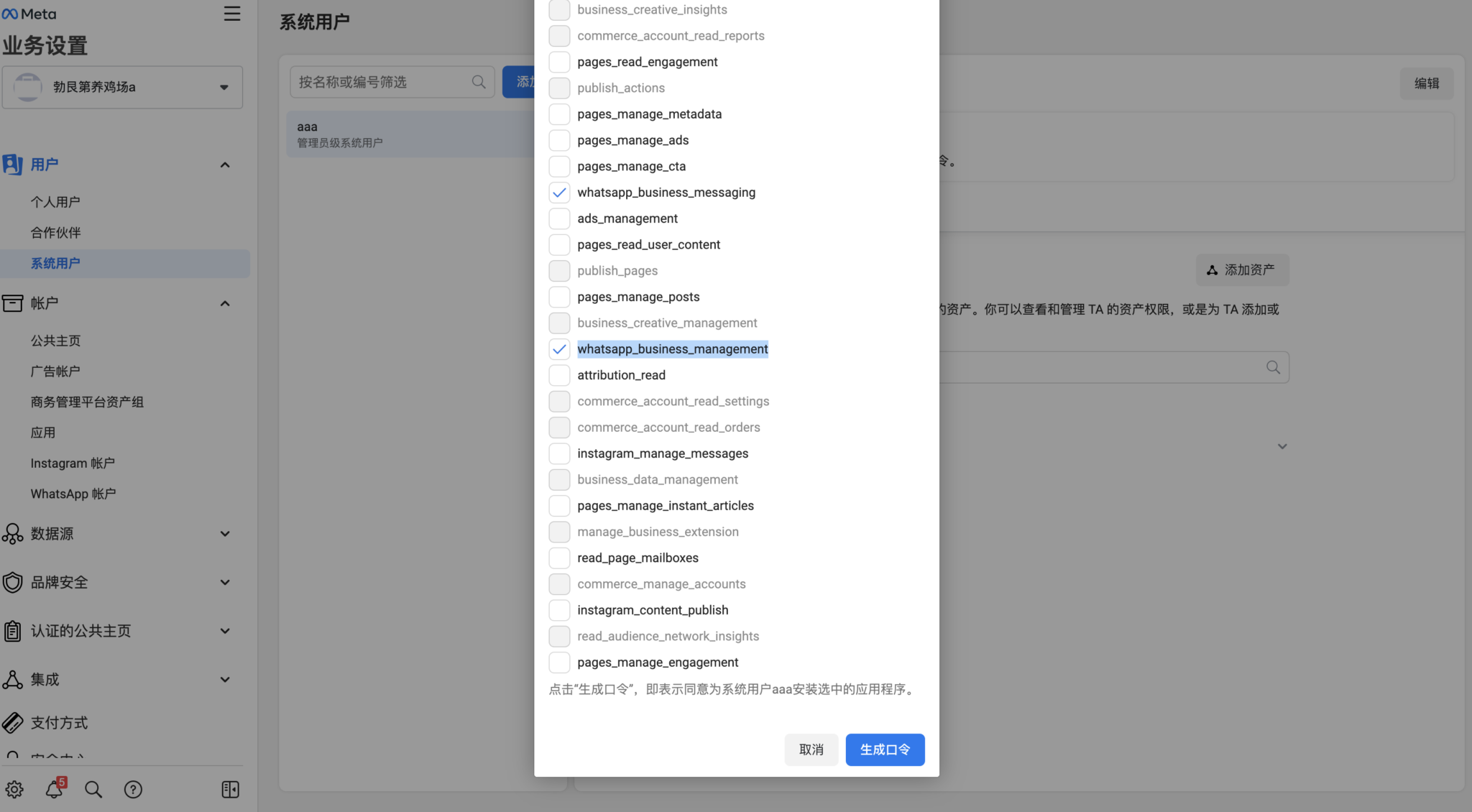
注意:口令仅在生成时可复制,请妥善保存。该口令即为接入所需的 WhatsApp 永久 Access Token。
七、应用上线
回到 Meta 开发者后台的应用面板,请务必将应用顶部的“上线”开关打开(应用模式切换为上线中)。上线时若提示需要隐私权政策网址,请先在【设置】→【基本】填写有效隐私权政策网址并保存。
至此,Meta 侧的 WhatsApp Cloud API 号码已创建完成。接下来请前往 《WhatsApp API 授权接入》完成号码接入。
常见问题
1.创建应用提示“你暂时被禁止执行这项操作”
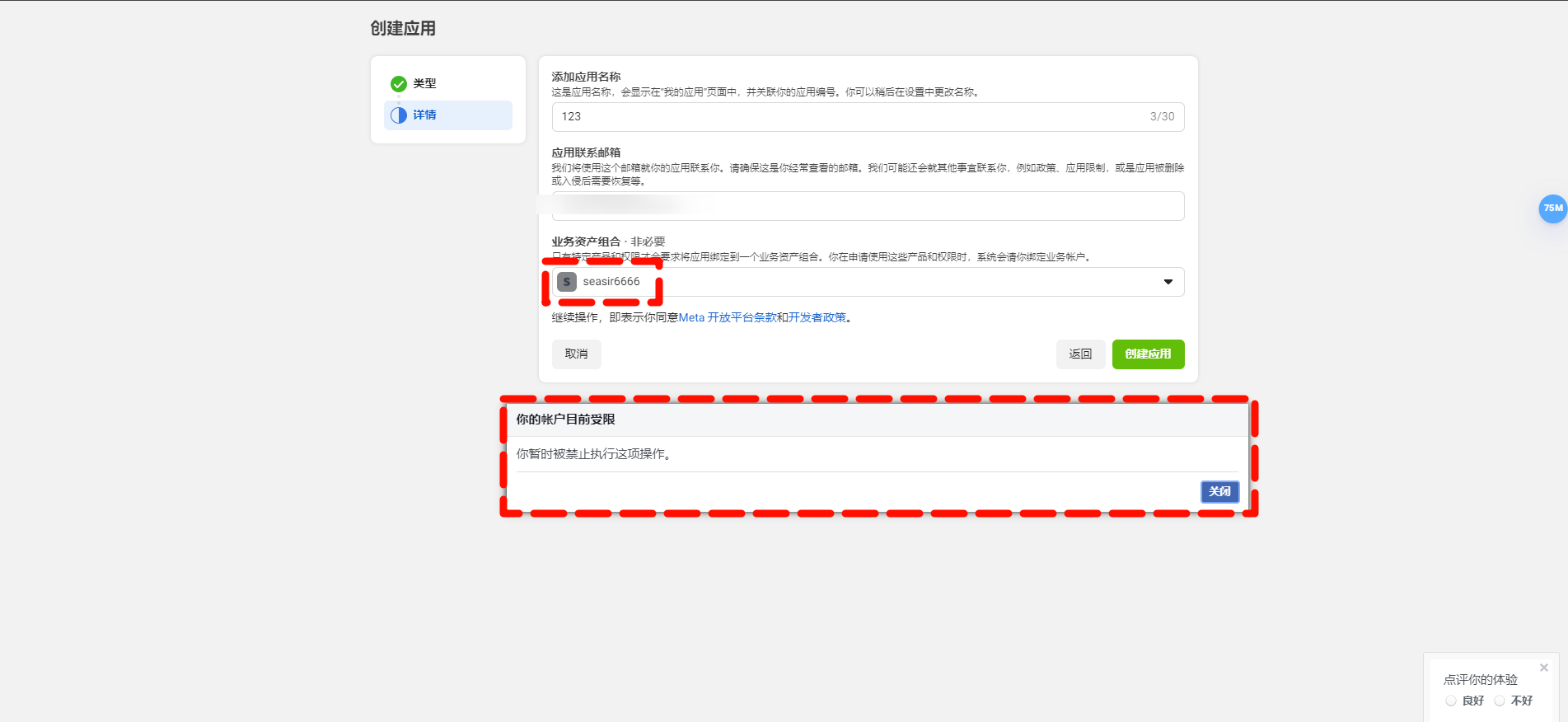
原因:FaceBook Business Manager(BM)账号有异常,请检查。
2.目前无法显示请求查看的内容
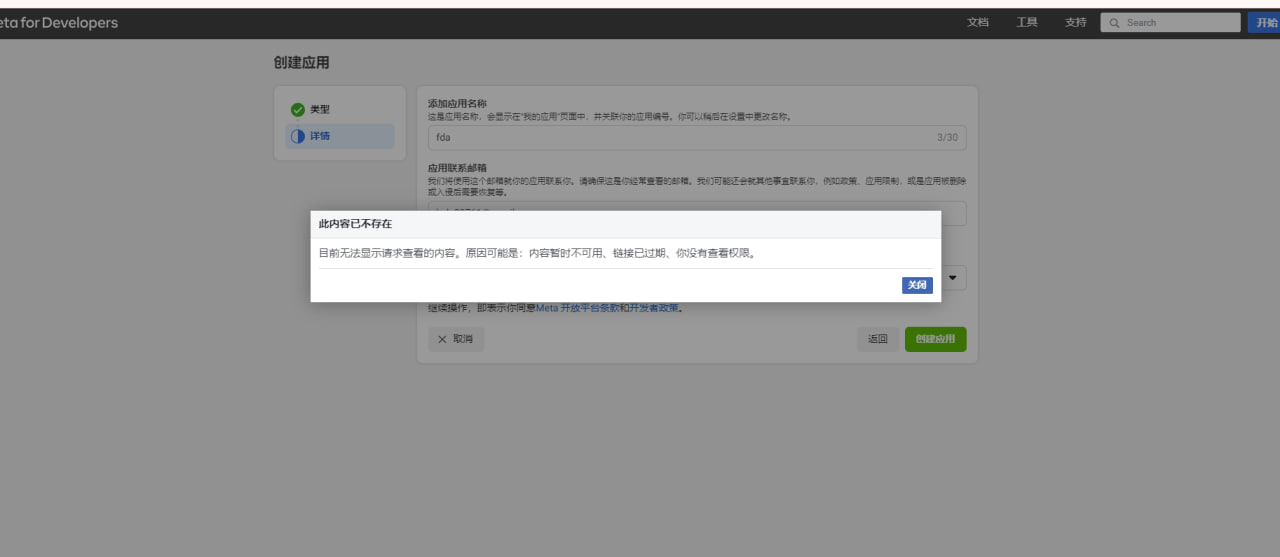
原因可能是:内容暂时不可用、链接已过期、你没有查看权限。应用程序被删除或者封禁,关联的WhatsApp 号码也被封禁,可换一个FB个号尝试。
3.隐私权政策网址无效
出现场景是打开应用模式:开发者上线开关提示您必须提供有效隐私权政策网址才能使应用上架。请前往【设置】→【基本】填写隐私权政策网址,右下角保存更改,再次打开应用模式开发者上线开关。