功能简介
本文介绍如何把 GPTBots.ai 平台的 AI Agent 接入作为客服机器人。Agent 的模型、人设、知识库都在 GPTBots 平台搭建,这里只需填入 API Key 和区域。
接入完成后,你将获得:
- 在 GPTBots 平台搭建的智能体(模型 / 人设 / 知识库 / 工作流)直接作为客服机器人自动回复
- 多轮上下文记忆:同一会话自动延续对话,无需客户重复描述
- 按渠道灵活启用:可指定 Telegram、WhatsApp、网页插件等渠道由机器人接管
准备工作
开始前,请确认已具备以下两点:
- 一个 GPTBots.ai 账号(访问 gptbots.ai 注册或登录)
- 已在 GPTBots 平台创建并【发布(Publish)】至少一个 Agent —— 未发布的 Agent 无法生成可用的 API Key
接入步骤
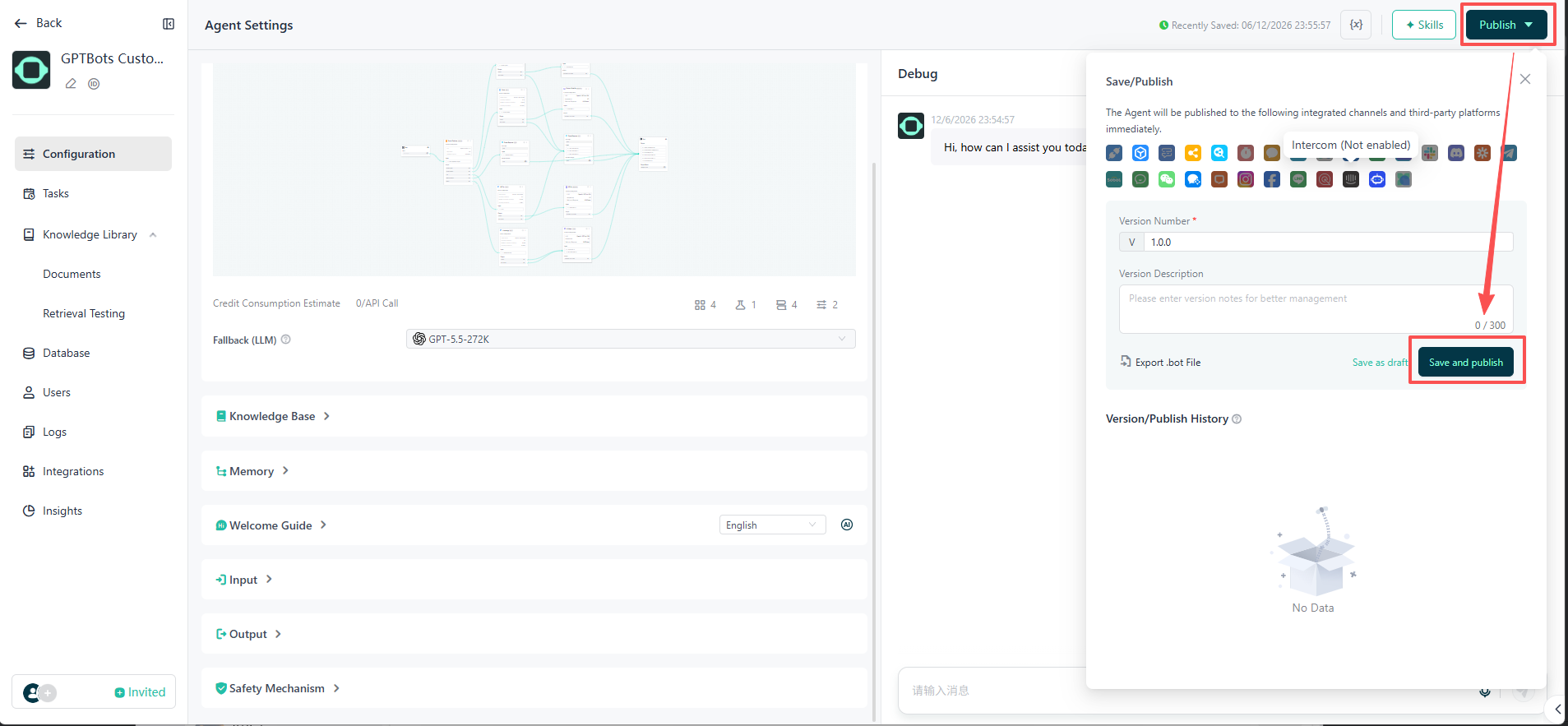
登录 GPTBots 并发布 Agent
点击登录 GPTBots 平台,登录后进入你要接入的 Agent(如果还没有,先新建一个并把它搭建好)。请确认这个 Agent 已经【发布 / Publish】——这一步很关键,只有发布过的 Agent 才能生成可用的 API Key。
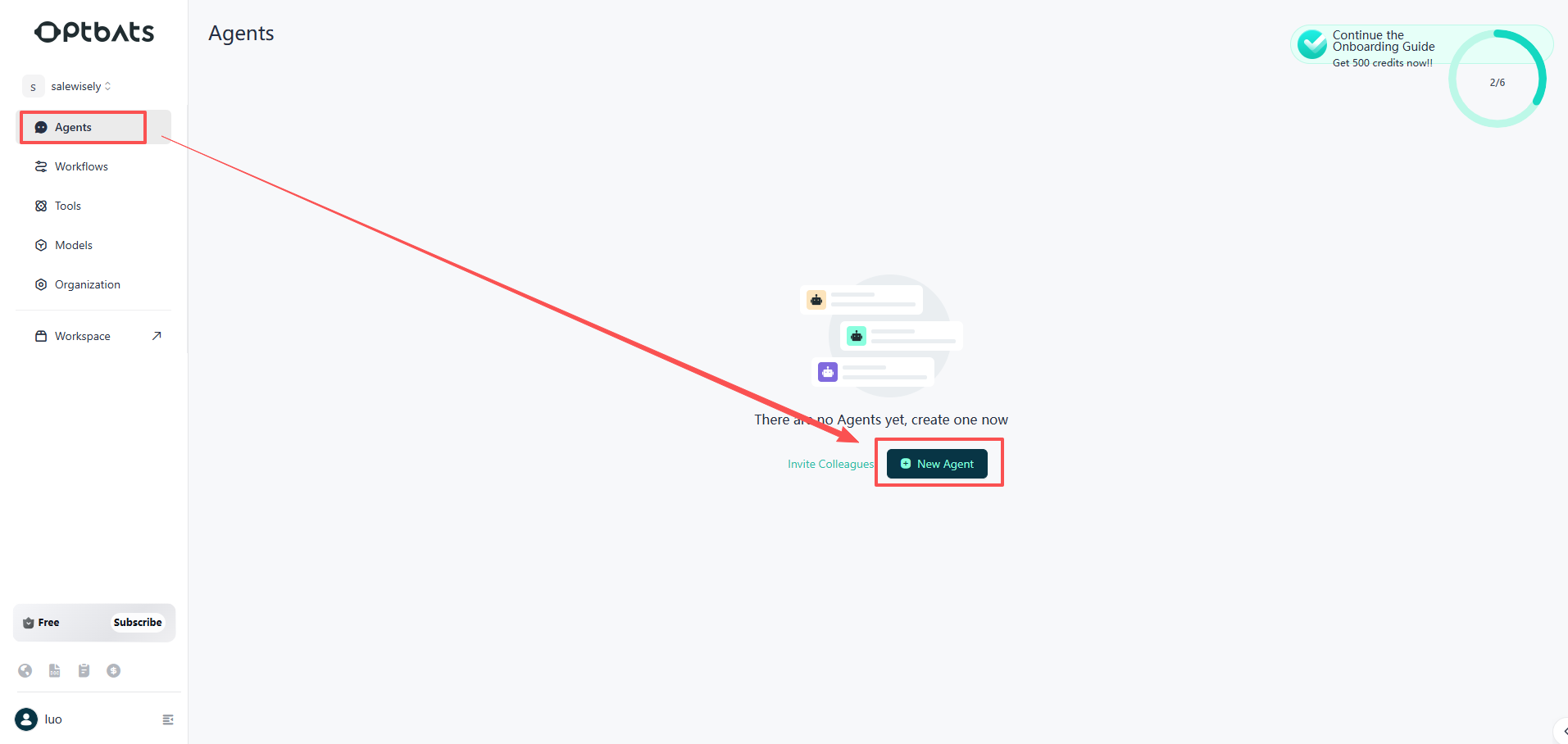
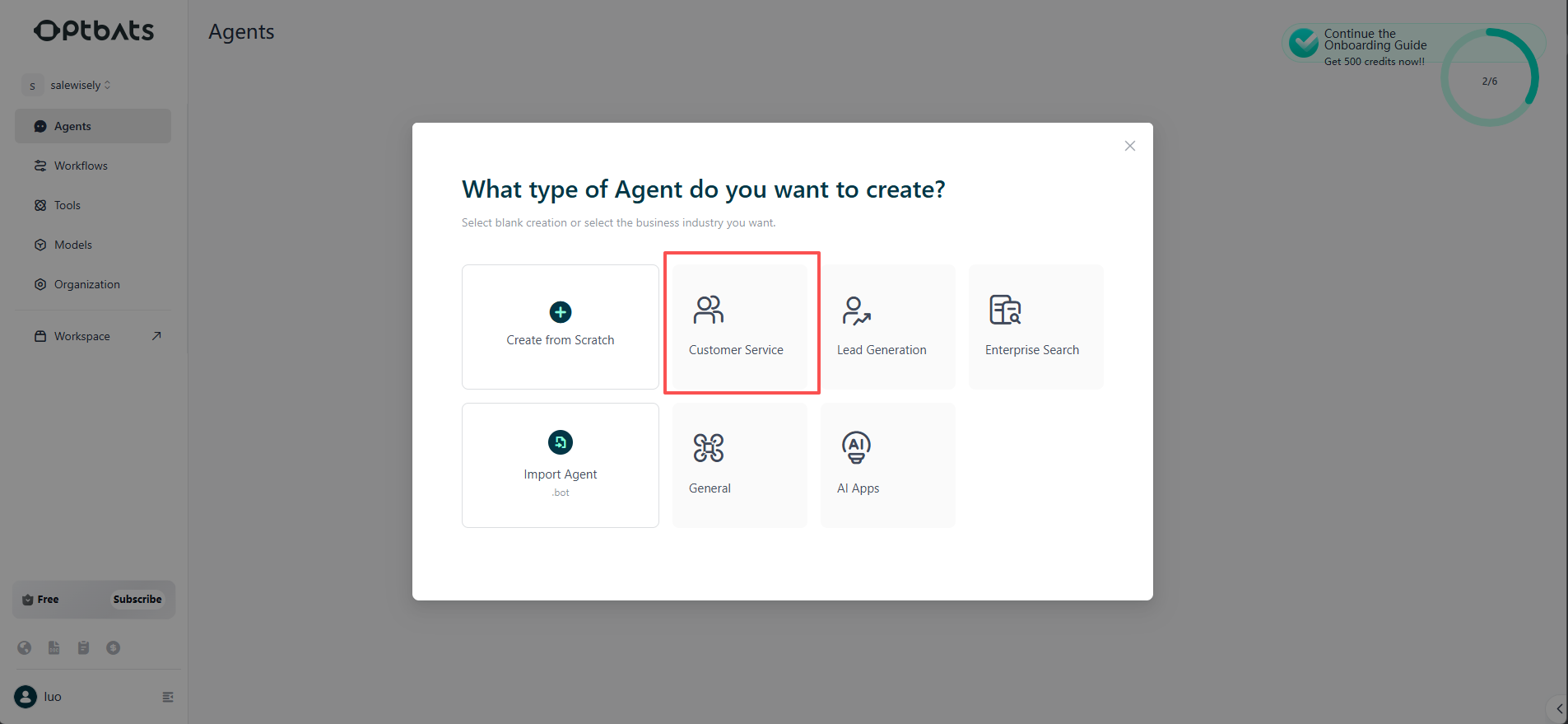
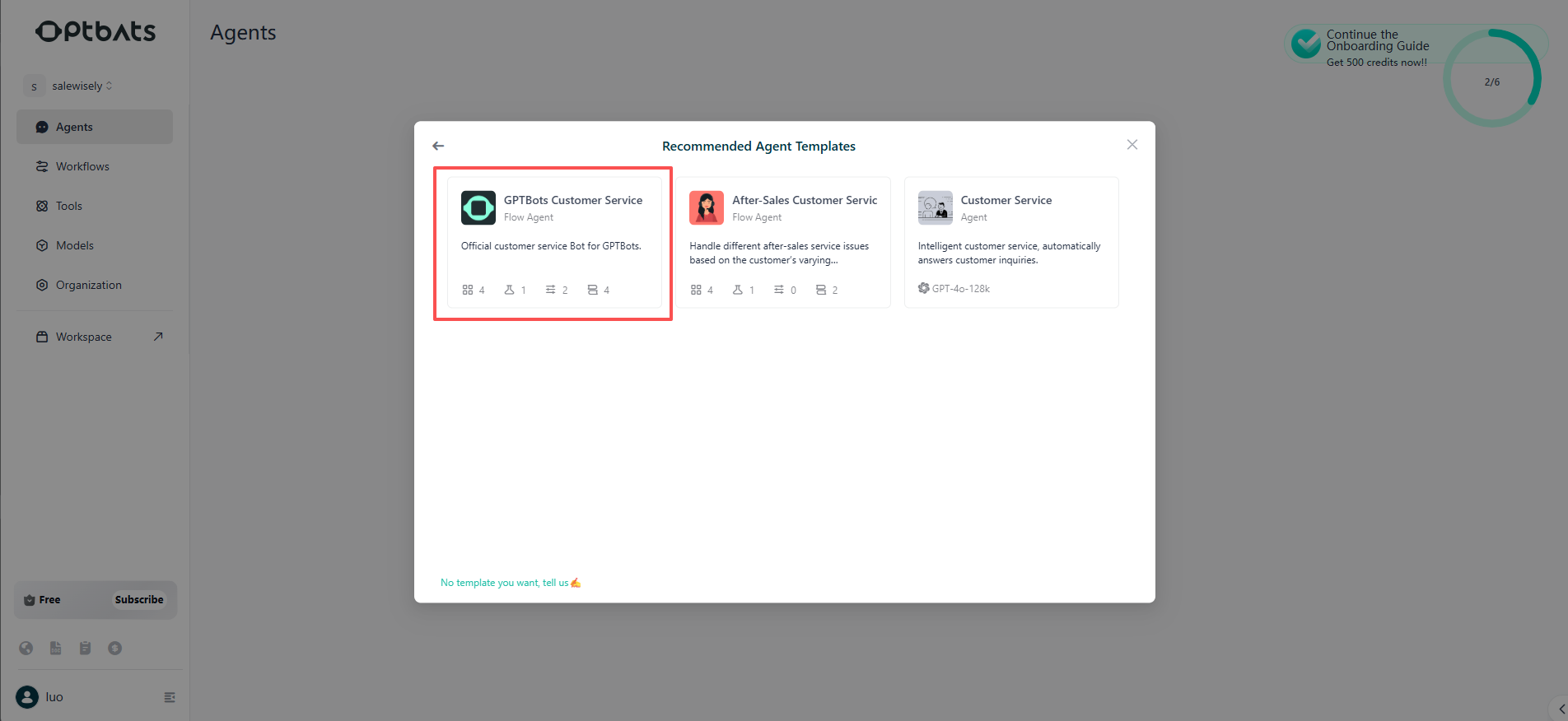
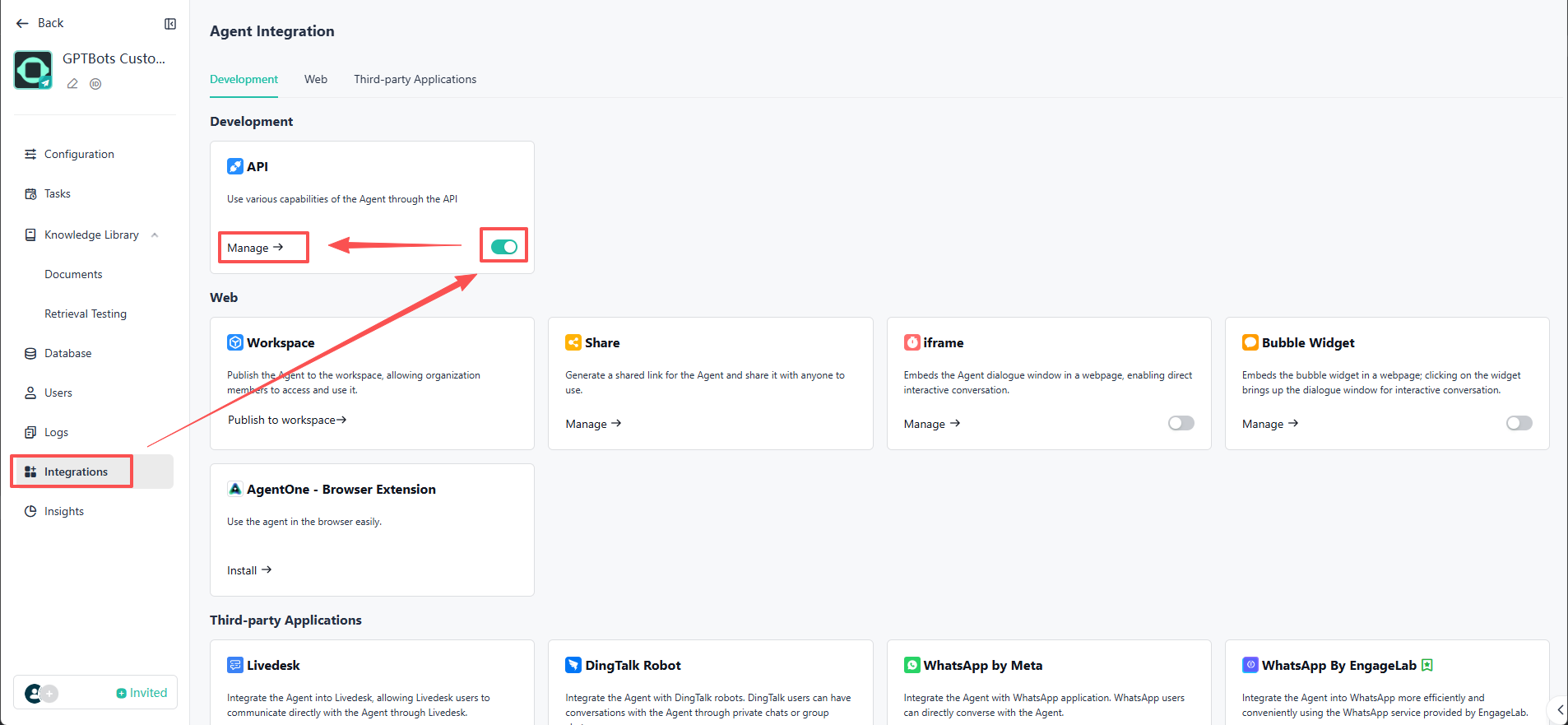
进入 Agent 的集成 → API
在 Agent 左侧菜单点【Integrations(集成)】,在【Development(开发)】标签下找到【API】卡片,先打开右侧的开关把 API 启用,再点击【Manage(管理)】进入 API 管理页。
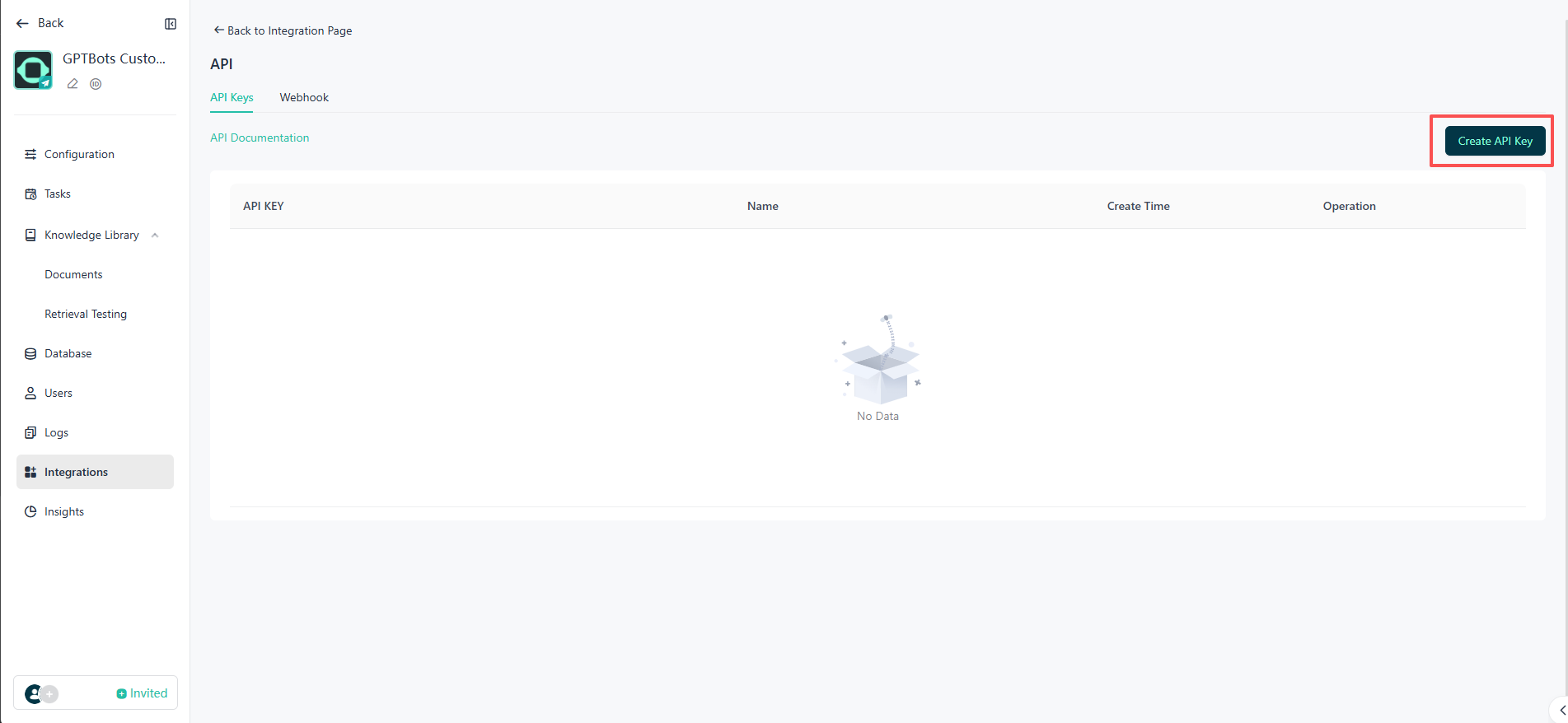
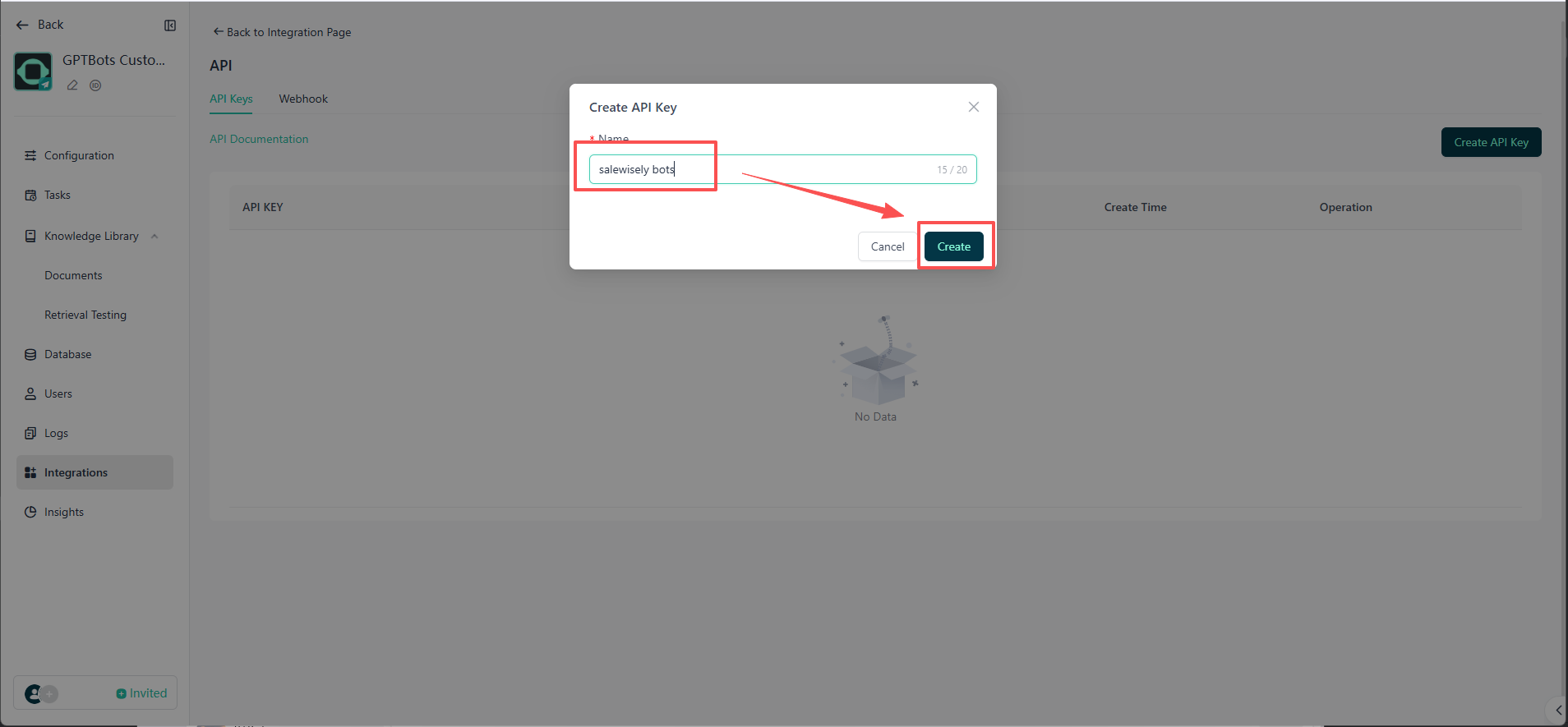
创建并复制 API Key
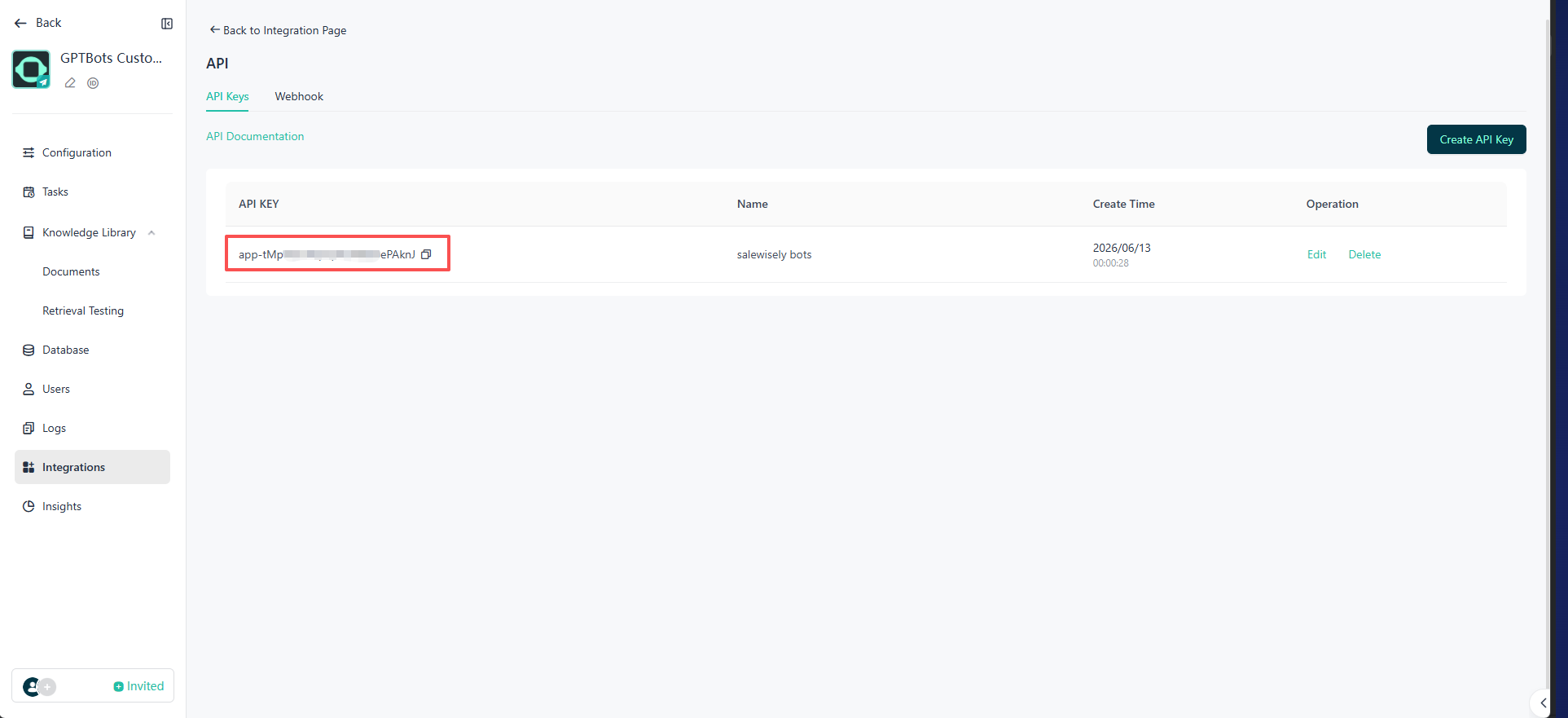
点击【Create(创建)】,给这个 Key 起一个方便自己识别的名字(例如填 “SaleWisely”)。创建后点击【API KEY】右侧的复制图标,把密钥完整复制下来(通常以 app- 开头)。
在应用商店填入 API Key
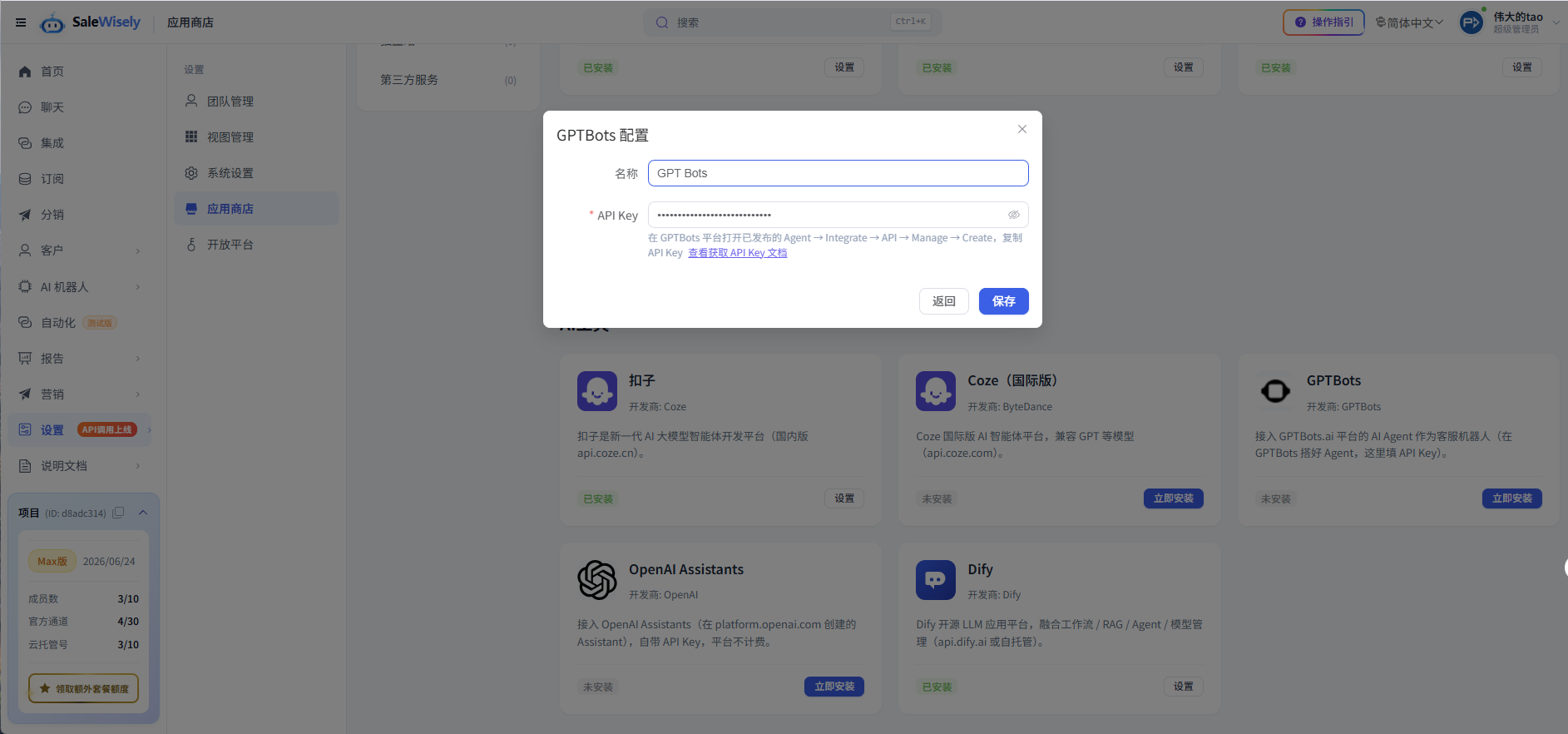
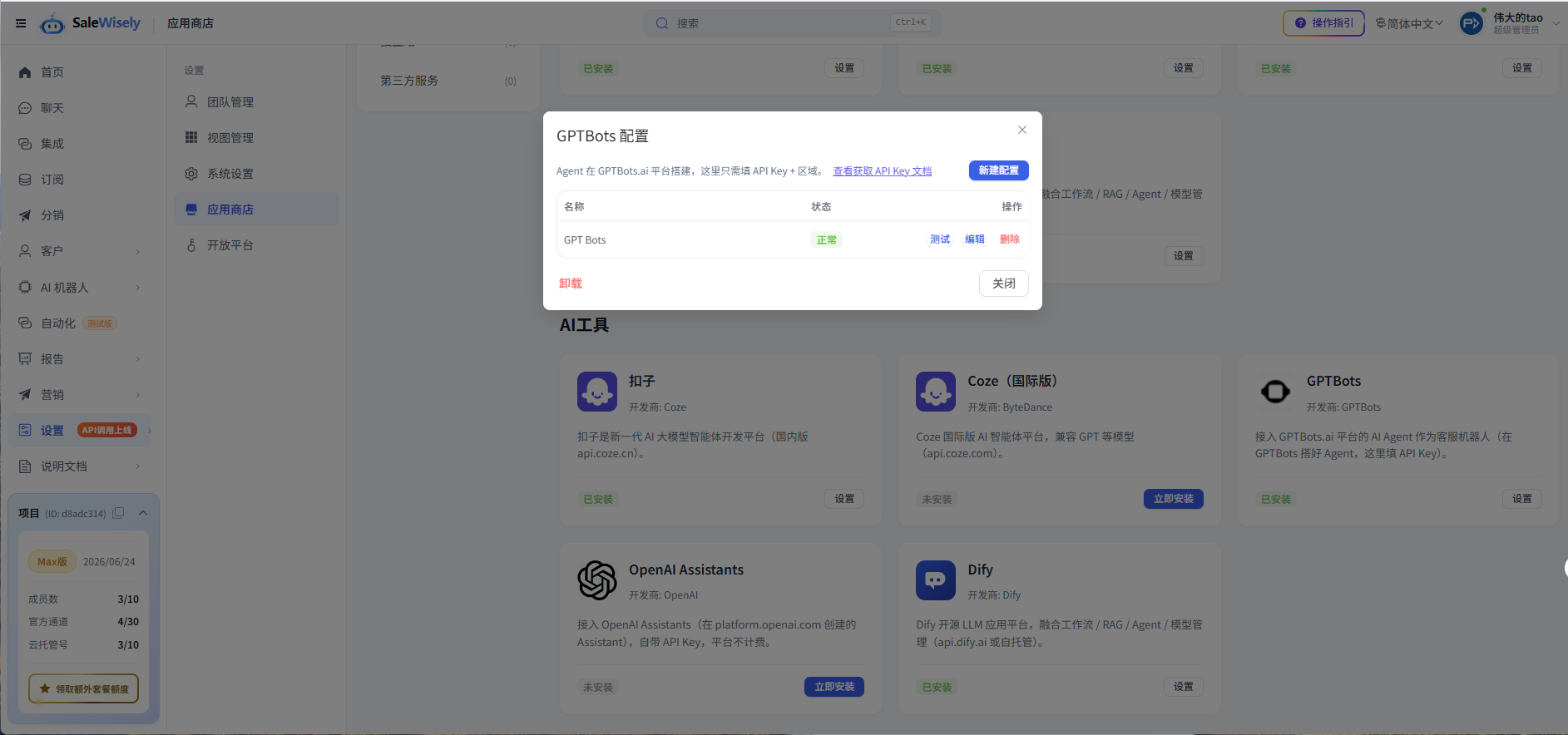
回到 SaleWisely,打开【应用商店 → GPTBots】,点击安装 / 设置,把刚才复制的 API Key 粘贴进去(名称可填可不填),点击保存就完成接入了——区域等其它信息系统会自动处理,你不用管。
新建机器人代理并绑定渠道
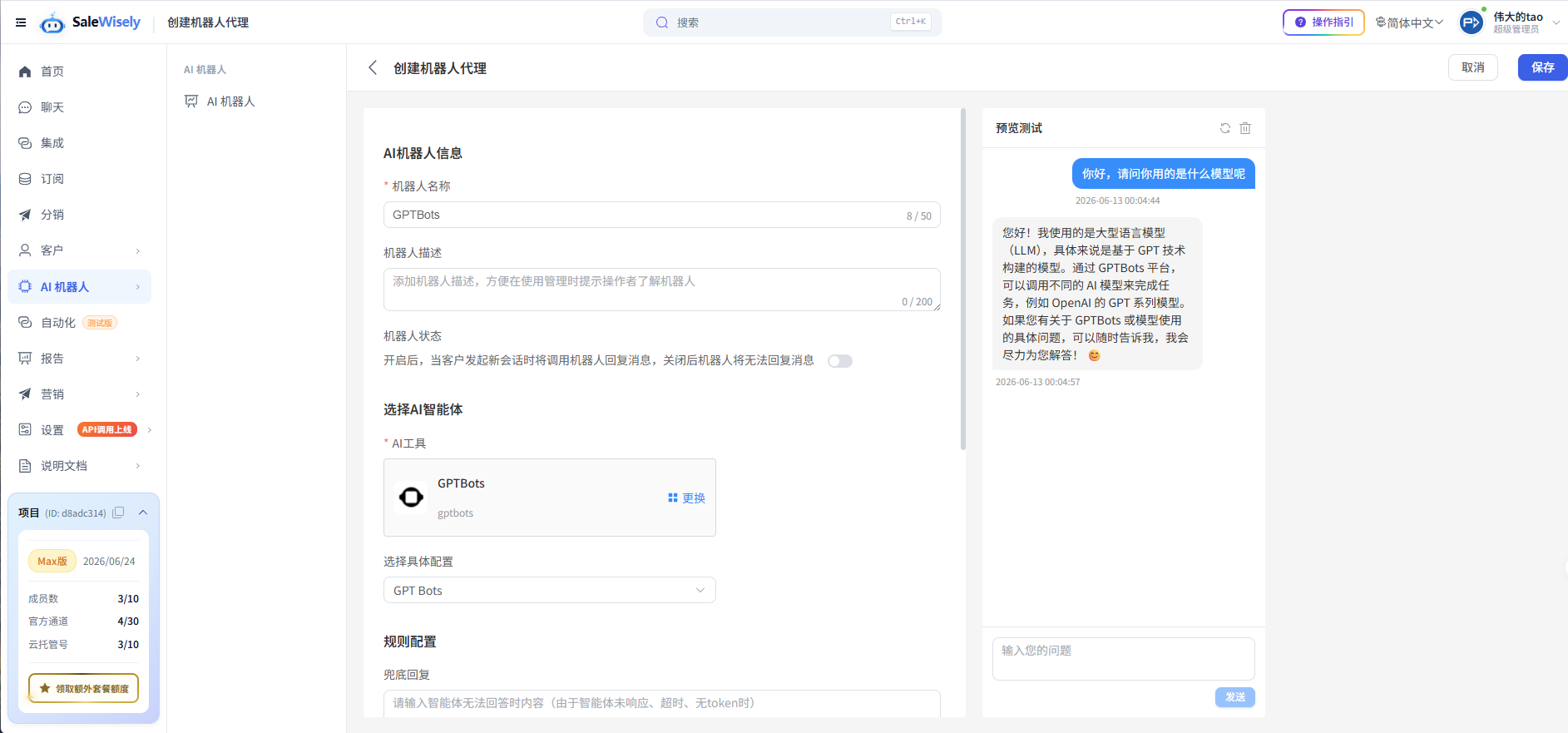
最后到【机器人 → 新建 / 编辑代理】,把引擎选成【GPTBots】,选中你刚配置好的这条 API Key,再勾选需要自动回复的渠道,保存即可让机器人开始接待客户。
验证与使用
配置完成后,建议先验证再正式启用:
- 在【应用商店 → GPTBots】配置列表中点击【测试】,能收到 Agent 回复即代表 API Key 与区域填写正确
- 状态变为【正常】后,前往【机器人 → 新建/编辑代理】,引擎选择 GPTBots 并绑定需要自动回复的渠道
- 在对应渠道发送一条消息,确认机器人能正常接管并回复
常见问题
为什么集成里找不到 API / 接入选项是灰的?
GPTBots 要求 Agent 必须先在平台上「发布(Publish)」,未发布的 Agent 无法使用 API 接入。请先发布 Agent 再重试。
机器人能记住上下文吗?
可以。同一会话内的多轮对话会自动延续(基于 GPTBots 会话上下文),客户无需重复描述背景;不同会话之间相互独立。
点击【测试】没有回复 / 报错怎么办?
请依次排查:① Agent 是否已在 GPTBots 平台【发布】;② API Key 是否复制完整、无多余空格;③ 区域是否与账号所在区域一致;④ GPTBots 账号额度是否用尽。逐项确认后重新测试。
在 SaleWisely 使用 GPTBots 会额外扣费吗?
GPTBots 的模型调用消耗的是你自己 GPTBots 账号的额度,按 GPTBots 平台计费;SaleWisely 侧不重复收取该部分费用。具体用量与价格以 GPTBots 平台为准。