一、功能简介
本文讲解如何创建 OpenAI API Key,并在 SaleWisely 内选择模型、设置系统指令(人设)后,于【应用商店 - OpenAI Responses】安装使用。OpenAI 已弃用 Assistants API,本引擎走更新的 Responses API,无需在 OpenAI 平台创建 Assistant。
二、操作流程
2.1 登录 OpenAI 平台
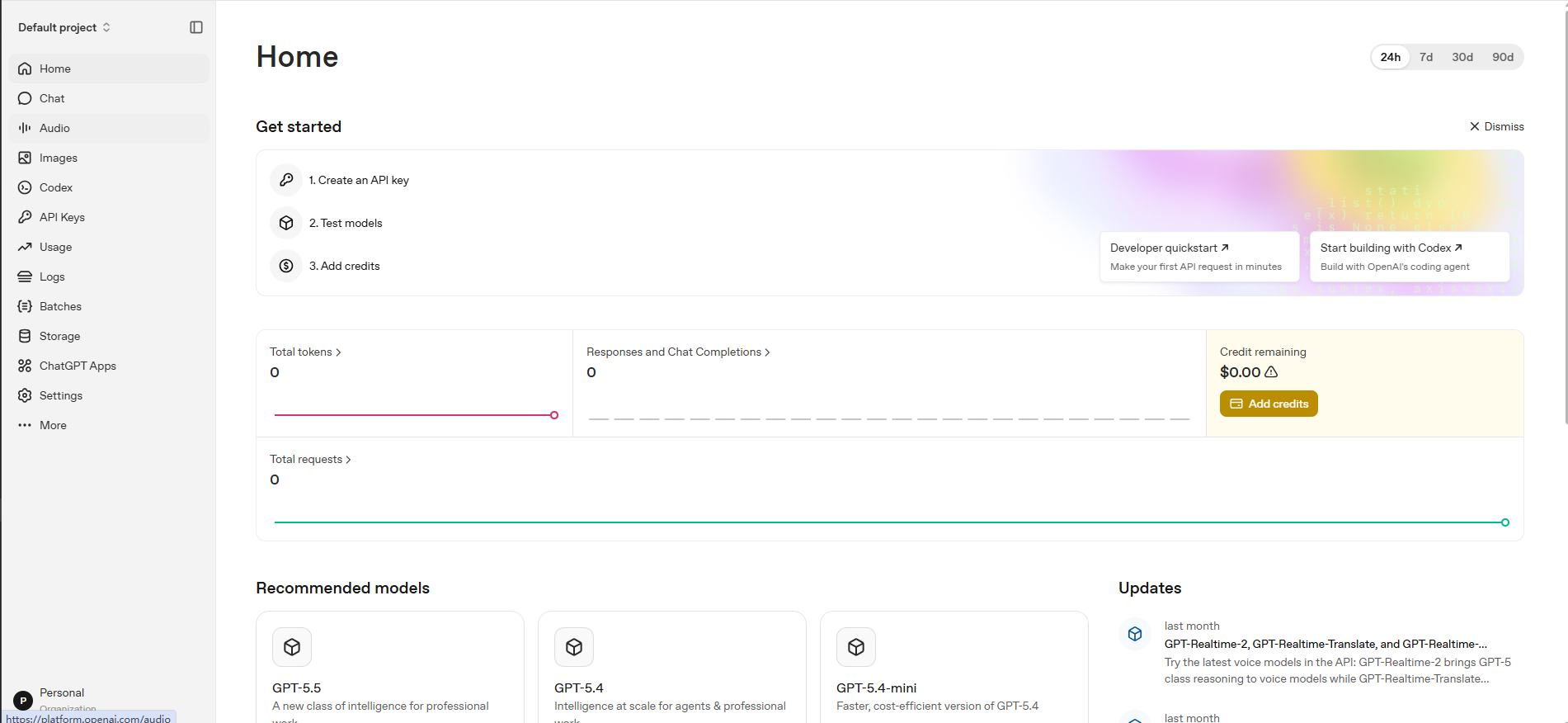
访问 https://platform.openai.com 并用 OpenAI 账号登录。Responses API 为付费服务,请先确保账户已绑定支付方式且有可用额度(首页或【Settings → Billing】可查看)。
2.2 创建 API Key
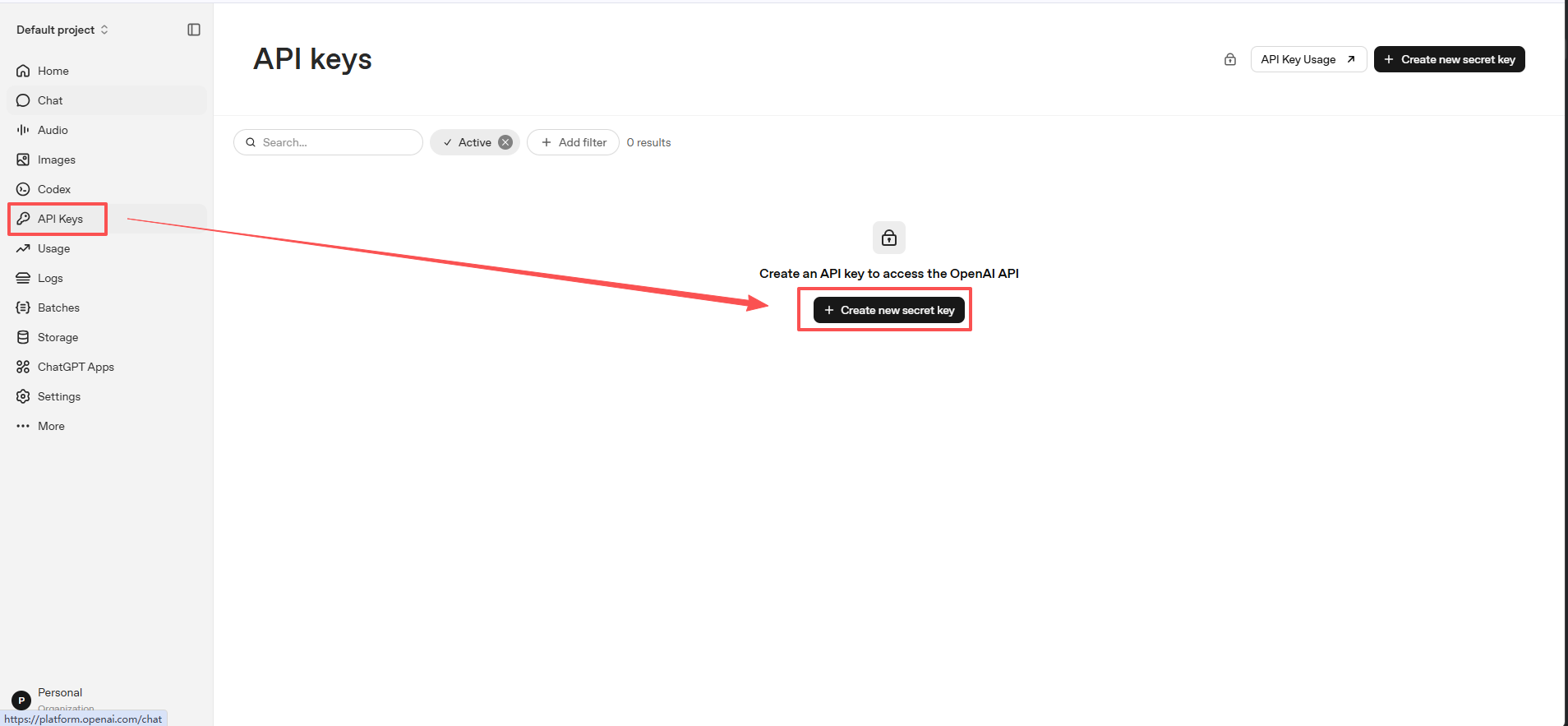
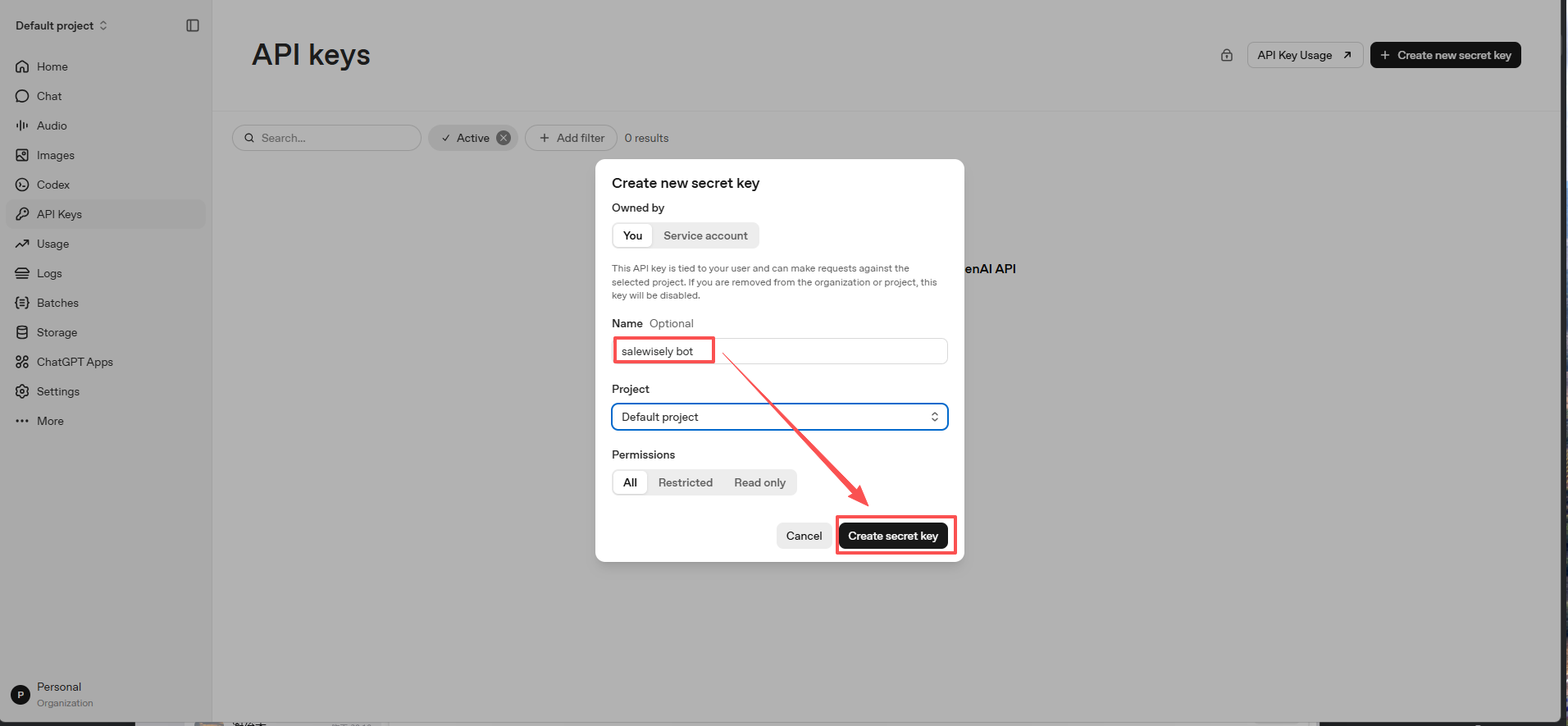
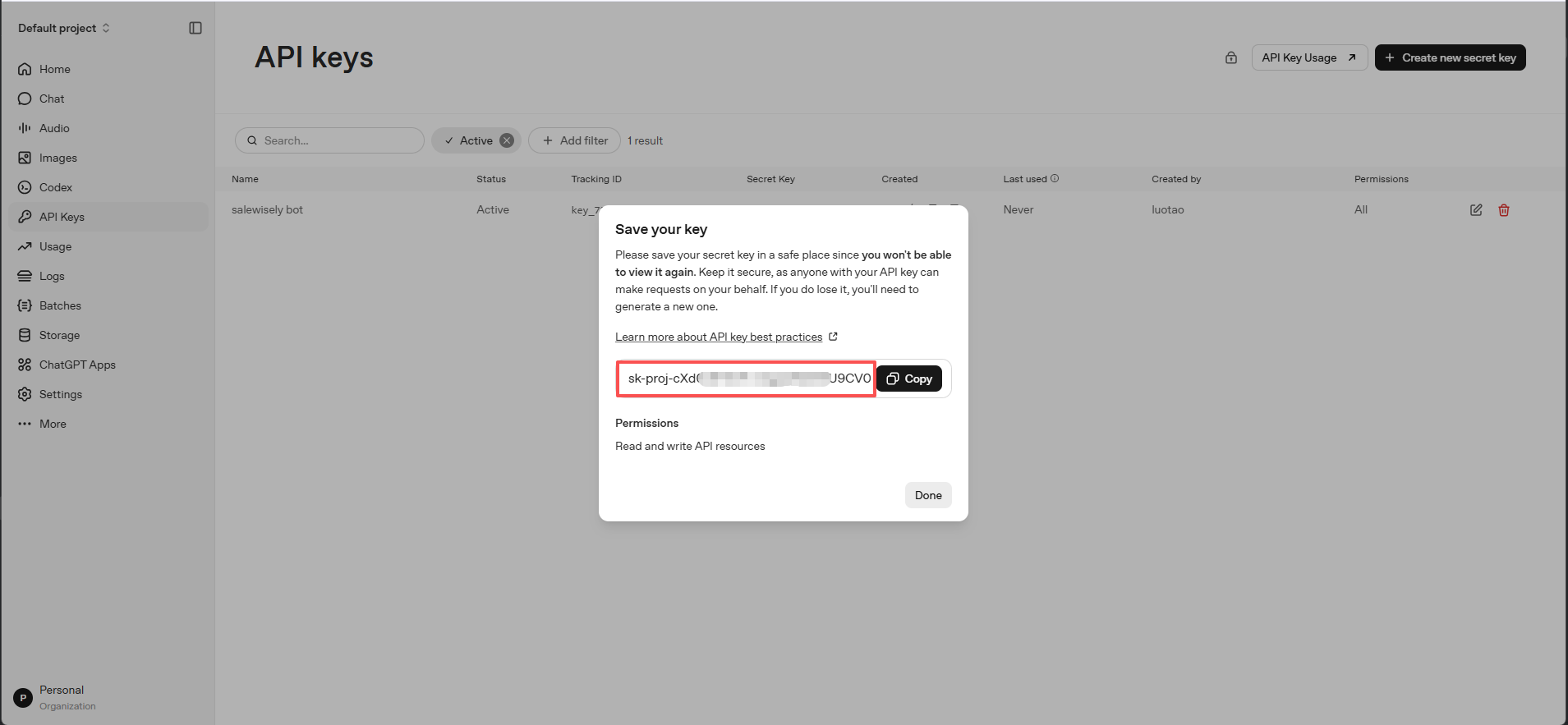
进入【Dashboard → API keys】(platform.openai.com/api-keys),点击【+ Create new secret key】,可填名称、选择 Project,再点【Create secret key】生成。复制并妥善保存 Key(sk- 开头,仅创建时完整显示一次,关闭后无法再查看)。
2.3 在 SaleWisely 填入配置
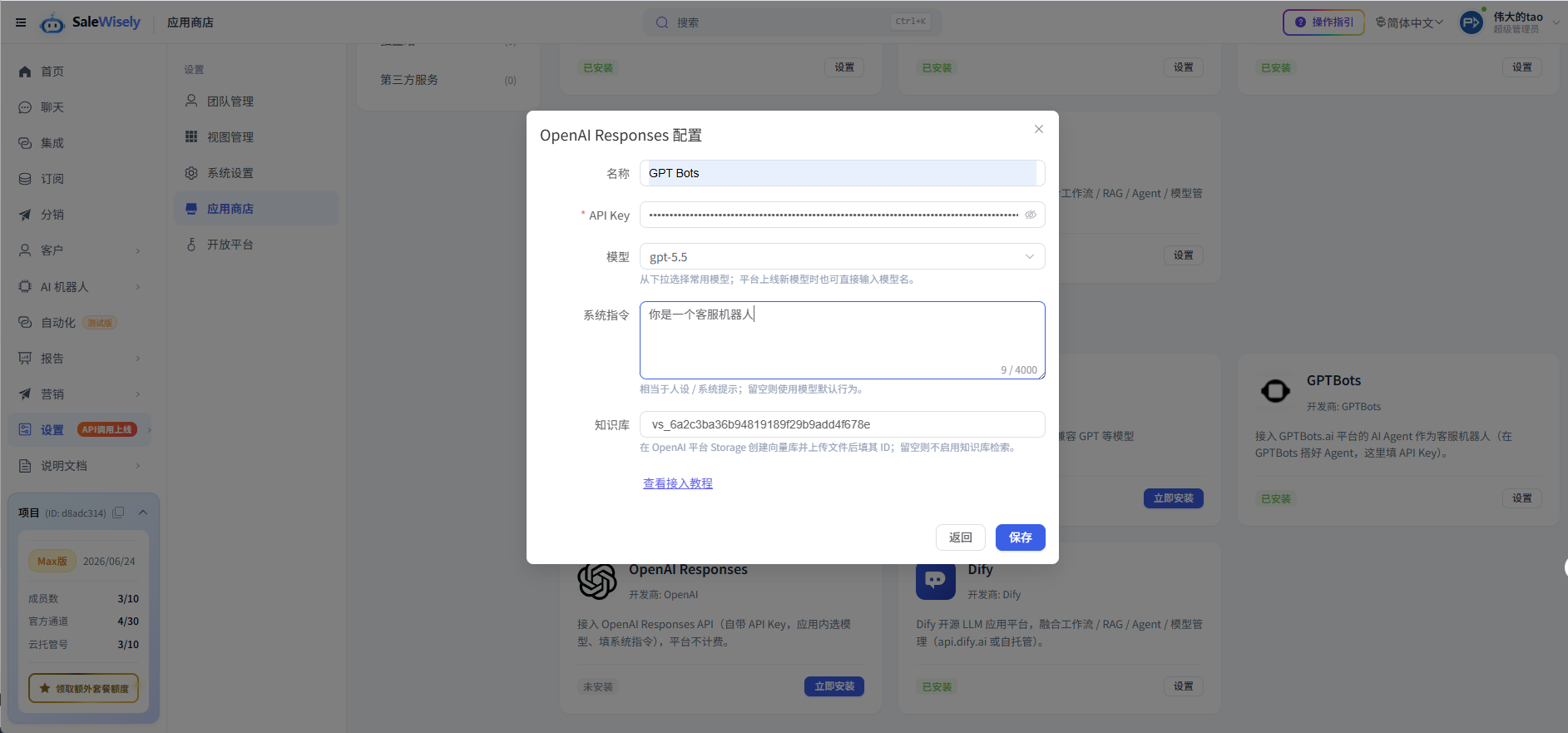
回到 SaleWisely,在【应用商店 - OpenAI Responses】点击安装 / 设置,填入以下信息后保存即完成安装:
- 名称:机器人显示名,自定义即可。
- API Key:粘贴步骤 2 创建的 sk- 开头密钥。
- 模型:从下拉选择,如 gpt-5.5(平台最新)/ gpt-5.4-mini;平台上线新模型时也可直接输入模型名。
- 系统指令(人设,可选):设定机器人的角色、语气与回复规则,相当于 OpenAI 的 instructions。
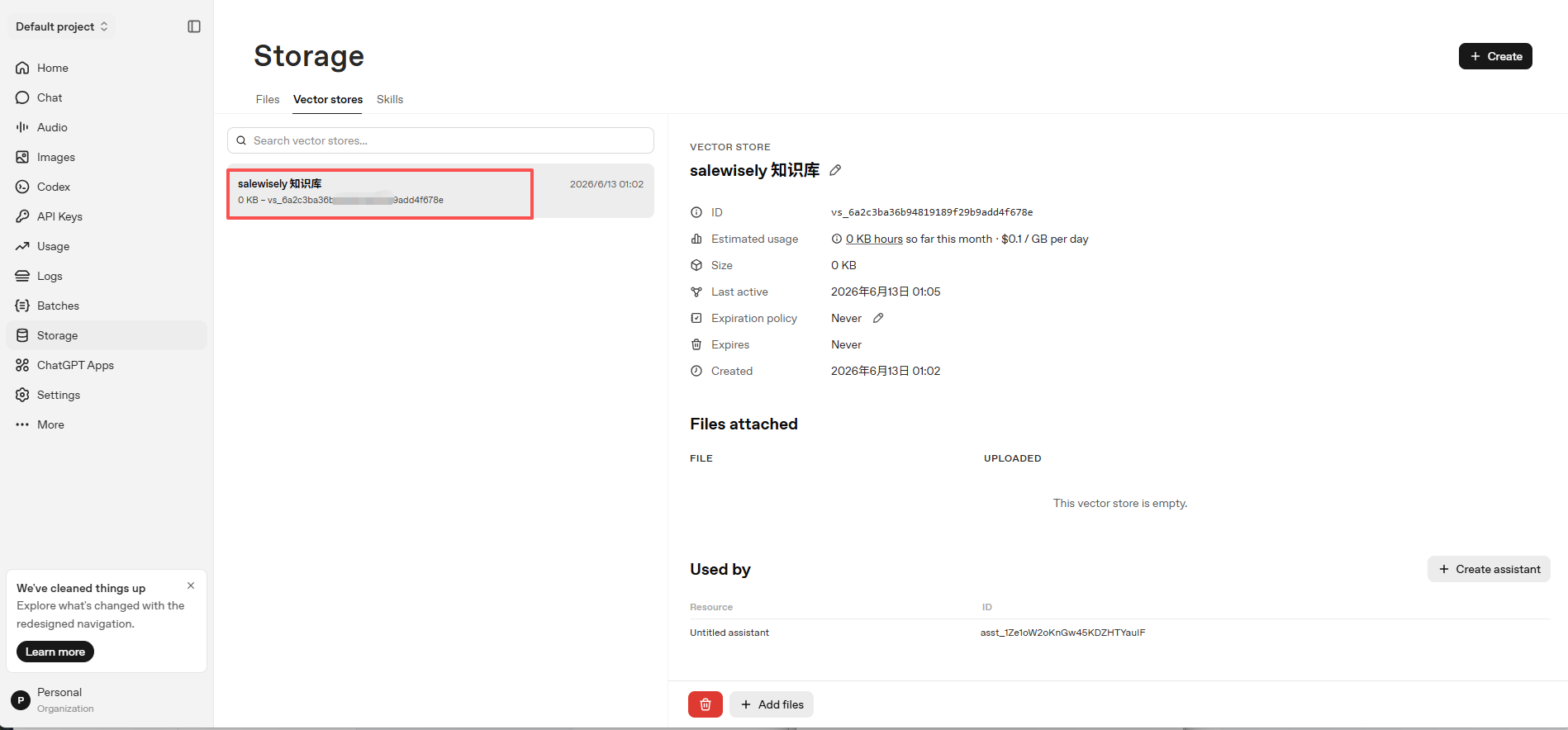
- 知识库(可选):如需让机器人基于资料回答,先在 OpenAI 平台【Storage → Vector stores】创建向量库并上传文件,把库 ID(vs_ 开头)填到「知识库」,多个用逗号分隔。
2.4 在机器人中调用
在【机器人】中创建或编辑 AI 客服机器人,AI 工具选择【OpenAI Responses】,并在「具体配置」中选中上面保存的配置,即可让该机器人用 OpenAI Responses 回复。
三、配置知识库(可选)
若希望机器人基于你的资料(产品手册、FAQ、政策文档等)作答,可在 OpenAI 平台创建向量库(Vector Store)并上传文件,再把库 ID 填入配置。不需要知识库可跳过本节。
3.1 新建向量库(Vector store)
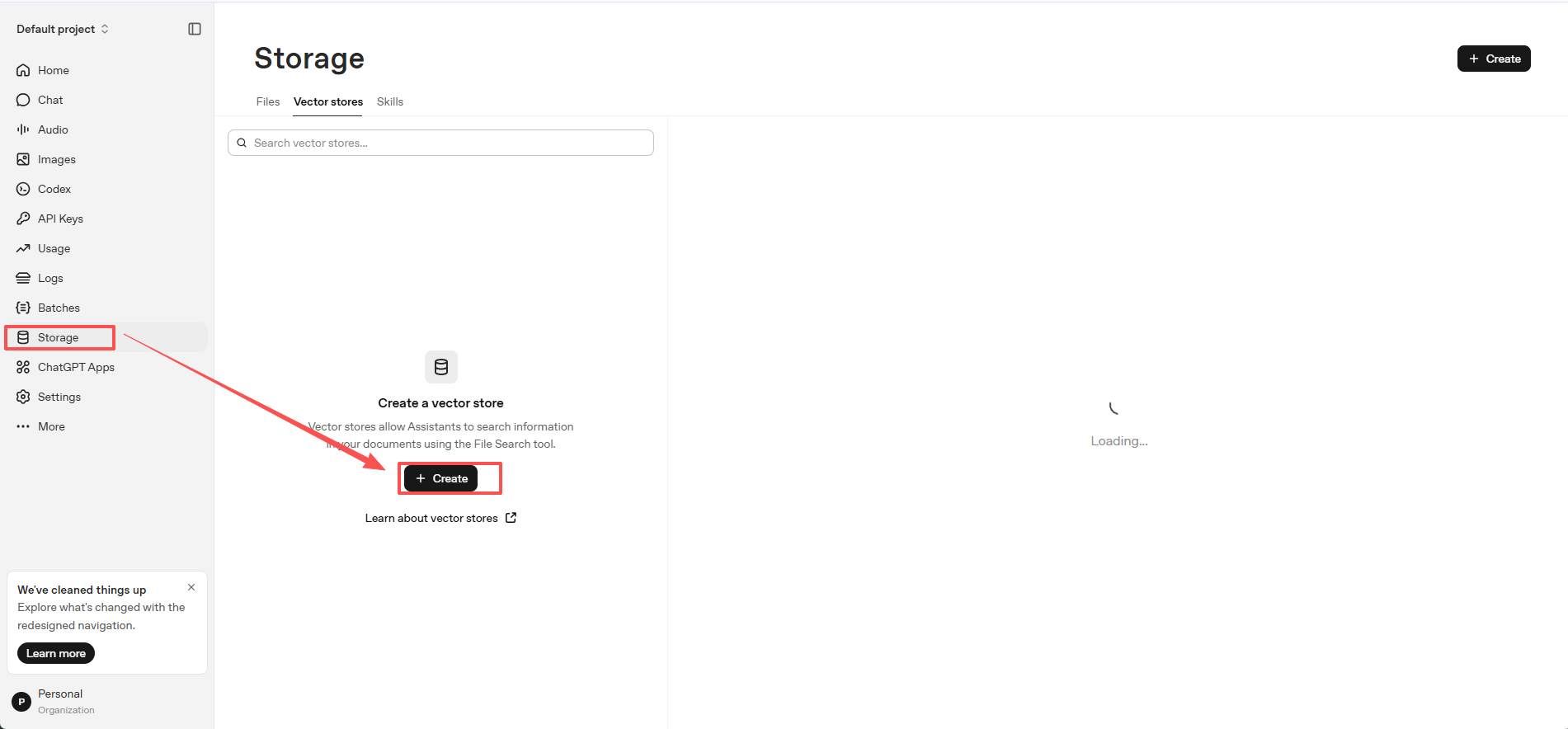
进入 platform.openai.com,左侧点【Storage】→ 顶部切到【Vector stores】→ 点【+ Create】新建一个向量库。
3.2 命名并上传知识文件
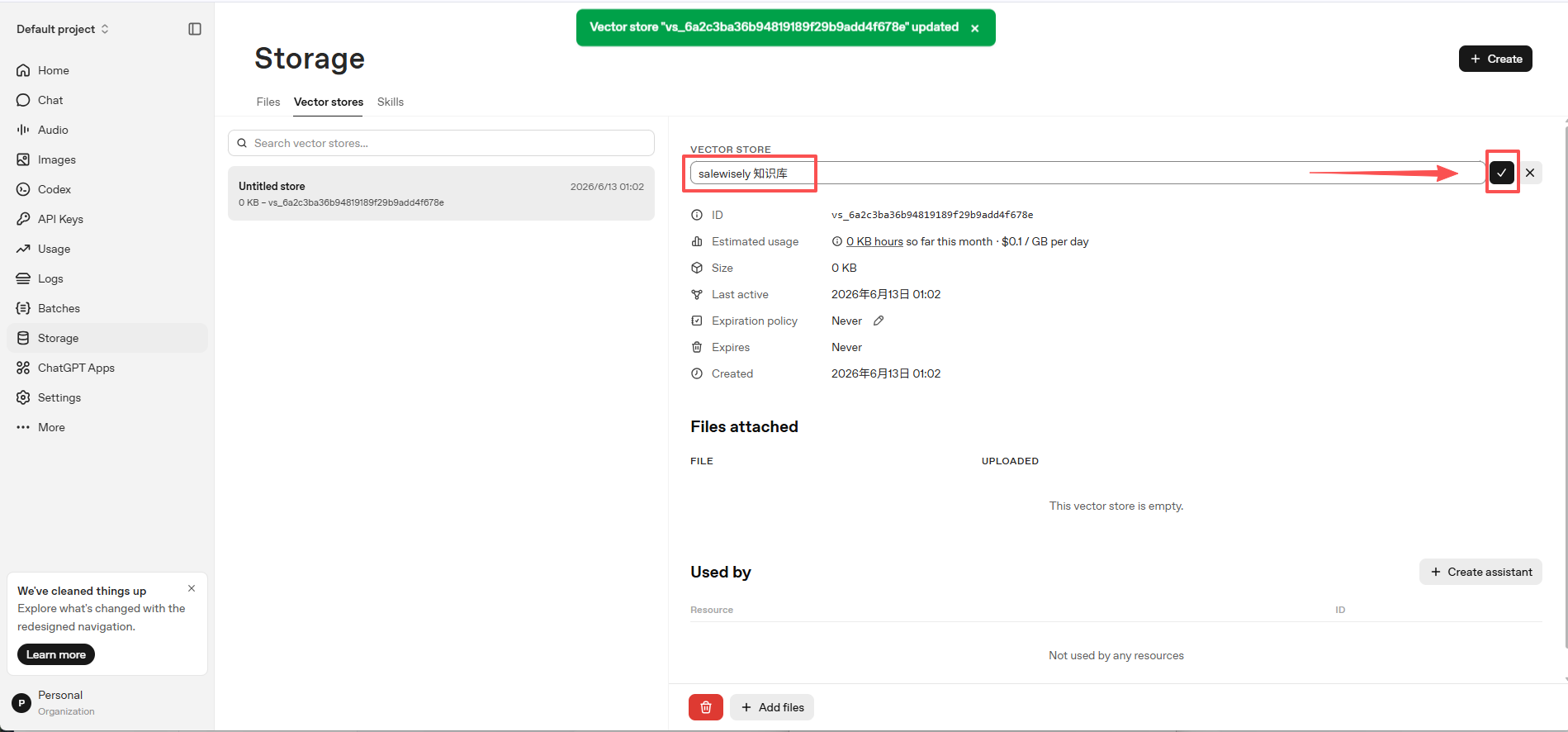
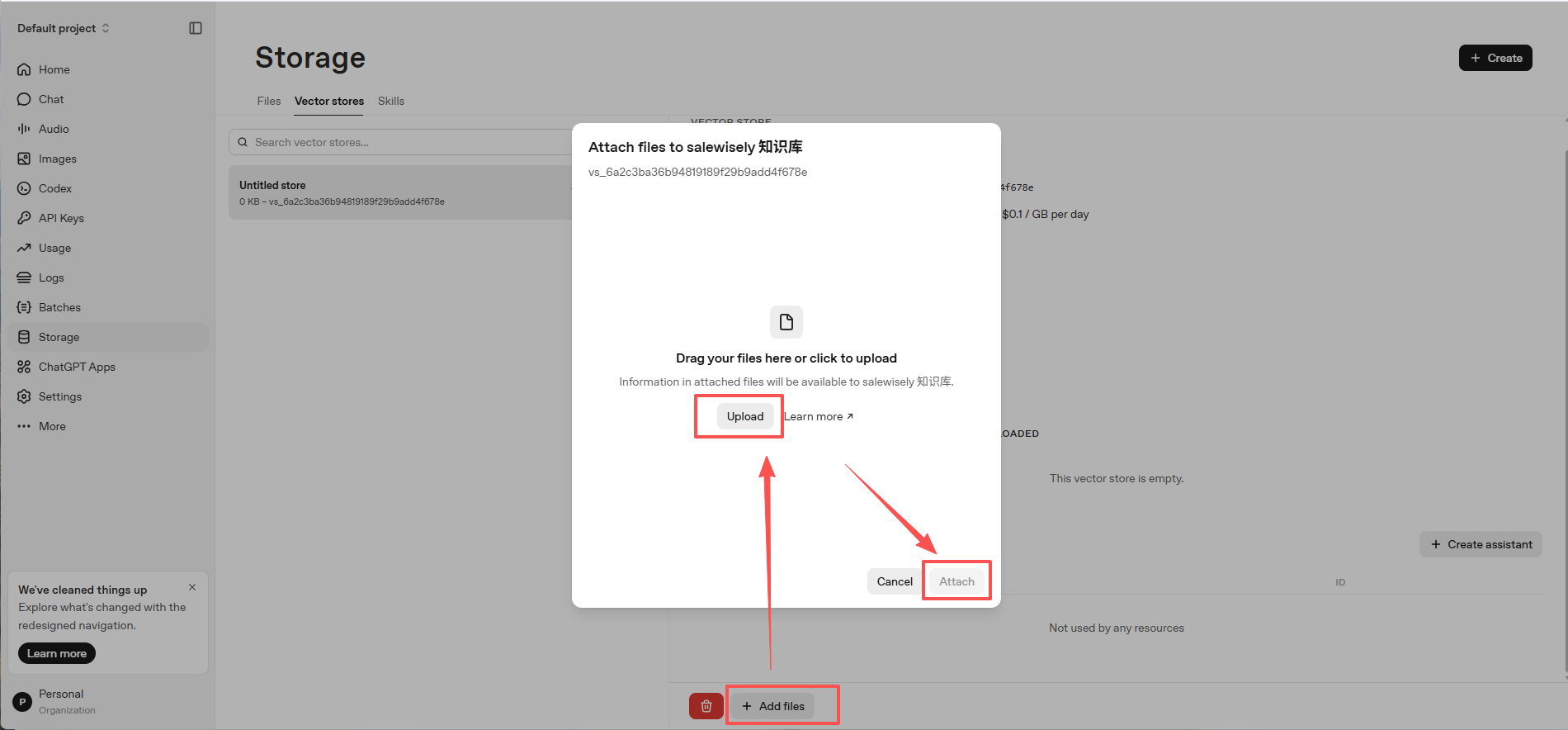
给向量库命名,然后上传知识文件(支持 pdf / txt / docx / md 等),等待状态变为已完成(OpenAI 会自动切分与向量化)。
3.3 复制 Vector Store ID 并填回 SaleWisely
在向量库详情或列表复制其 ID(vs_ 开头),回到 SaleWisely 的 OpenAI Responses 配置,把它填到「知识库」字段(多个库用逗号分隔)保存即可。机器人回复时会通过 file_search 自动检索这些文件。
四、常见问题
Q1:OpenAI Responses 和 GPTBots 有什么区别?
两者都自带 API Key 直连 OpenAI。GPTBots 走 Chat Completions;OpenAI Responses 走 OpenAI 更新主推的 Responses API,人设用系统指令、模型在本平台选择,并可挂接 Vector Store 知识库做文件检索。
Q2:怎么让机器人参考我的资料 / 知识库?
在 OpenAI 平台【Storage → Vector stores】创建向量库并上传文件(pdf / txt / docx 等),复制库 ID(vs_ 开头),填到配置的「知识库」字段即可;多个库用逗号分隔。机器人会通过 file_search 工具检索这些文件作答。