一、功能简介
本文讲解如何获取 Coze 国际版(coze.com)机器人的 API,获取后可在【应用商店 - Coze 国际版】处填入安装。
二、操作流程
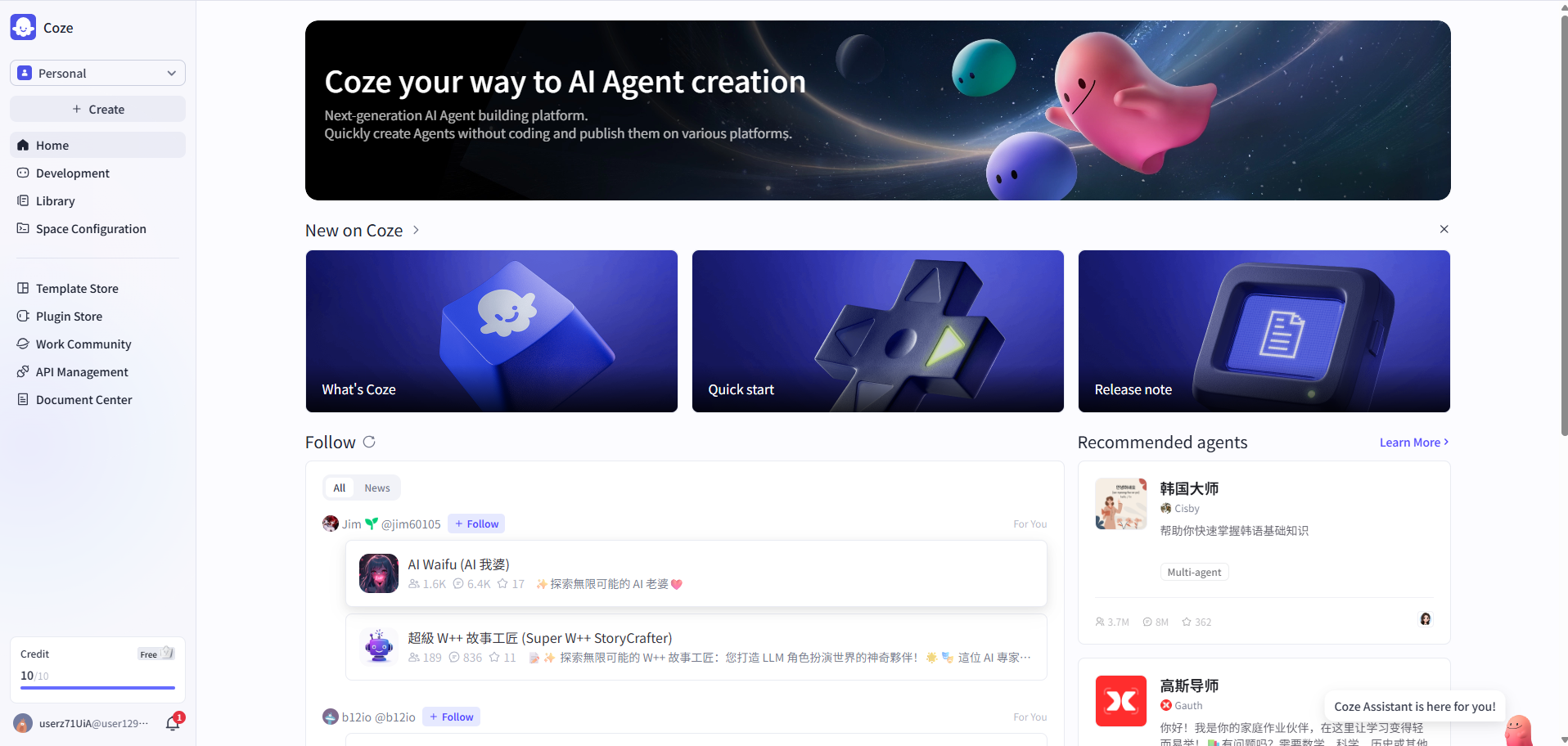
2.1 进入 Coze 国际版主页
访问 https://www.coze.com 并使用国际版账号登录。
2.2 创建 OAuth 应用(OAuth App)
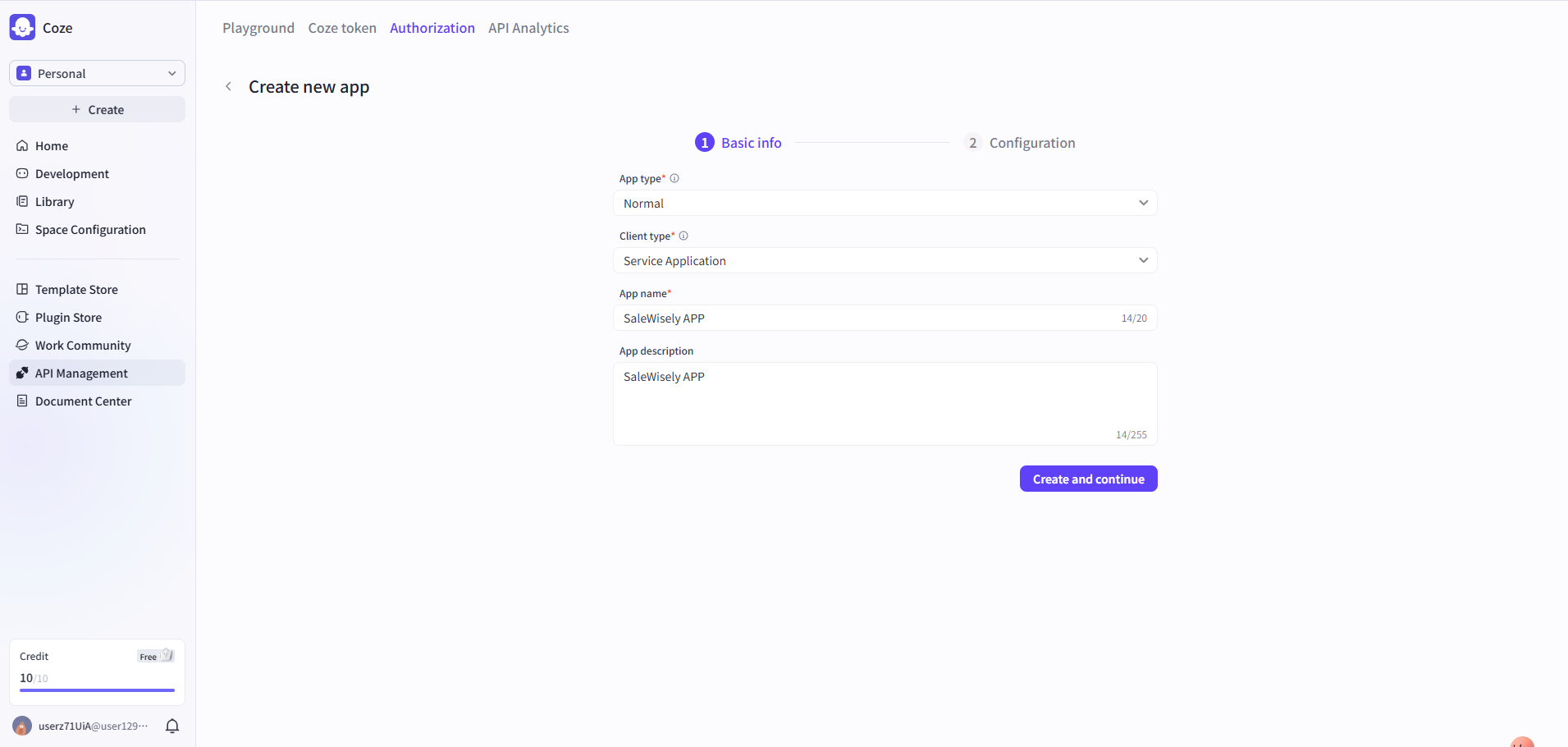
在左侧边栏【API Management(API 管理)】中打开顶部【Authorization(授权)】标签页,点击【Create new app(创建应用)】,填写:
- App type(应用类型)选择【Normal / 普通】
- Client type(客户端类型)选择【Service Application / 服务类应用】(用于服务端 JWT 鉴权)
- App name(应用名称)自定义,不可与已有应用重名
2.3 获取 Public Key 与 private key(pem)
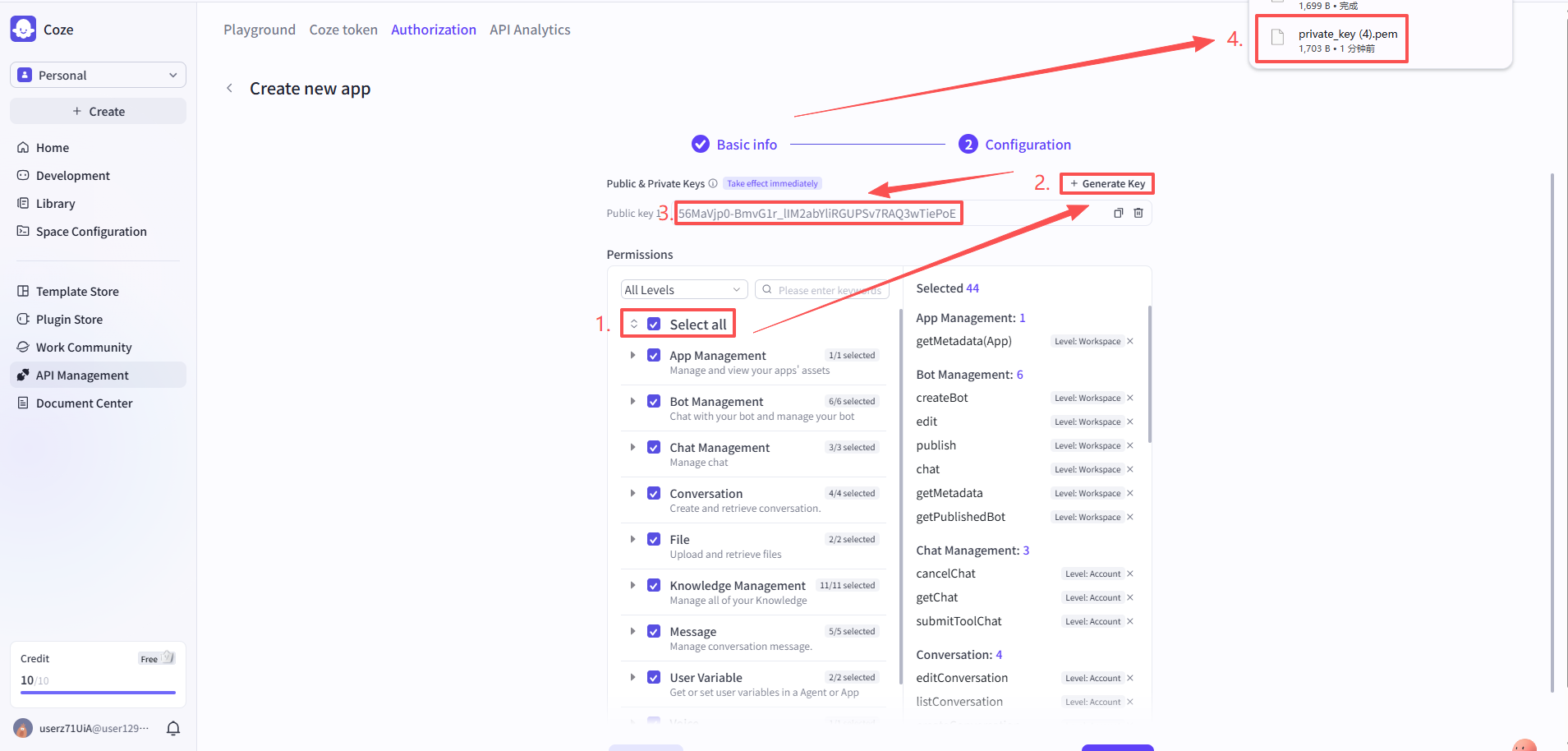
点【Create and continue】进入【Configuration(配置)】页:① 在【Permissions(权限)】处勾选【Select all】全选权限;② 点击【+ Generate Key(生成密钥)】,系统生成 Public key(公钥,显示在输入框中)并自动下载 private_key.pem 私钥文件。请复制保存公钥、妥善保管 pem(私钥仅此一次可下载,丢失需重新生成)。
2.4 安装并授权应用(Authorize)
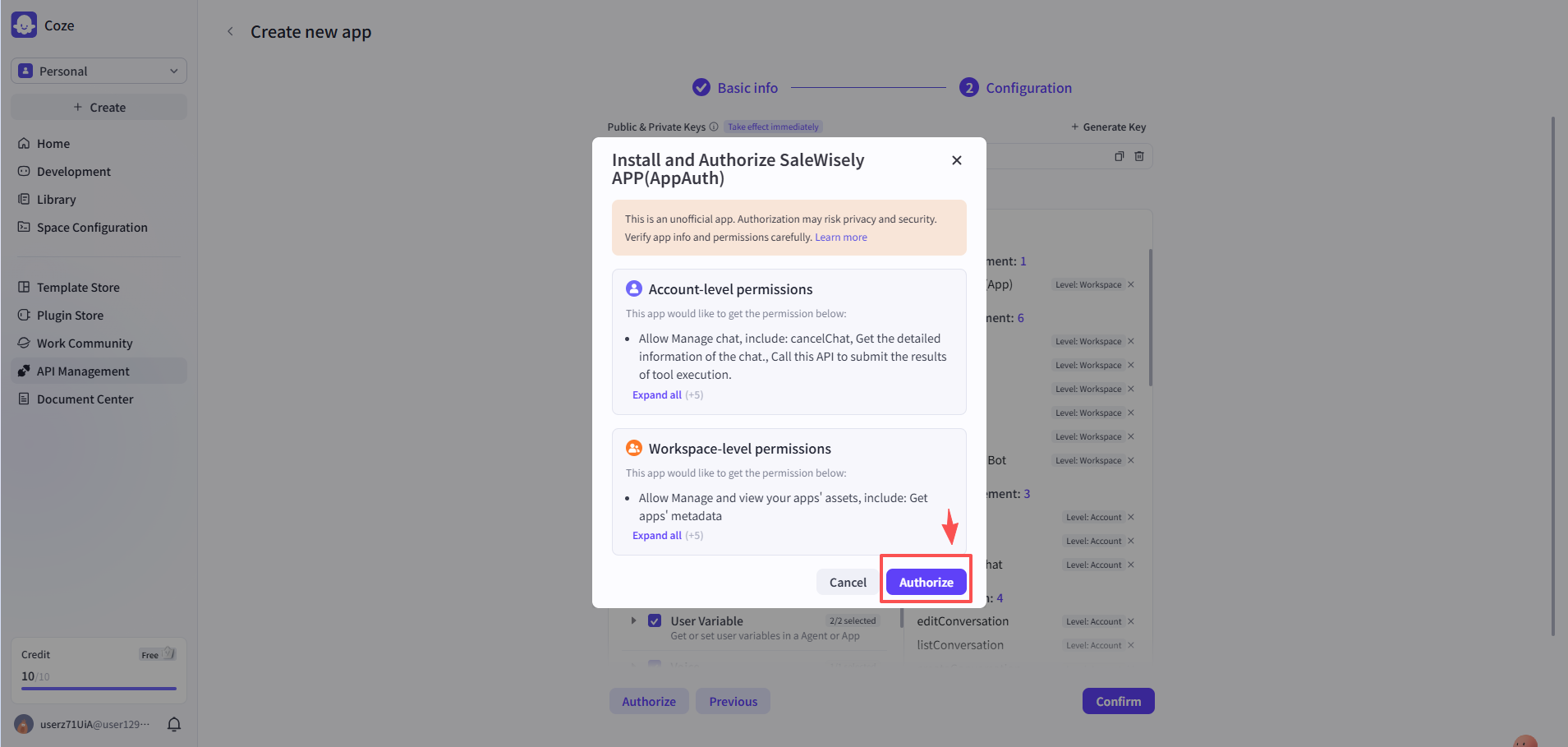
在【Configuration(配置)】页底部点击【Authorize(授权)】,弹出「Install and Authorize …(AppAuth)」确认框;核对 Account-level(账号级)与 Workspace-level(工作空间级)权限后,点击弹框中的【Authorize(授权)】完成授权,最后点【Confirm(确认)】保存应用。
2.5 获取 Client ID
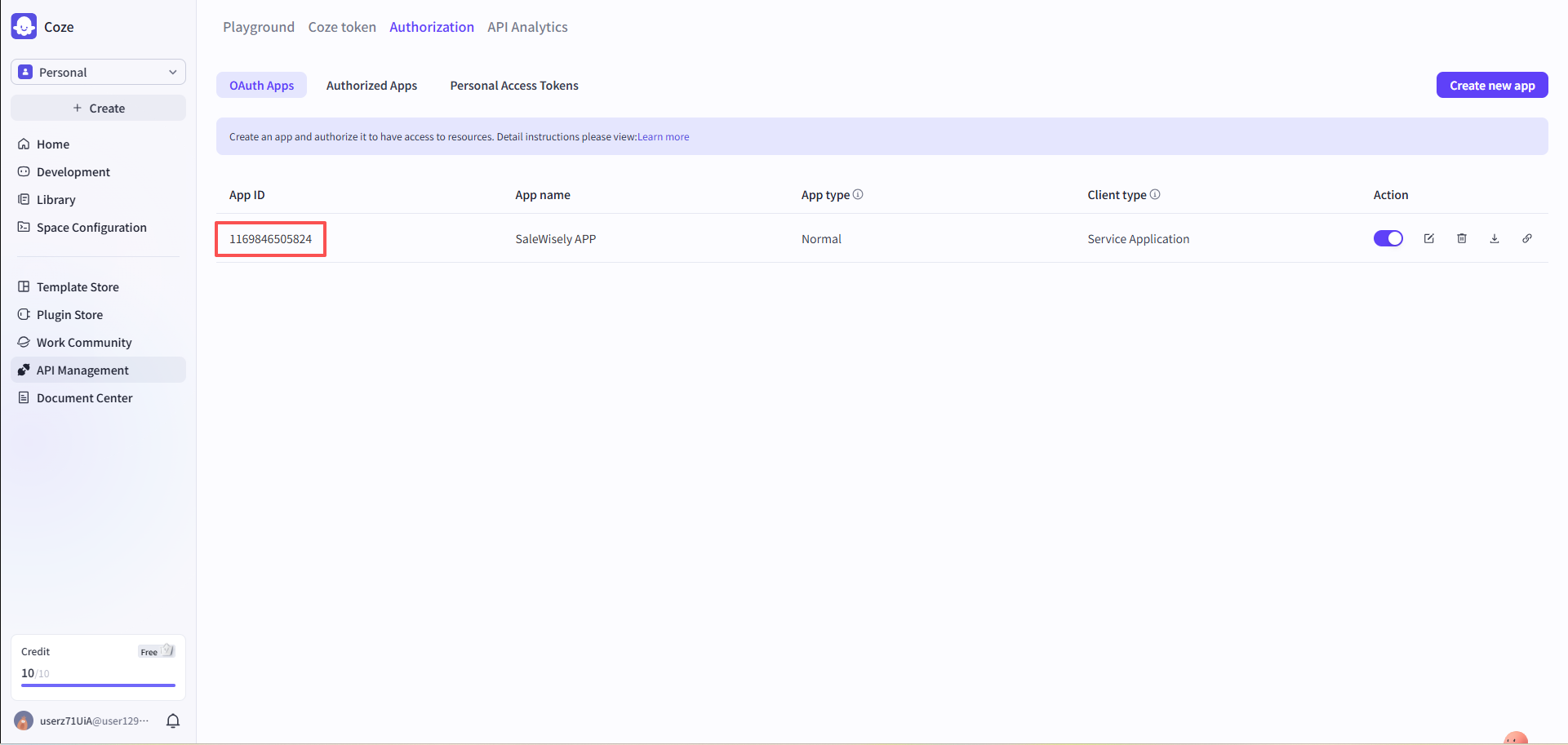
授权完成后回到【Authorization(授权)→ OAuth Apps】列表,该应用对应的【App ID】即为后续需要填写的 Client ID(点击可复制)。
2.6 创建机器人并发布至 API
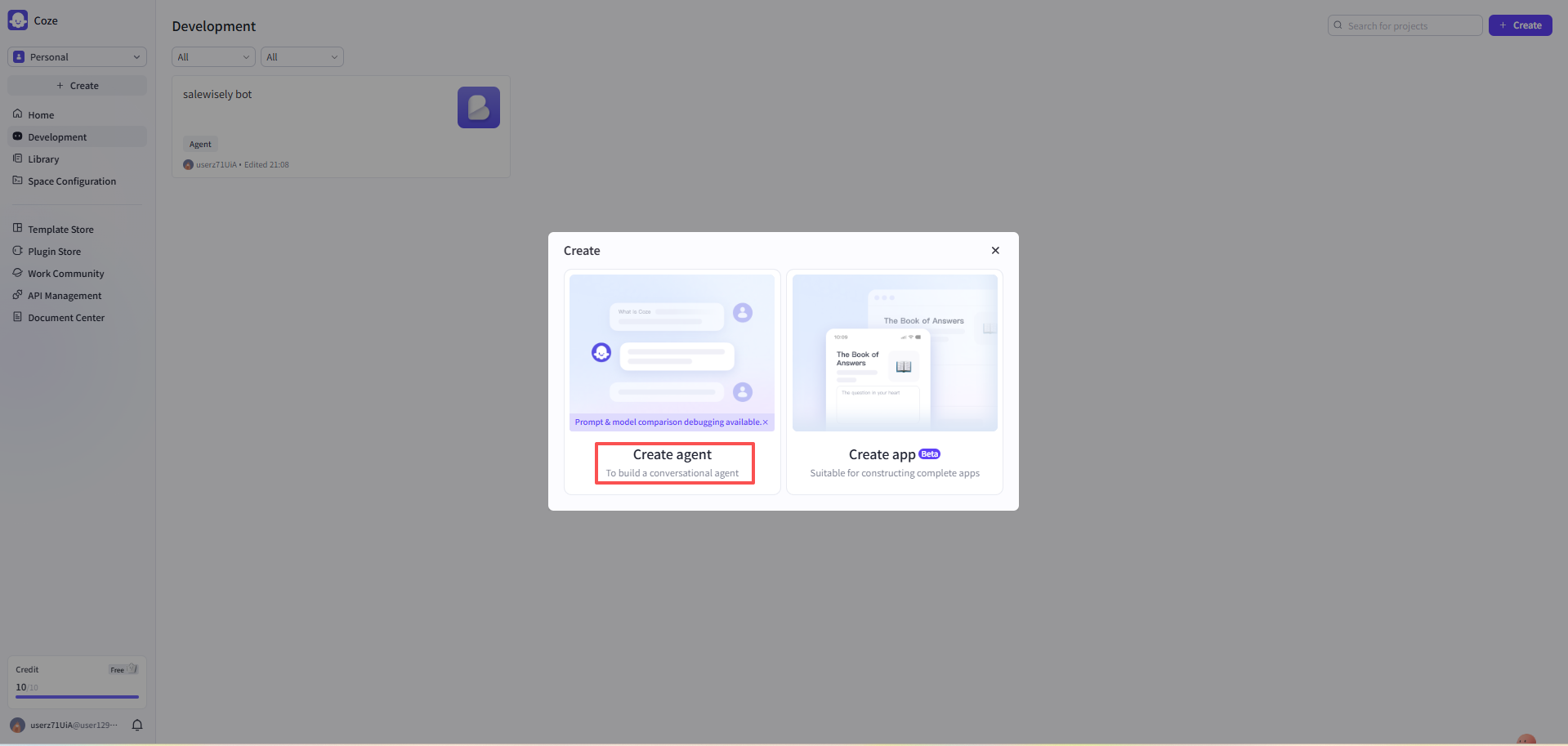
在 coze.com 左侧点击【Create(创建)】或进入【Development(开发)】,新建一个 Agent(智能体 / Bot):
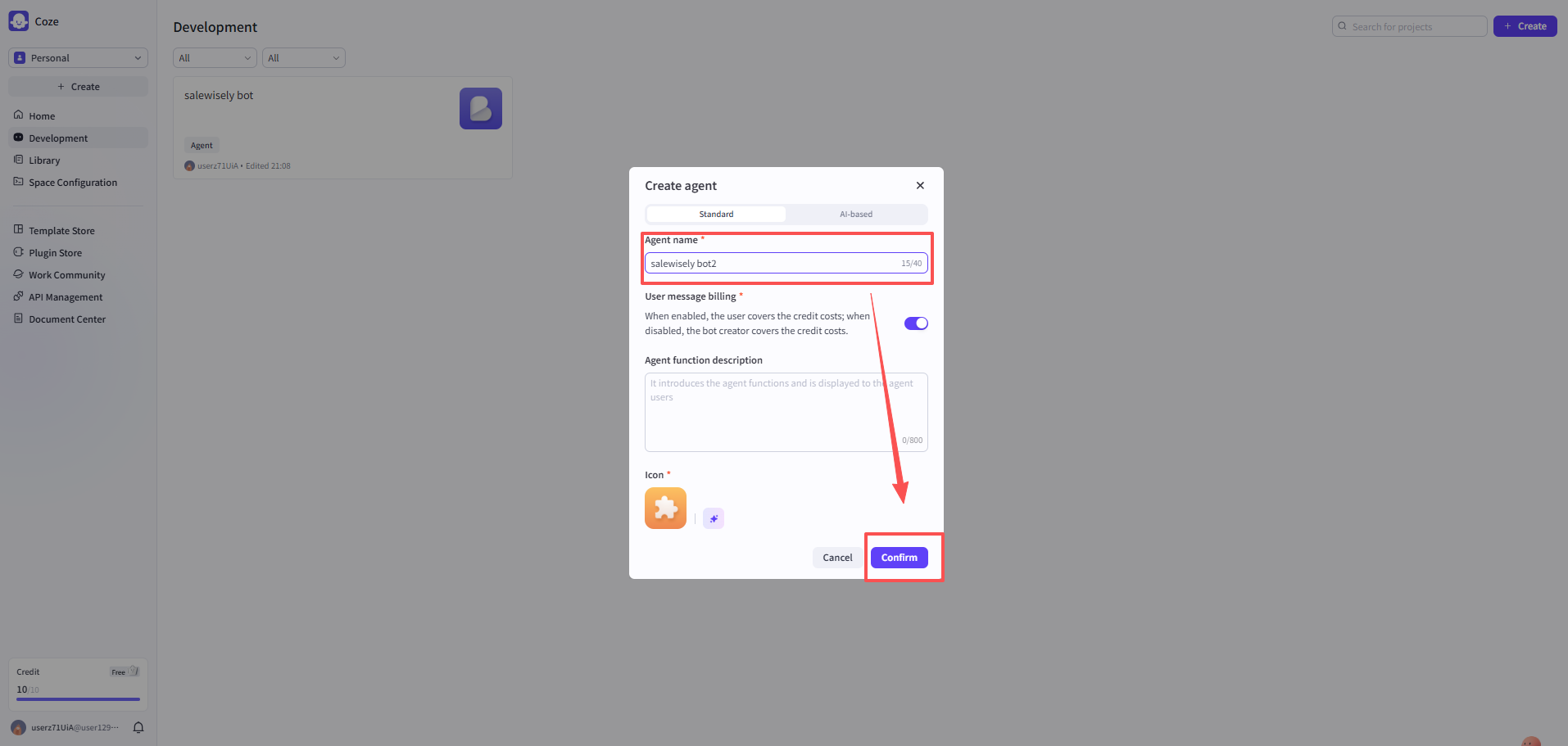
- 在 Development 页右上角点【+ Create】→ 选择【Create agent(创建智能体)】→ 填写 Agent name,点【Confirm(确认)】。
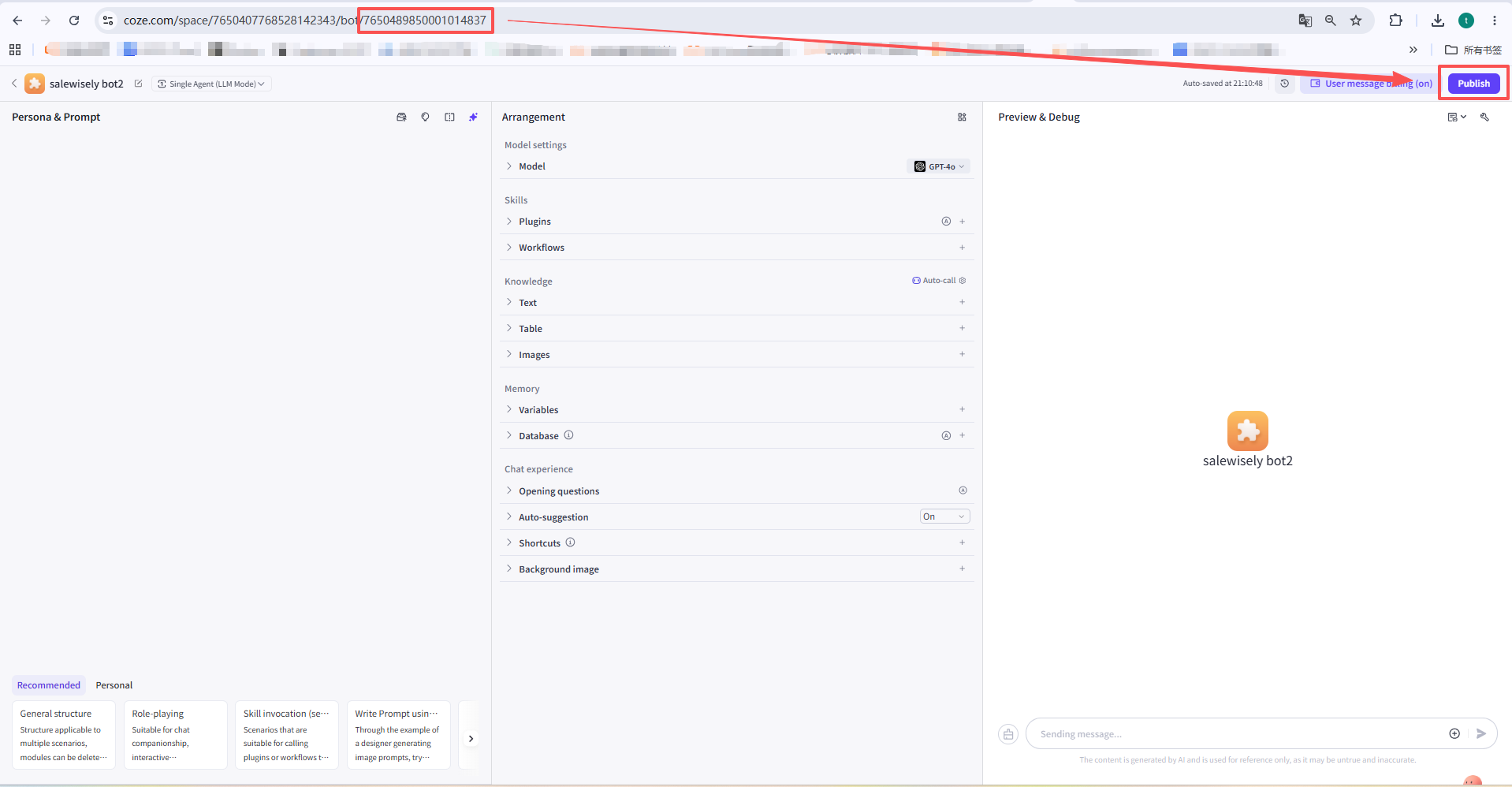
- 进入编辑器:在【Model】选择模型(如 GPT-4o),按需在【Skills】添加插件 / 工作流、【Knowledge】添加知识库,右侧【Preview & Debug】可实时调试。
- 调试满意后点击右上角【Publish(发布)】;若弹出“完善信息”窗口可点【Skip and publish(跳过并发布)】。
- 在【Publish to】渠道列表中,务必勾选最下方的【API】渠道,再点右上角【Publish】完成发布。
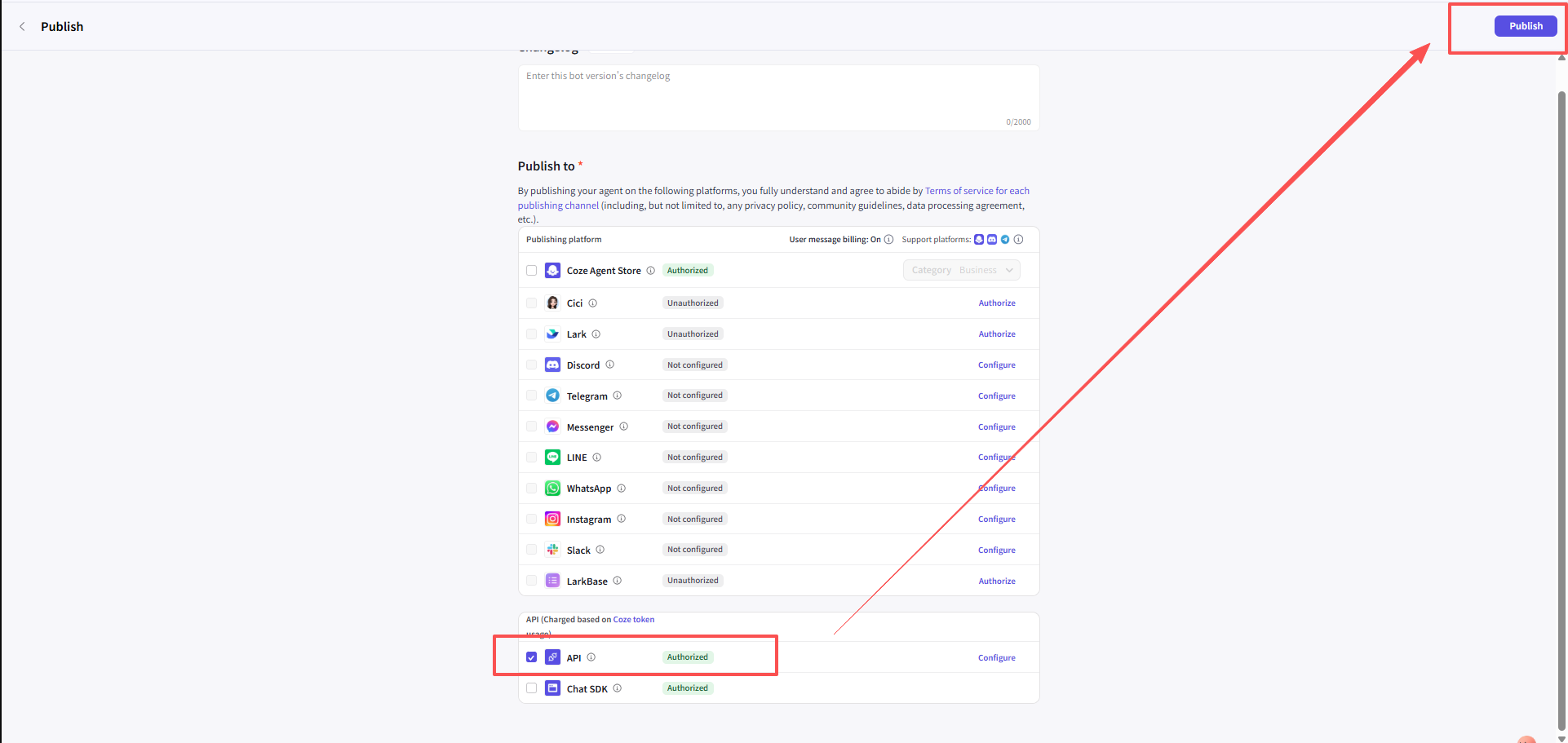
2.7 获取 Bot ID
进入该 Agent 的编辑页,浏览器地址栏 URL 中【bot/】后面的那串数字即为 Bot ID(如 coze.com/space/.../bot/7650489850001014837)。
2.8 将获取的资料填写至 SaleWisely
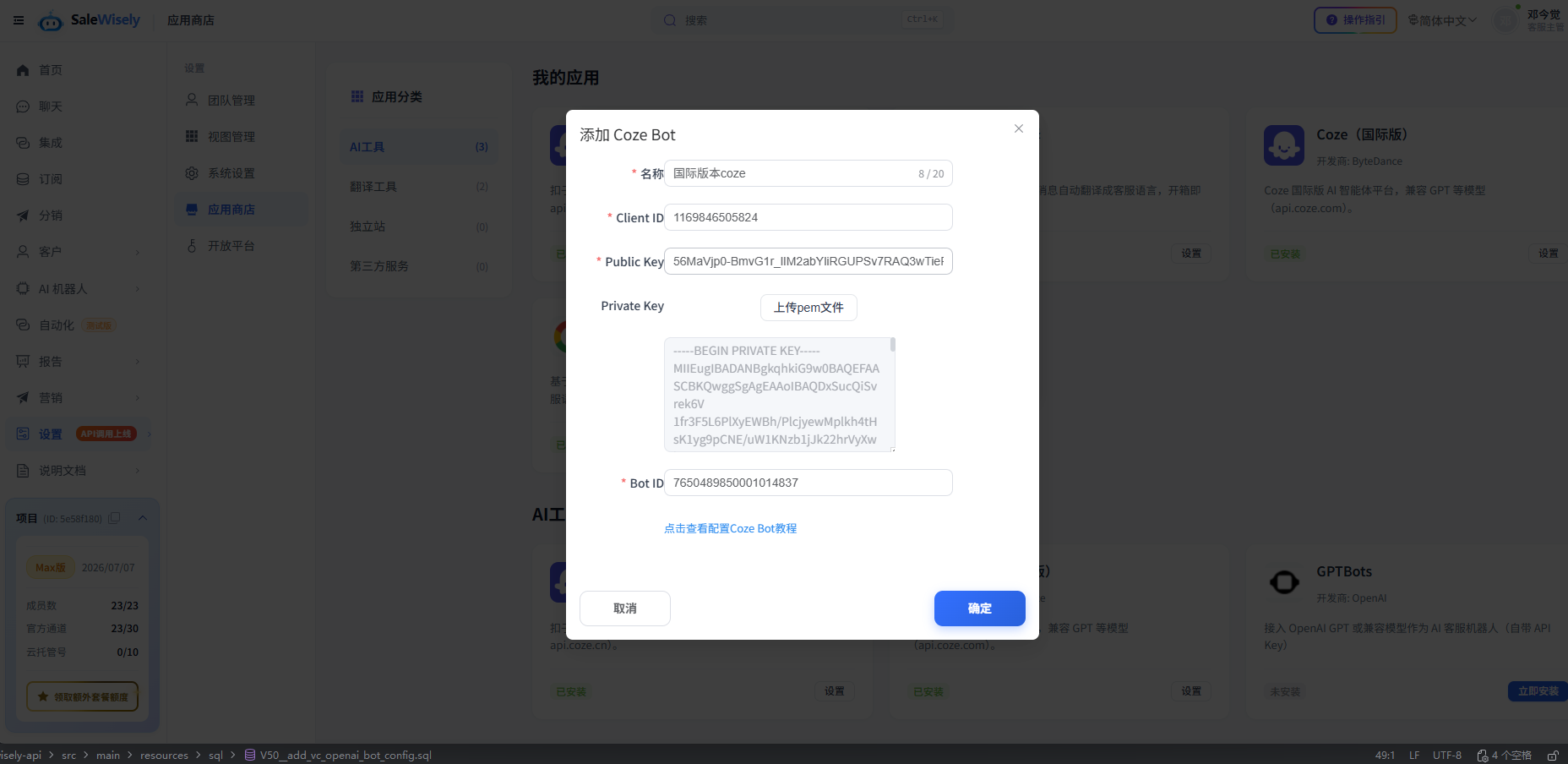
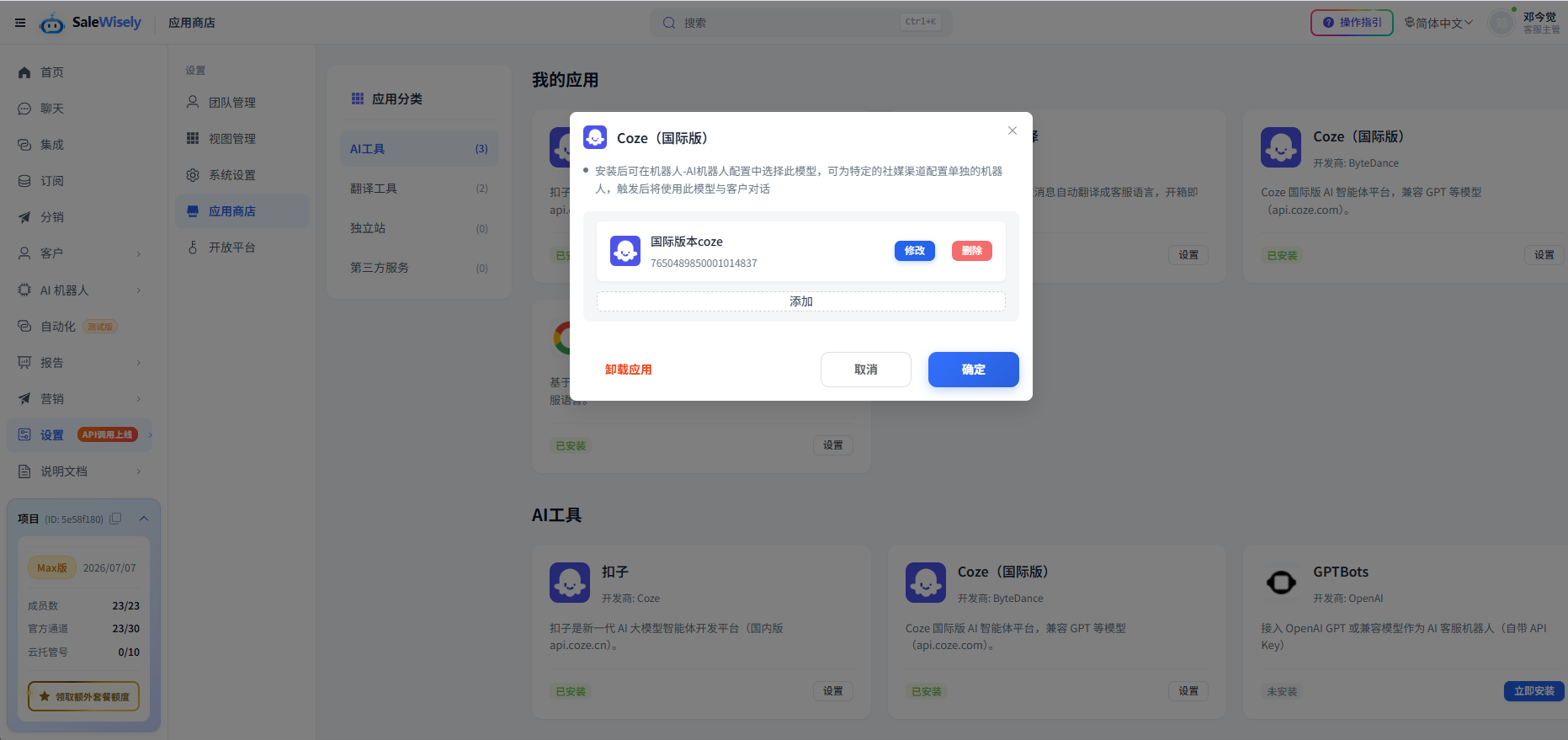
在 SaleWisely【设置 → 应用商店 → AI 工具 → Coze(国际版)】点【设置】打开管理窗口,点【添加】;在「添加 Coze Bot」弹窗填入:名称(自定义)、Client ID、Public Key、Private Key(点【上传 pem 文件】上传第 3 步下载的 pem)、Bot ID,点【确定】;回到列表即可看到刚添加的配置,再点【确定】保存。
2.9 在机器人中调用
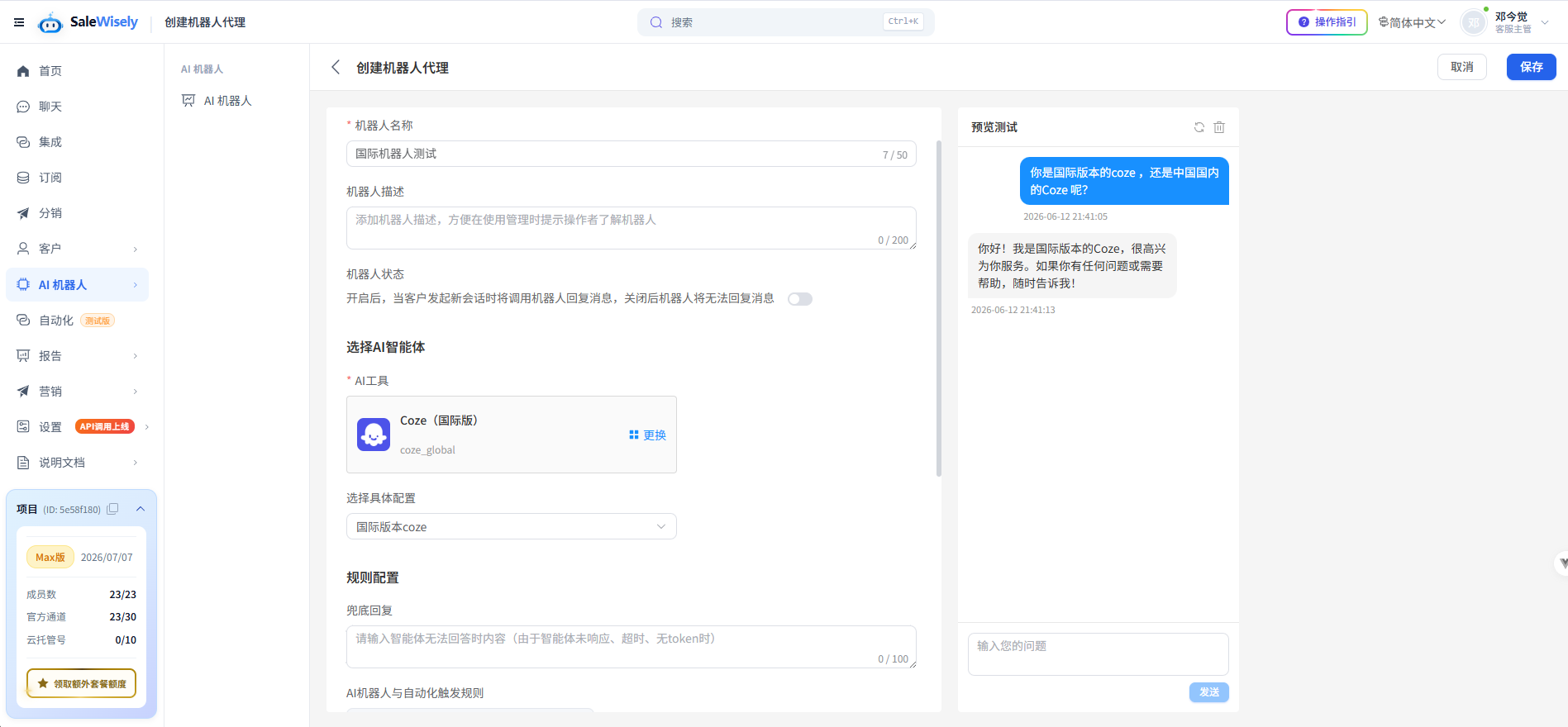
在 SaleWisely【AI 机器人】中新建或编辑机器人代理:填写机器人名称、开启机器人状态;在【选择 AI 智能体 → AI 工具】选择【Coze(国际版)】,并在【选择具体配置】中选中刚添加的配置(如“国际版本coze”);保存后即可在右侧“预览测试”中对话验证,机器人也会在指定社媒渠道自动回复。
三、常见问题
Q1:Coze 国际版(coze.com)和扣子国内版(coze.cn)的区别?
模型兼容性:国际版可兼容 GPT-3.5 / GPT-4 等大型模型;国内版主要使用云雀等模型。
账号与域名:国际版在 coze.com、国内版在 coze.cn,账号与凭证(Client ID/密钥/Bot)互不通用,请勿混用。
Q2:安装时提示连接失败 / 操作失败?
原因:最常见是 Bot 未发布到 API,或填错了区域(用了国内版 coze.cn 的凭证)。
解决方案:参考步骤 6 确保已发布到 API;并确认凭证来自 coze.com 国际版。