Salewisely는 WhatsApp 연동을 두 가지 방식으로 지원합니다. 비즈니스 필요에 따라 해당 섹션으로 이동하여 연동 가이드를 확인할 수 있습니다.
WhatsApp 클라우드 호스팅 계정
실기기 로그인 | 클라우드 호스팅 | |
기기 | 로그인하려면 실제 휴대폰 또는 로컬 컴퓨터가 필요합니다 | 클라우드에 계정을 호스팅하므로 실제 기기가 필요하지 않습니다. |
팀 협업 | 한 사람이 한 기기로 | 좌석을 여러 개 사용할 수 있어 여러 상담원이 동시에 로그인하여 응대할 수 있습니다. |
네트워크 | 현지 네트워크 변동과 장애에 쉽게 영향을 받음 | 안정적이고 끊김 없는 장애 조치 |
보안 | 기기를 자주 전환하면 차단되기 쉽습니다 | 전환을 줄여 더 나은 환경 일관성을 확보합니다. |
연동 준비:
1. 휴대폰에 WhatsApp이 설치되어 로그인되어 있고, QR 코드를 스캔해 연결에 접속할 수 있을 만큼 계정 상태가 정상이어야 합니다. 잦은 기기 전환으로 인한 연결 끊김을 피하려면 자주 사용하는 기기로 계정을 연동하는 것을 권장합니다.
2. SaleWisely에 사용 가능한 WhatsApp 크레딧이 있는지 확인하세요.
I. WhatsApp 계정 연결 전
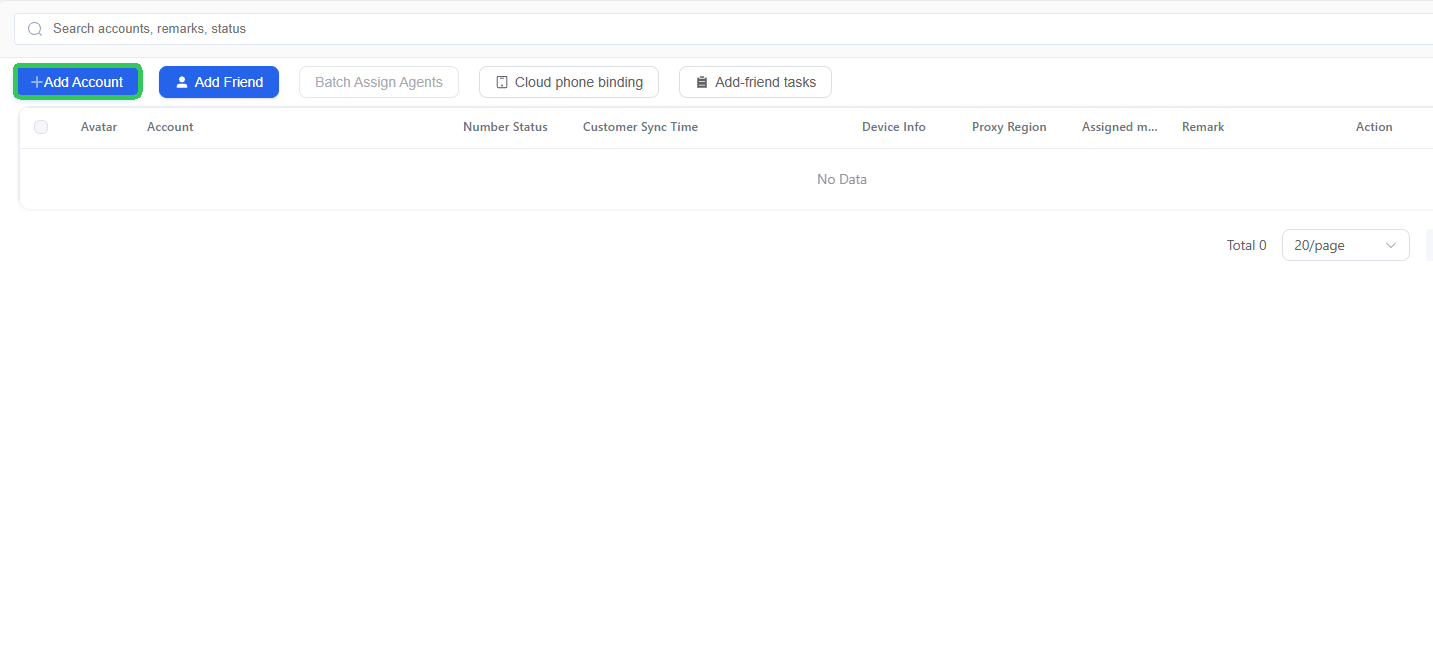
1. SaleWisely 플랫폼에 로그인한 후 {연동→ 호스팅 계정→ WhatsApp APP→ 계정 추가}를 왼쪽 패널에서 찾습니다.
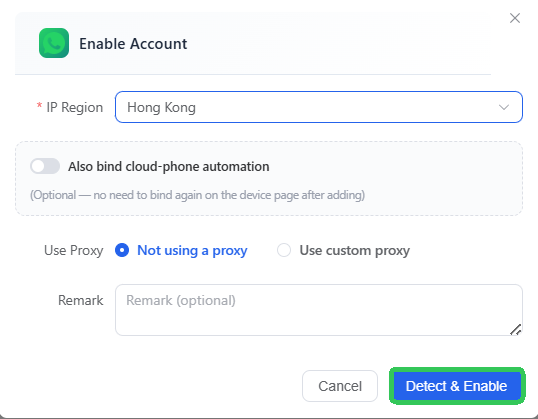
2. 클라우드 호스팅 계정 구성 페이지로 이동합니다. 프록시를 사용하지 않는 경우 자주 사용하는 로그인 지역 또는 WhatsApp의 다음 항목에서 가장 가까운 지역을 선택하는 것이 좋습니다: {IP 지역 → 감지 및 활성화}.
참고: IP 지역은 최초 설정 후 변경할 수 없습니다.
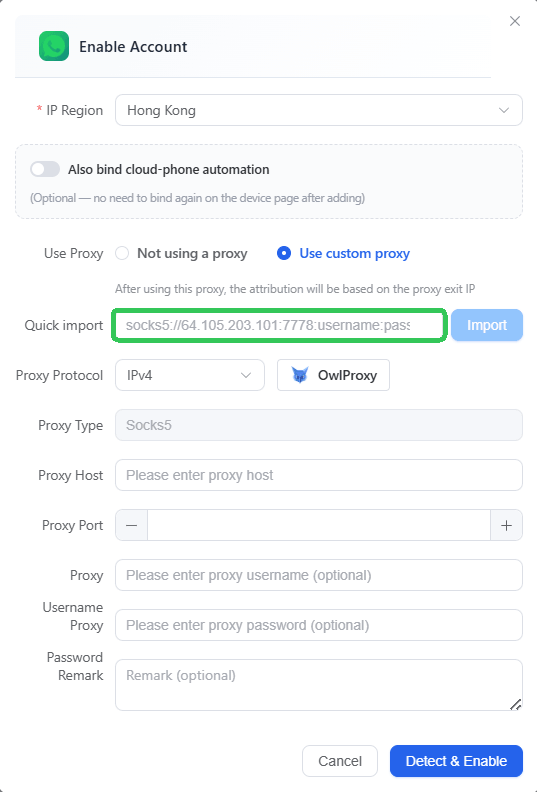
3. 프록시를 사용해야 하는 경우 다음을 선택할 수 있습니다: {사용자 지정 프록시 사용 → 가져오기}를 선택하면 프록시 인증 정보가 자동으로 입력되며, 정보를 직접 입력할 수도 있습니다. 완료하면 WhatsApp 계정의 위치가 프록시의 출구 IP 주소와 일치하게 됩니다.
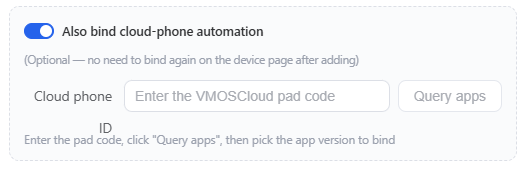
4. 자동화 운영을 위해 클라우드폰을 연결해야 하는 경우 다음을 활성화할 수 있습니다: {클라우드폰 자동화도 연결하세요}→ 클라우드폰 기기 ID를 입력하세요.
참고: 활성화하기 전에 왼쪽 패널에서 {문서 → OpenAPI 가이드}를 찾으세요.
II. WhatsApp 계정으로 연결
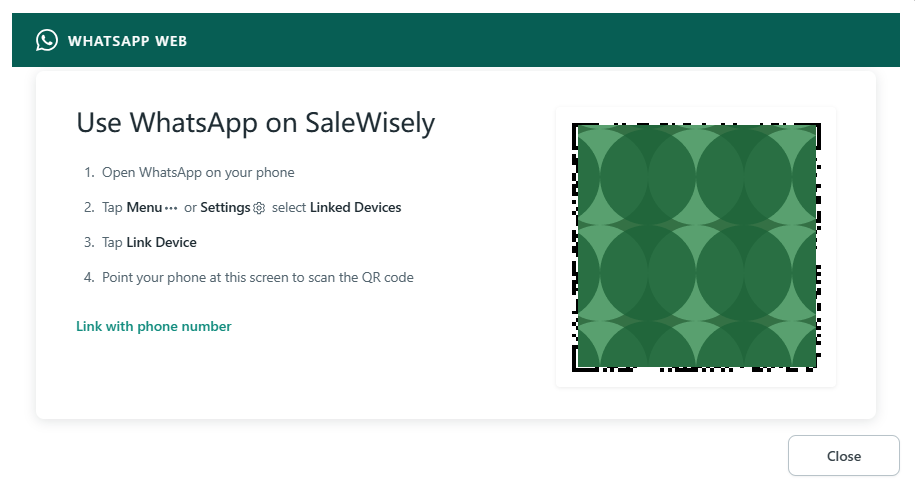
1. 스캔하여 로그인: 화면의 안내에 따라 WhatsApp 앱으로 오른쪽의 동적 QR 코드를 스캔하여 연결을 완료하세요.
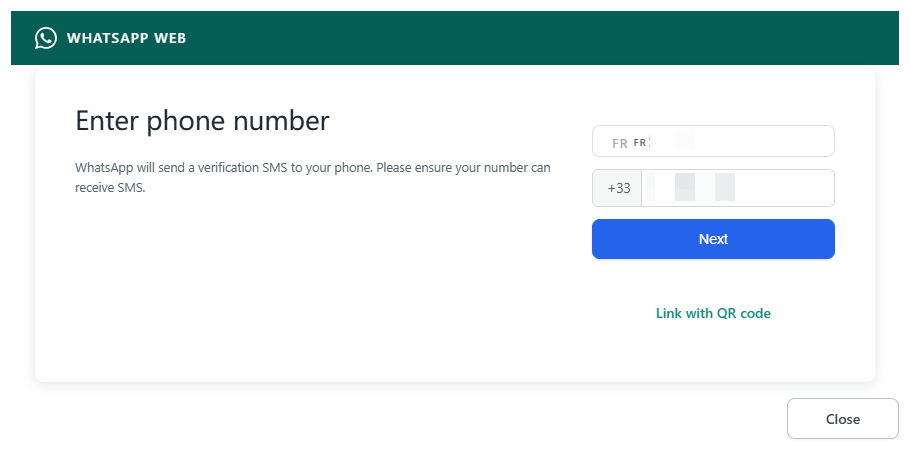
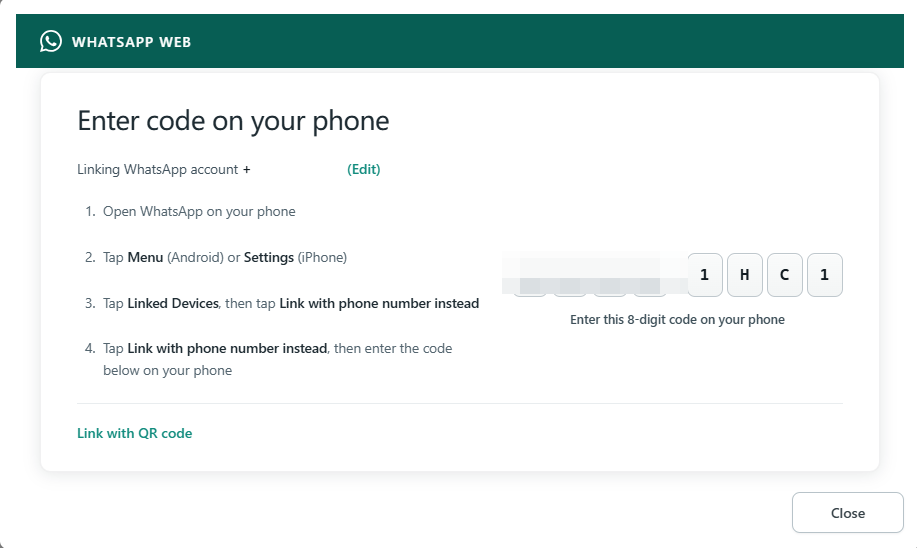
2. 휴대폰 번호로 로그인: { 클릭휴대폰 번호로 연결}를 왼쪽 하단에서 클릭하고, 계정 국가/지역을 선택한 후 휴대폰 번호를 입력하고 { 클릭다음} 를 눌러 인증 코드를 받은 다음, 휴대폰에 이 코드를 입력하여 연결을 완료하세요.
FAQ
1. 기기 수가 0/1인데 "계정 추가"를 클릭하면 WhatsApp 앱에 기기 한도에 도달했다는 메시지가 표시되는 이유는 무엇인가요?
번호 상태를 확인할 수 있습니다. 현재 로직은 연결됨/연결 끊김/QR 코드 스캔 중인 번호가 기기 번호 한도를 차지합니다. 유효하지 않은 번호를 확인하고 삭제한 후 기기 추가를 다시 시도해 보세요.
2. 내 WhatsApp 번호 상태가 간혹 유효하지 않게 표시되는 이유는 무엇인가요?
모바일 앱에서 번호 상태가 정상인지 확인하고, 연결된 기기 수가 한도를 초과하지 않았는지 확인하십시오(WhatsApp는 동시에 최대 4대의 연결된 기기에서 사용할 수 있습니다). 자세한 내용은 다음의 WhatsApp 공식 앱 문서를 참조하십시오 연결된 기기 정보.
다른 SaleWisely 계정이 이미 해당 기기에 연결되어 있어 귀하의 번호가 유효하지 않게 되었을 수 있습니다.
연결된 기기가 30일 이상 비활성 상태로 유지되면 자동으로 연결이 해제됩니다. 휴대폰을 14일 이상 사용하지 않으면 연결된 기기도 로그아웃됩니다.
위의 어느 경우에도 해당하지 않는다면, 오류로 인해 기기가 로그아웃되었을 수 있습니다. 자세한 내용은 공식 문서를 참조하십시오 "기기가 로그아웃되었습니다" 메시지가 표시됨.
WhatsApp 계정이 차단되었습니다.
모바일 기기의 VPN 노드 위치를 확인하세요. 추가한 기기의 지역이 모바일 기기의 노드와 일치하는지 확인해야 합니다. 시스템에 노드가 없는 경우 가장 가까운 지역을 선택하거나 사용자 지정 프록시를 사용할 수 있습니다. 예를 들어 모바일 기기의 노드는 홍콩인데 SaleWisely가 UAE 지역을 선택하면 실패하는 경우가 많습니다. 동일한 노드(홍콩)로 전환하는 것을 권장합니다.
