SaleWisely로 전환한 후 고객 서비스 팀은 전체 Instagram 댓글 및 다이렉트 메시지 이력을 마이그레이션합니다 플랫폼으로 이동합니다.
연결하기 전에 모든 필수 항목을 확인하세요:
IG는 프로페셔널 계정이어야 합니다(개인 계정은 사용 불가). 설정 방법은 1부를 참고하세요.
Facebook 페이지에 연결되어 있어야 합니다(Meta 요구 사항)
귀하는 해당 페이지의 관리자입니다
1. Instagram 계정을 비즈니스 또는 크리에이터 계정으로 전환합니다
계정이 이미 Professional Creator 또는 Business로 인증된 경우 2부로 건너뛰세요. 두 계정 유형의 차이는 다음을 참고하세요 | Instagram 고객센터 - Instagram 프로페셔널 계정 안내.
Instagram은 프로페셔널 계정을 비공개로 설정할 수 없다고 안내합니다. 공개로 전환하면 대기 중인 모든 팔로우 요청이 자동으로 수락됩니다.
a. 데스크톱에서 Instagram 계정 유형을 전환하는 방법
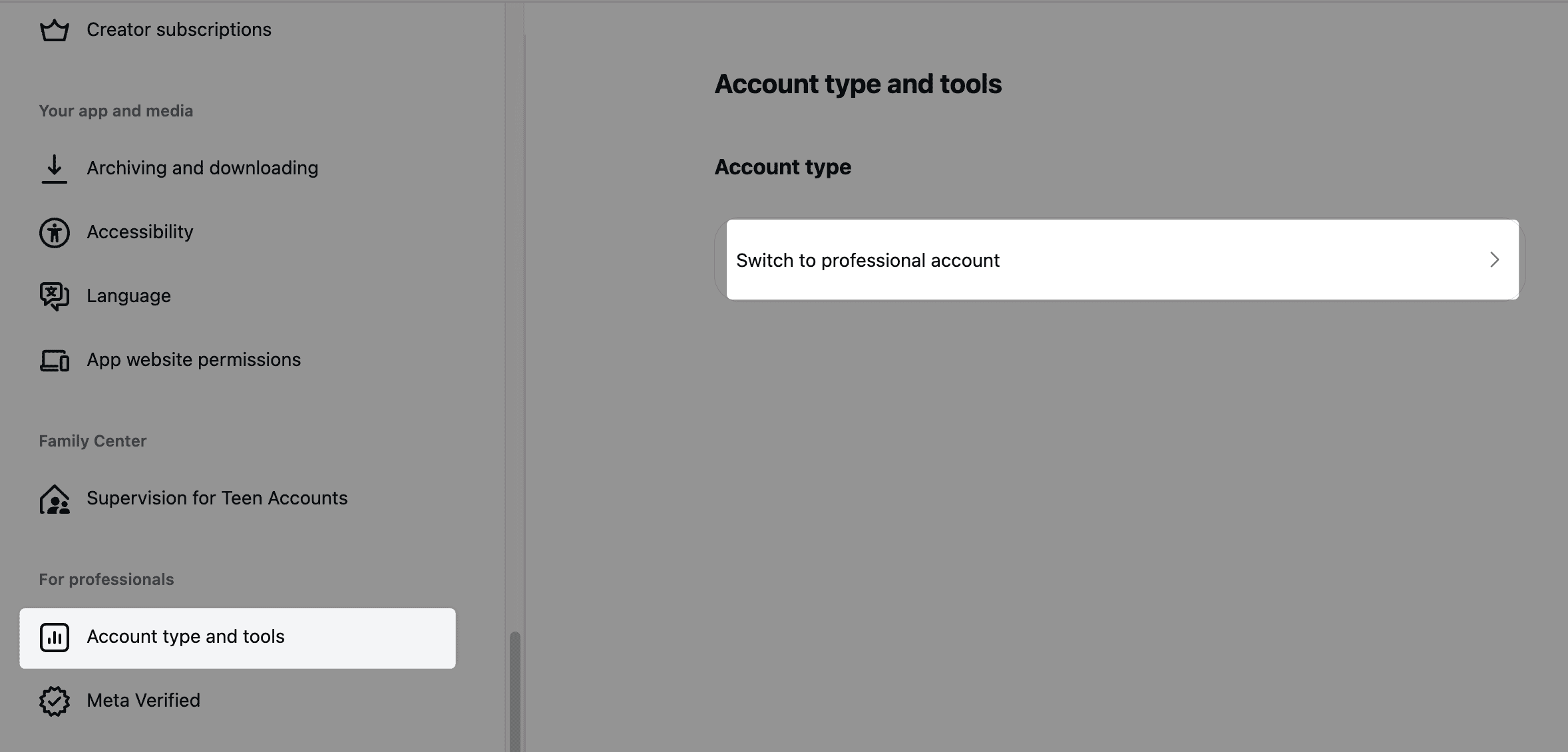
1. Instagram 공식 웹사이트에 접속하여 다음을 클릭하세요: { 더보기 → 설정 → 계정 유형 및 도구}로 프로페셔널 계정으로 전환.
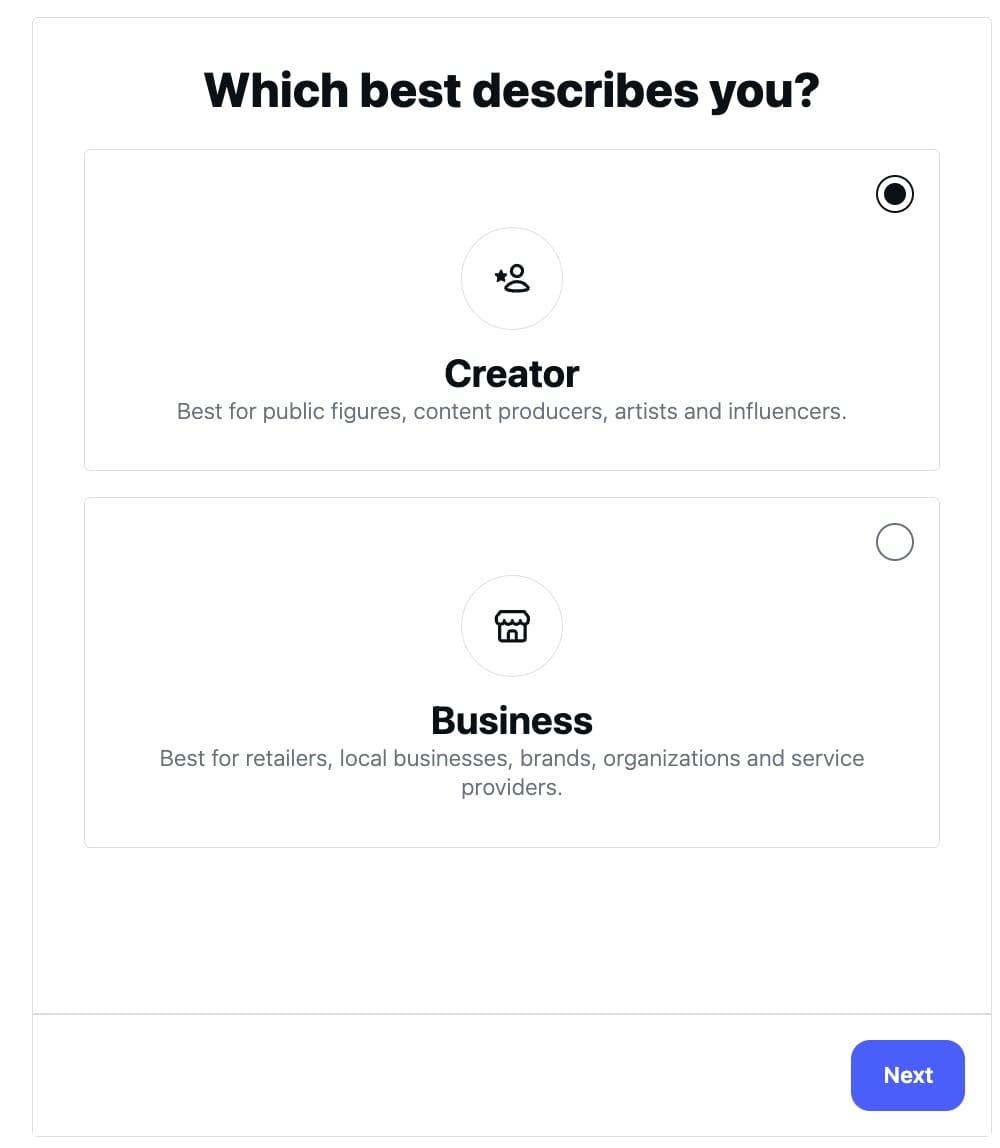
2. { 크리에이터 또는 비즈니스}, 프로페셔널 계정 중 하나를 선택하여 {계속} 후 진행하세요.
b. 모바일에서 Instagram 계정 유형을 전환하는 방법
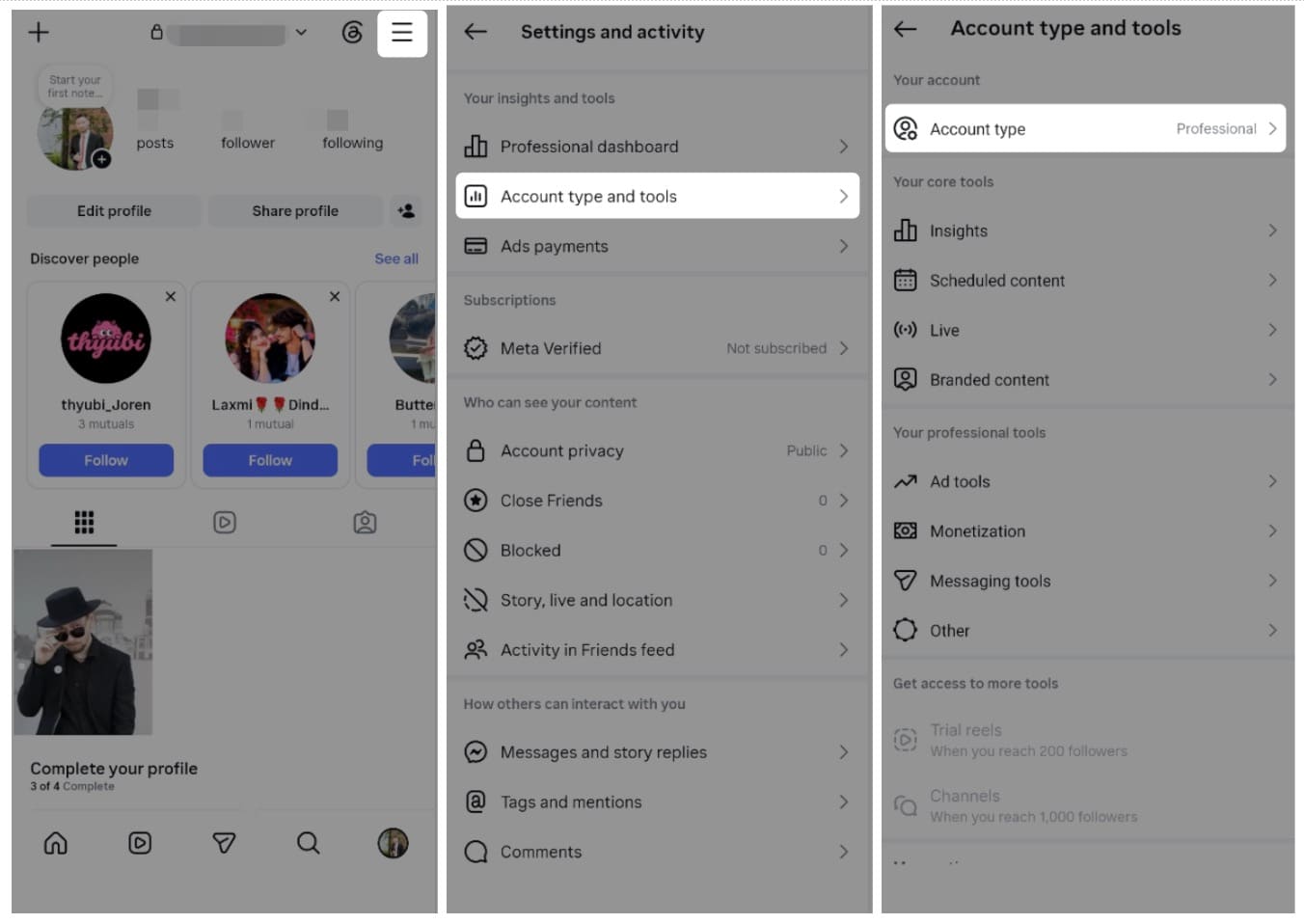
프로필 오른쪽 상단의 메뉴 아이콘을 탭한 후 다음을 찾으세요: { 계정 유형 및 도구→ 계정 유형 } 를 눌러 프로페셔널 계정으로 전환하세요.
2. SaleWisely에서 Instagram 연동하기
1. SaleWisely 플랫폼에 로그인한 후 다음을 찾으세요: { 연동 → 공식 API 채널 → Instagram → 연결 → 인증 시작 }를 왼쪽 사이드바에서 찾습니다.
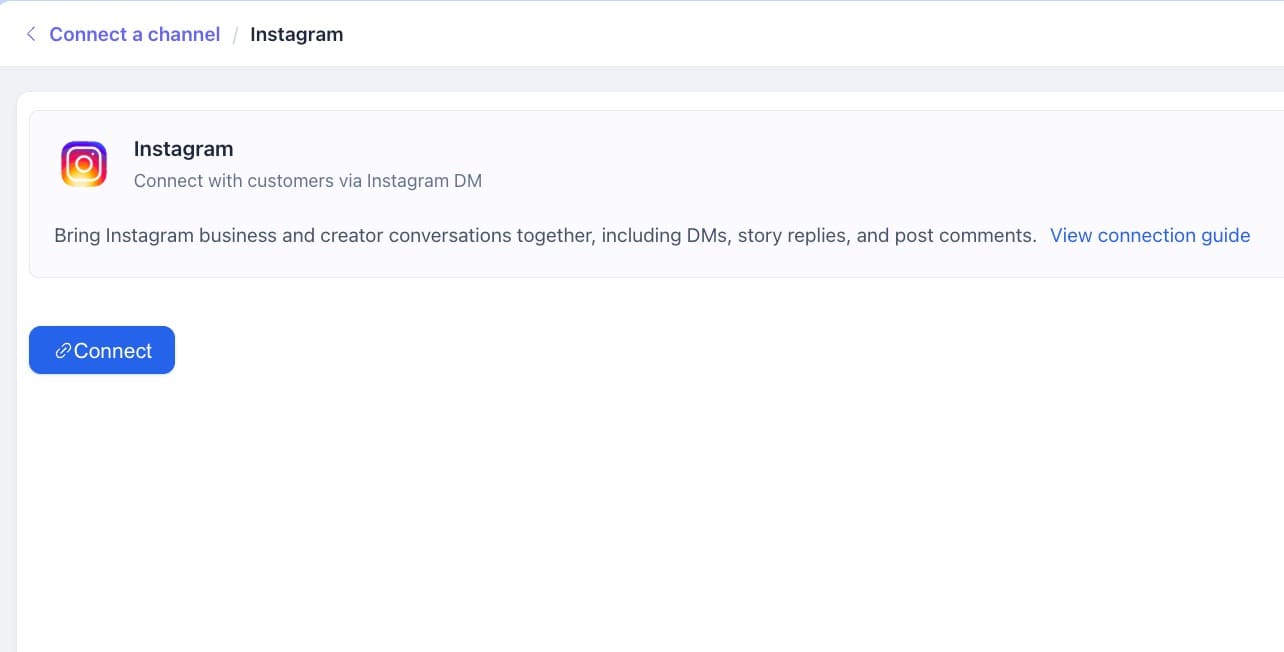
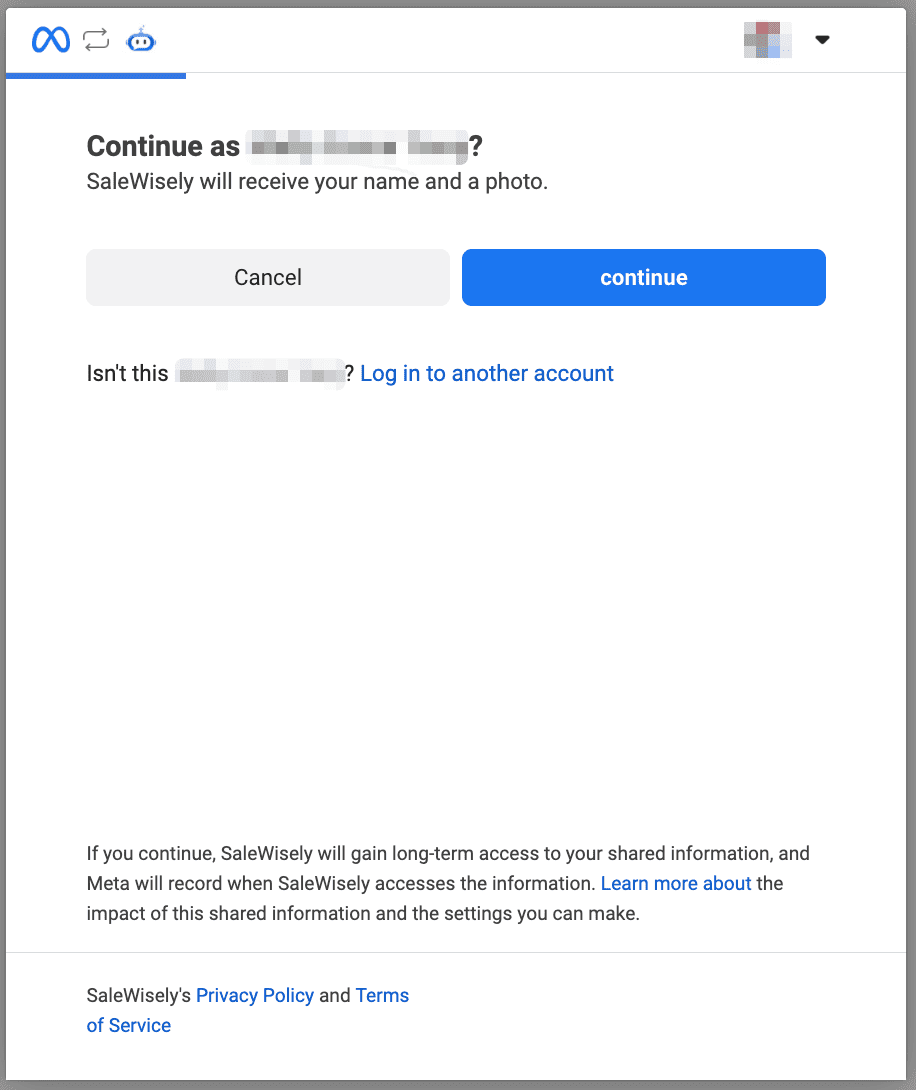
2. Facebook 계정에 로그인한 후 { 클릭 계속 } 후 연결할 Instagram 프로페셔널 계정을 선택하세요. 체크박스를 선택하여 권한을 부여하면 됩니다.
3. 계정 연동이 성공적으로 활성화되어 유효한 상태가 되면, SaleWisely에서 Instagram 다이렉트 메시지를 주고받고 게시물 댓글을 작성할 수 있습니다.

