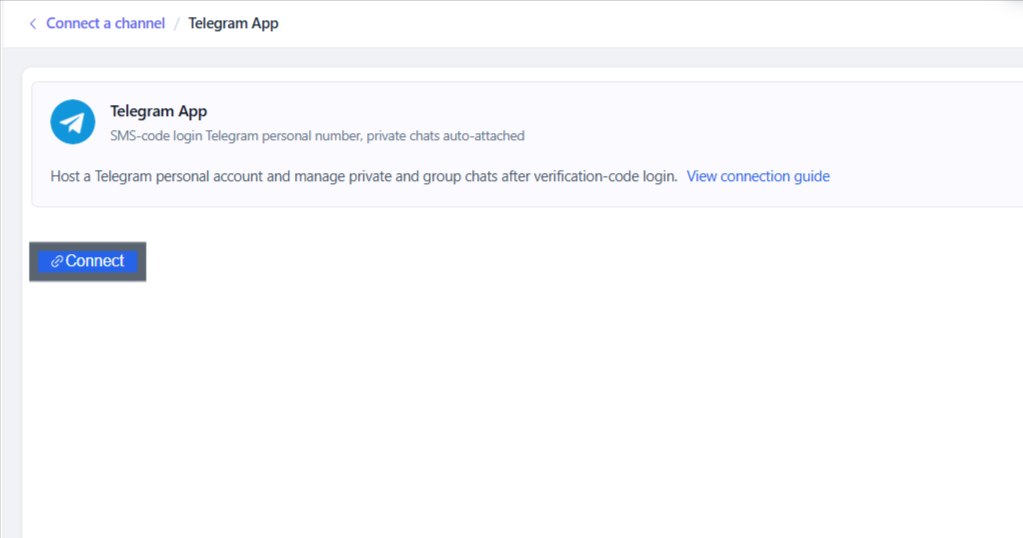
1. SaleWisely 플랫폼에 로그인한 후 { 연동 → 클라우드 호스팅 계정 → Telegram 앱 → 연결 }를 왼쪽 사이드바에서 찾습니다.
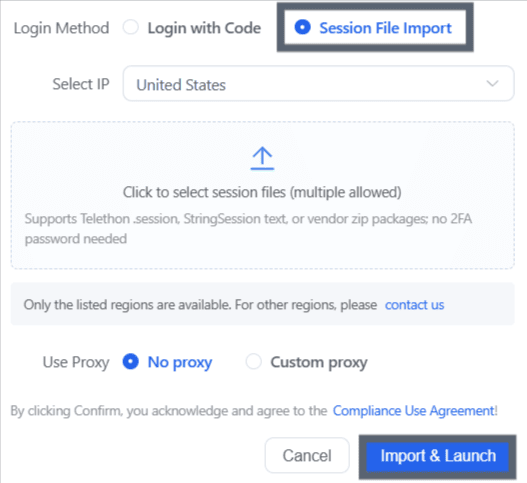
2. Telegram에 로그인하는 방법은 두 가지입니다:
모바일 인증 코드로 로그인 (참고 사항 확인)
Telegram 세션 파일로 로그인 (my_account.session)
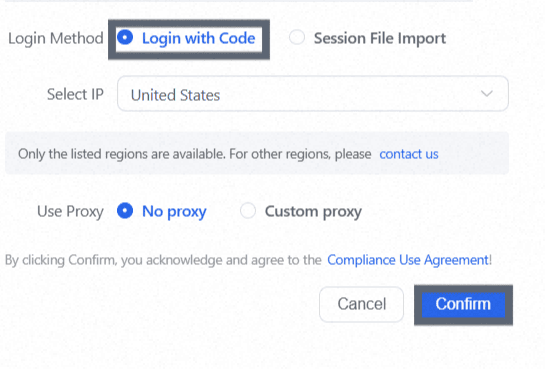
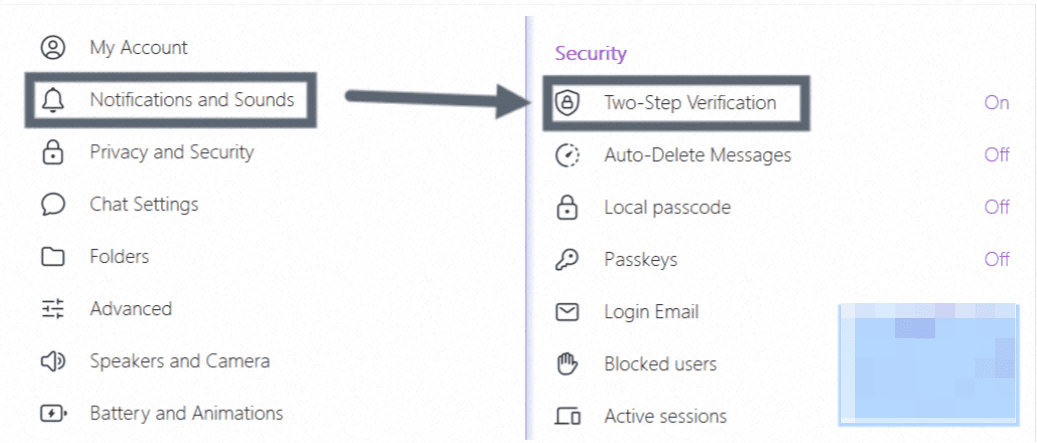
참고: 코드 로그인을 사용하려면 Telegram 앱 설정에서 2단계 인증(2FA)을 해제해야 하며, 그렇지 않으면 인증에 실패합니다.
해제 방법: Telegram 앱 - 설정 - 개인정보 및 보안 - 2단계 인증 - 끄기
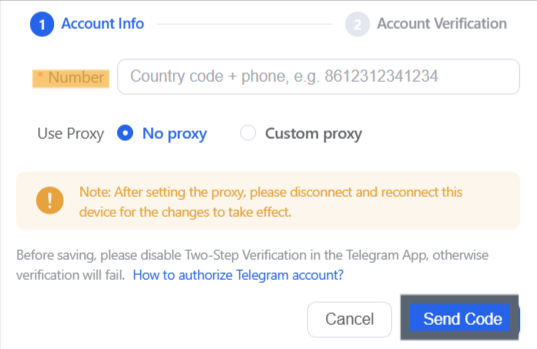
3. { IP 지역 선택 }를 계정 로그인 IP로 설정합니다. 다음을 선택하세요: { 사용자 지정 프록시 } 프록시를 추가해야 하는 경우, 올바른 {프록시 자격 증명} 를 입력하거나 직접 추가하세요. 프록시를 가져온 후 계정의 위치는 프록시의 아웃바운드 IP 주소를 기준으로 설정됩니다.
4. 국가 코드와 휴대폰 번호를 입력합니다: { 코드 전송 } .
휴대폰 번호는 + 기호 없이 올바른 형식으로 입력해야 합니다. 잘못 입력하면 코드를 받지 못할 수 있으며, 기기를 삭제하고 다시 시작해야 합니다.
4. 이후 Telegram 계정을 확인하고, 인증 코드를 입력한 후 { 클릭 코드 제출 }를 눌러 연결을 완료하면 SaleWisely에 표시됩니다.