SaleWisely는 현재 LINE 공식 계정에 대한 API 접근을 지원하여 사용자와 즉시 소통하고 신속한 고객 지원을 제공합니다.
[최신] 2026년 간단 단계 LINE Messaging API 공식 계정 연동. 자세한 가이드는 아래로 스크롤하세요:
참고: 2024년부터 LINE Developers 콘솔에서 Messaging API 채널을 직접 생성할 수 없습니다. 먼저 LINE Business ID를 생성해야 합니다.
다음을 생성하세요: { LINE OA 계정(Business ID)
다음에서 Messaging API 활성화 Line Official Account Manager
Messaging API Channel Secret 생성
다음 위치에서 Token 및 Webhook 구성 LINE Developers Console
SaleWisely에서 LINE Messaging API 호출
플랫폼 | 사용 목적 |
LINE Official Account Manager | LINE 공식 계정(Line OA)을 생성·관리하고 Messaging API를 활성화 |
LINE Developers Console | Provider, Channel, Token, Secret, Webhook 등 개발 구성을 관리합니다. |
LINE Messaging API | 메시지 발송 및 수신 등 |
1. LINE OA 계정(Business ID)을 생성합니다
1. 개인 LINE 계정으로 가입하거나 다음에 로그인합니다 LINE Official Account Manager: https://manager.line.biz/
참고: 개인 LINE 계정은 공식 계정으로 전환할 수 있습니다. 진행하기 전에 사용할 계정을 확인해 주세요.
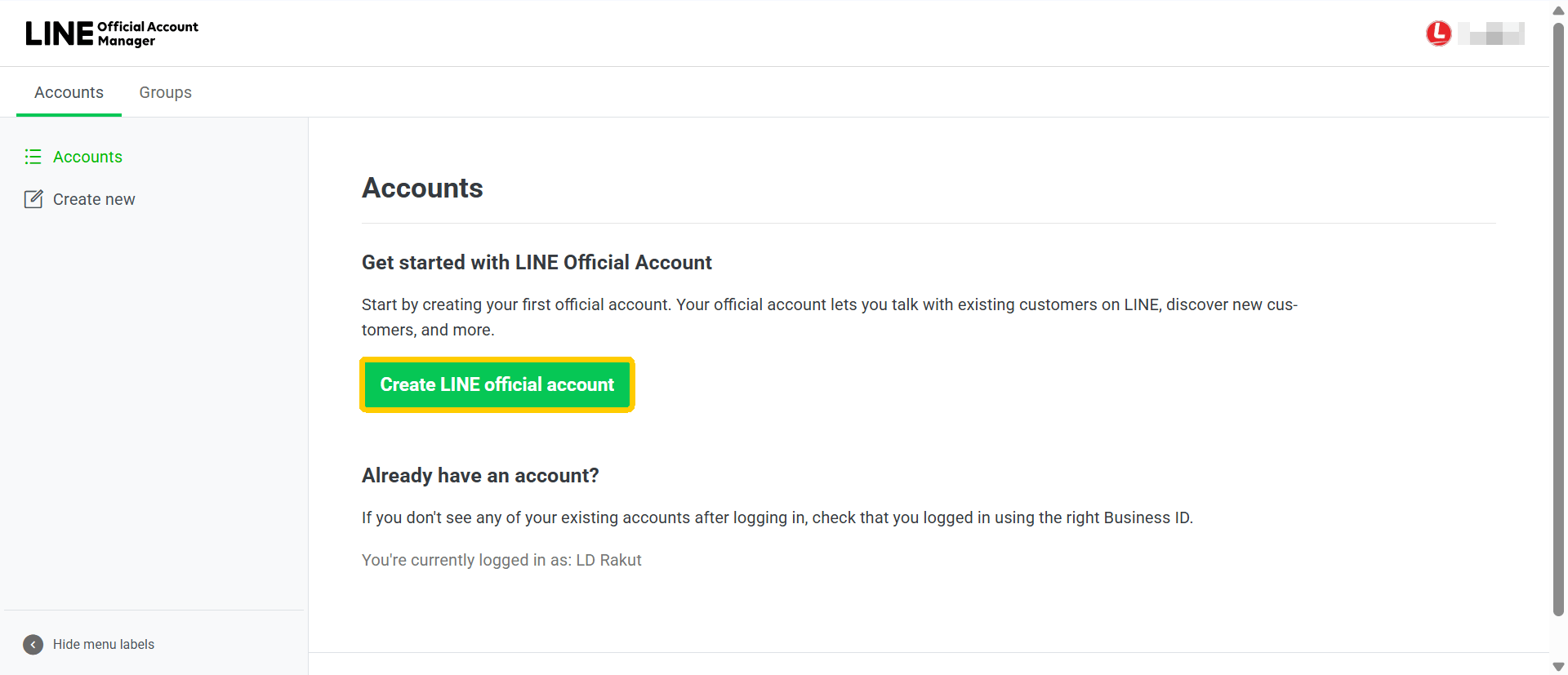
2. 다음으로 이동합니다: {LINE 공식 계정 생성} 그리고 단계에 따라 LINE OA를 생성하고 설정하세요. 자세한 단계는 다음의 공식 튜토리얼을 참조하세요 공식 LINE 공식 계정을 만드는 방법.
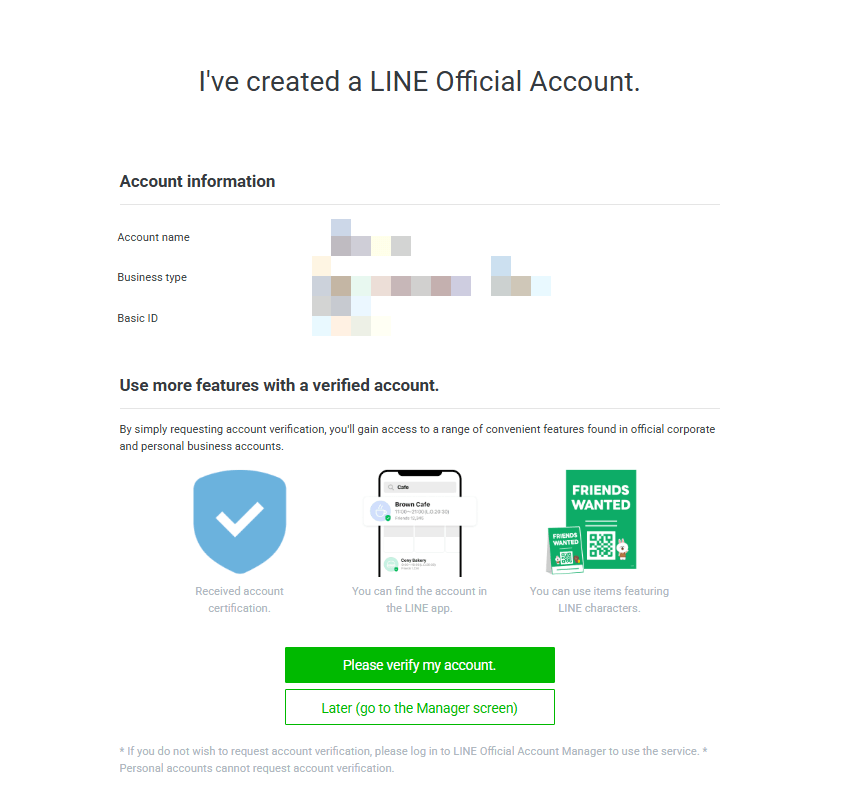
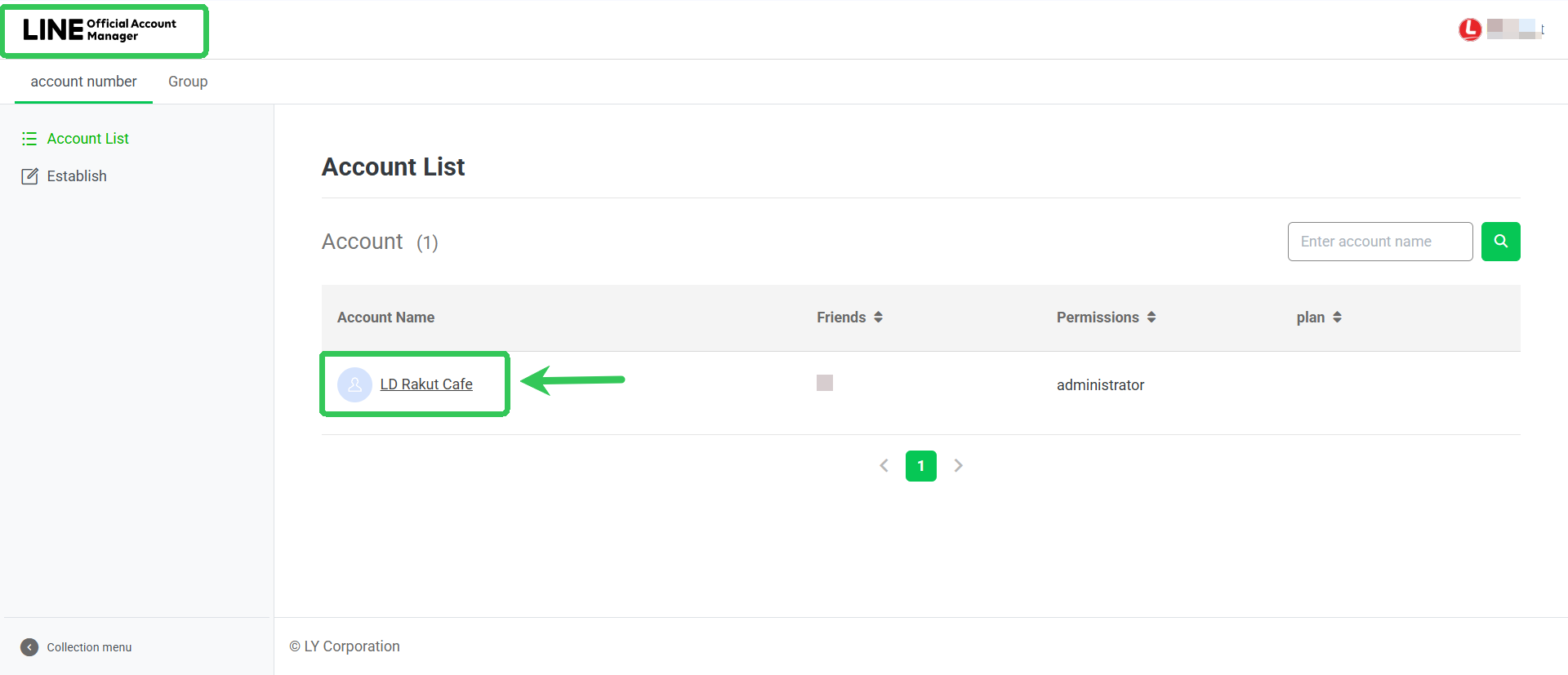
3. 생성이 완료되면 다음을 선택합니다 →{ 나중에(매니저 화면으로 이동)→ LINE 공식 계정 매니저} → 방금 생성한 공식 관리자 계정을 클릭합니다.
2. Messaging API 활성화
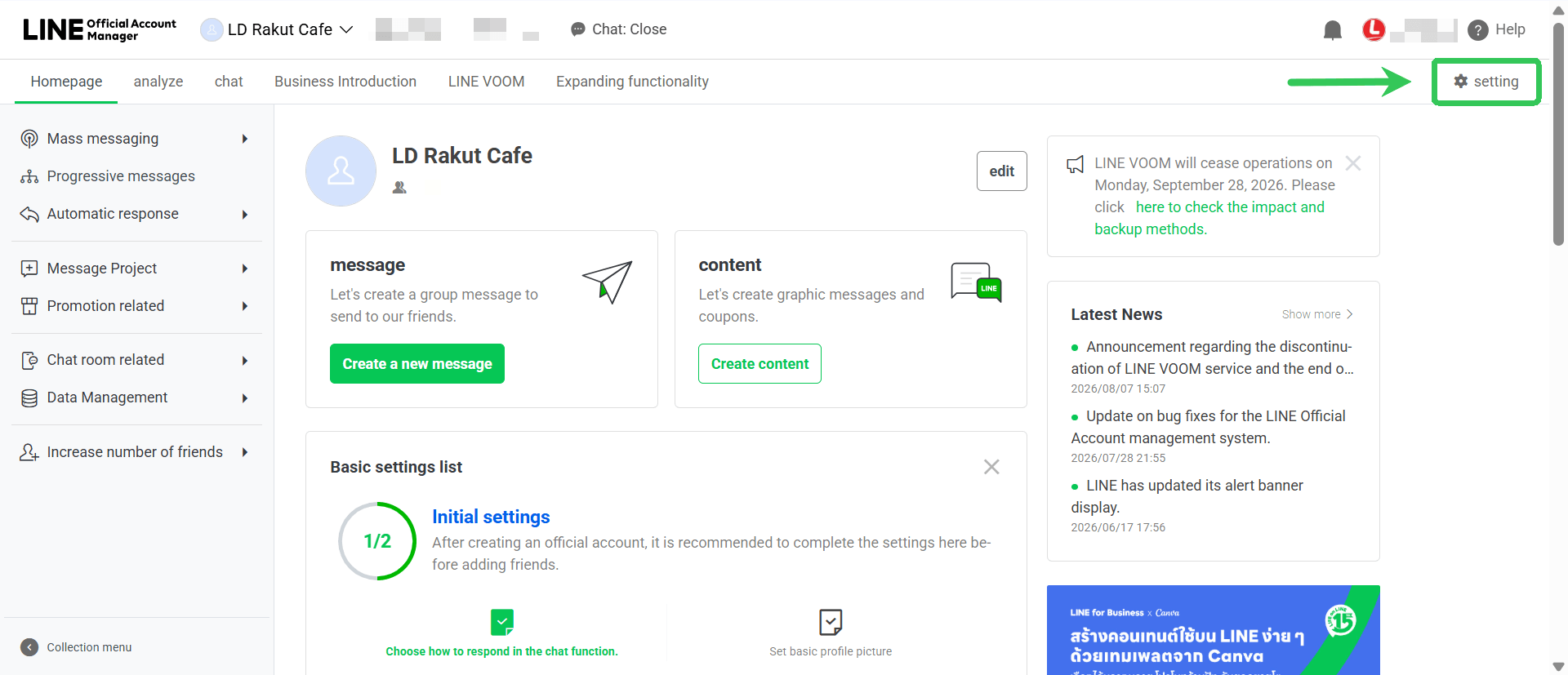
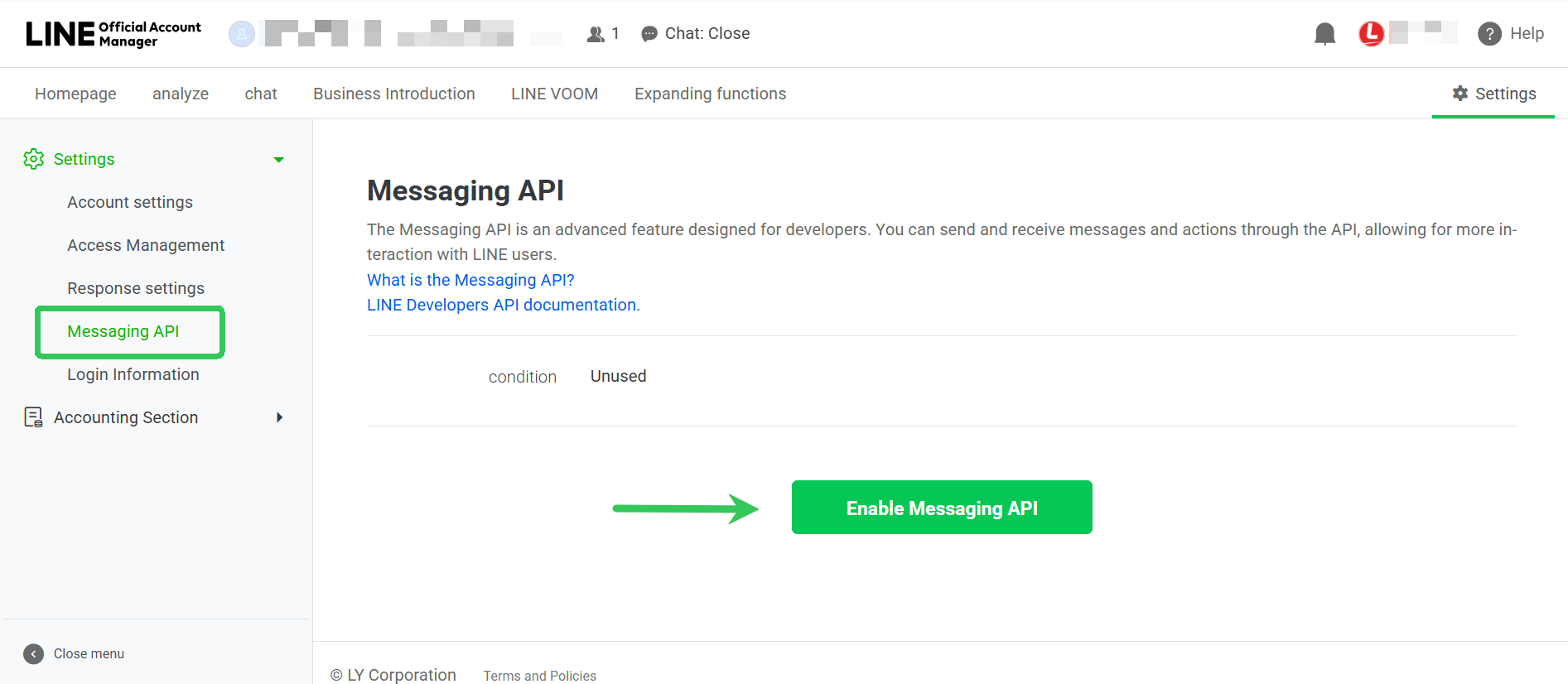
1. 다음을 클릭하세요: {설정}를 패널에서 찾습니다: {Messaging API → Messaging API 활성화}.
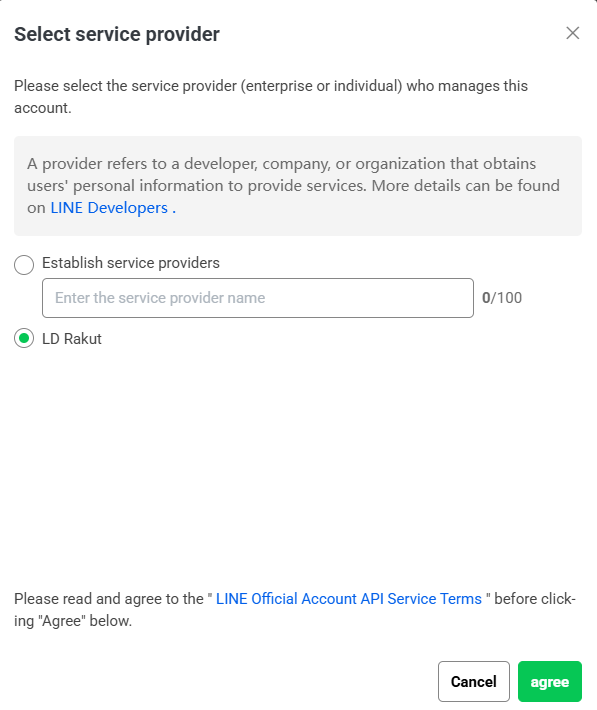
2. 기존 항목을 선택하기만 하면 LINE OA 관리자 을 서비스 제공자로 선택하고 {동의}를 클릭합니다.
참고: 서비스 제공업체는 관리자여야 합니다. 그렇지 않으면 서비스 제공업체 선택 화면에 LINE OA가 표시되지 않습니다. 한 번 지정된 서비스 제공업체는 변경하거나 취소할 수 없습니다.
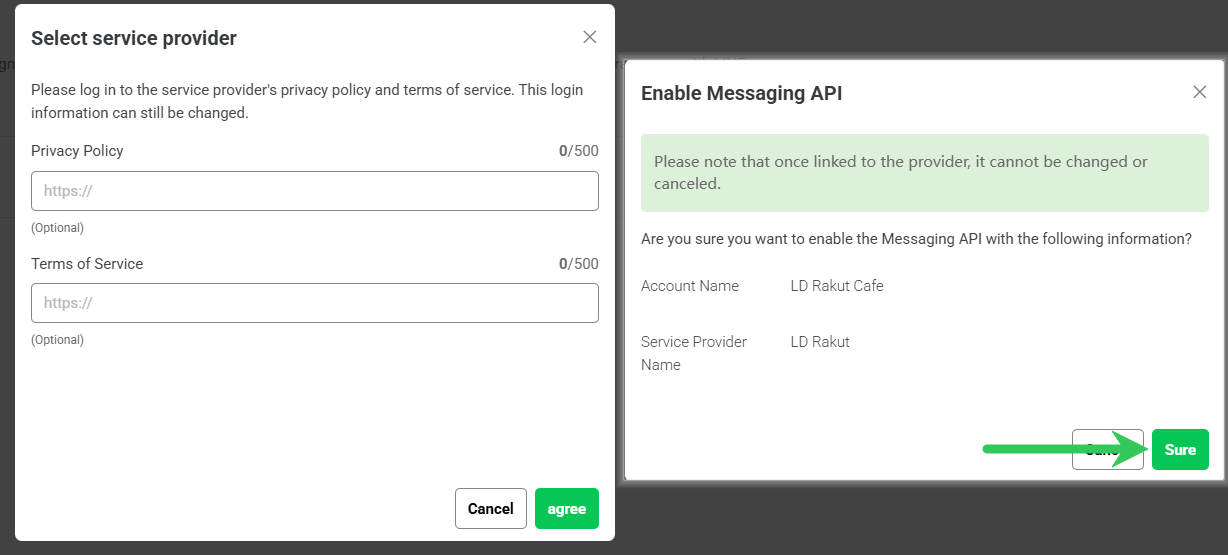
3. 개인정보 처리방침과 서비스 약관의 URL을 입력하거나 다음을 이용할 수 있습니다 이 단계 건너뛰기 →{Sure} LINE Messaging API를 성공적으로 활성화하려면.
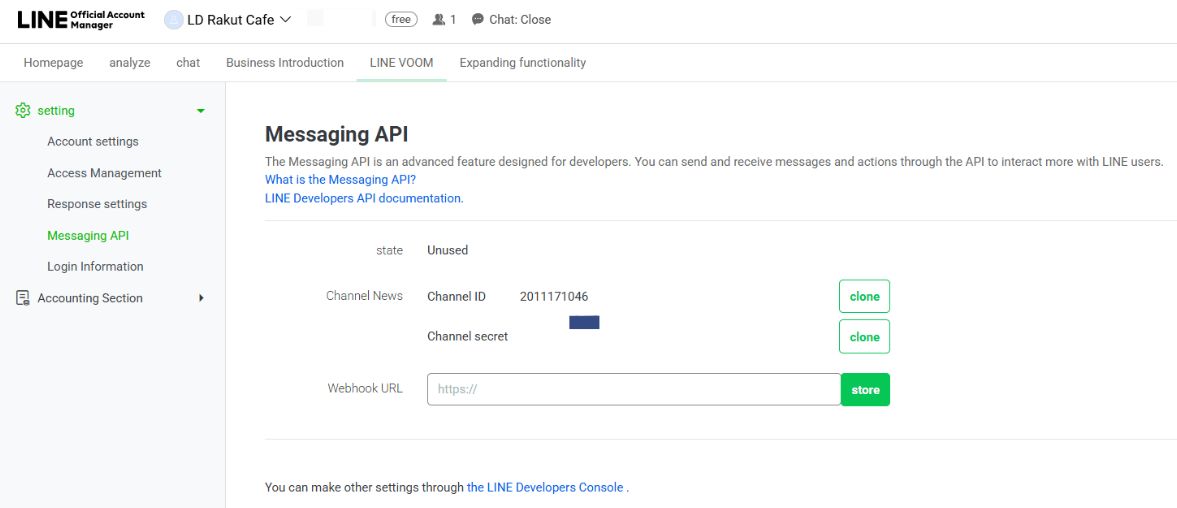
3. LINE Messaging API 채널에서 채널 시크릿 생성
그러면 LINE 공식 계정 관리자가 자동으로 다음을 생성합니다: {채널 시크릿} 복사하여 저장하세요.
4. LINE Developers 콘솔에서 Webhook 구성
1. LINE OA로 다음에 로그인합니다 LINE Developers Console
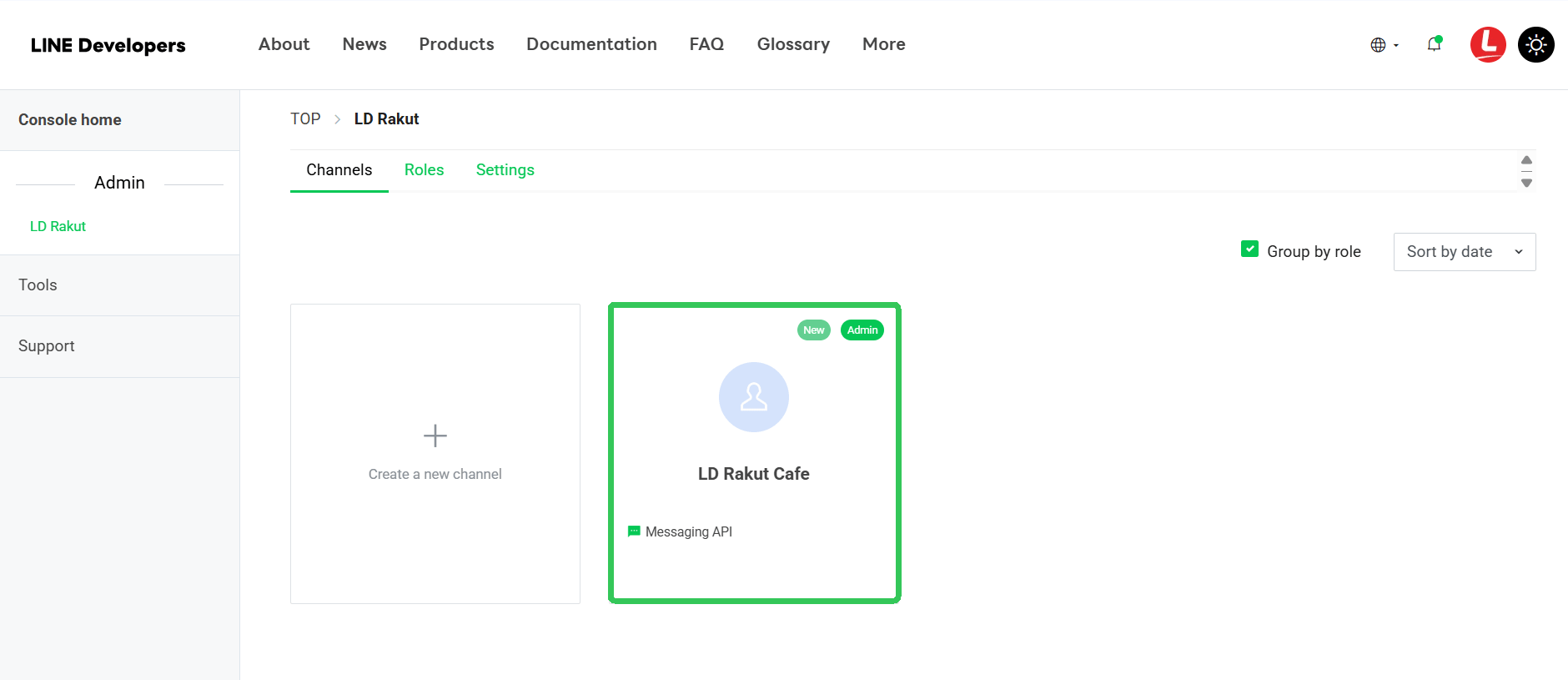
2. 메시징 API를 이미 활성화한 계정을 선택합니다.
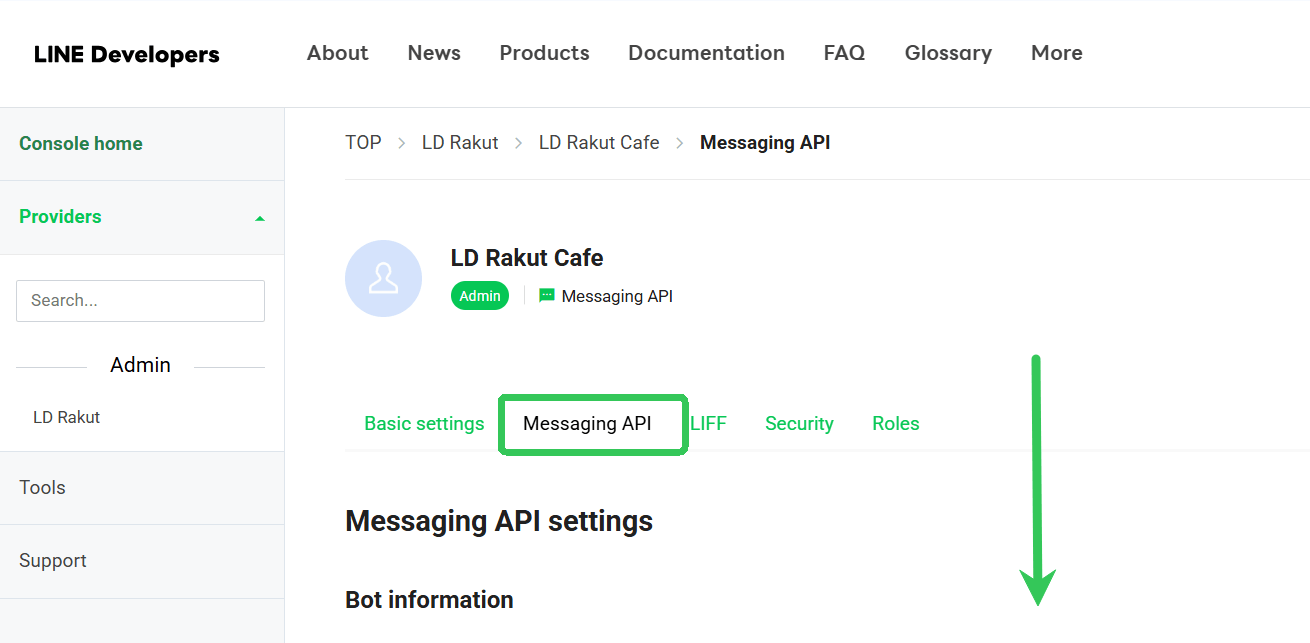
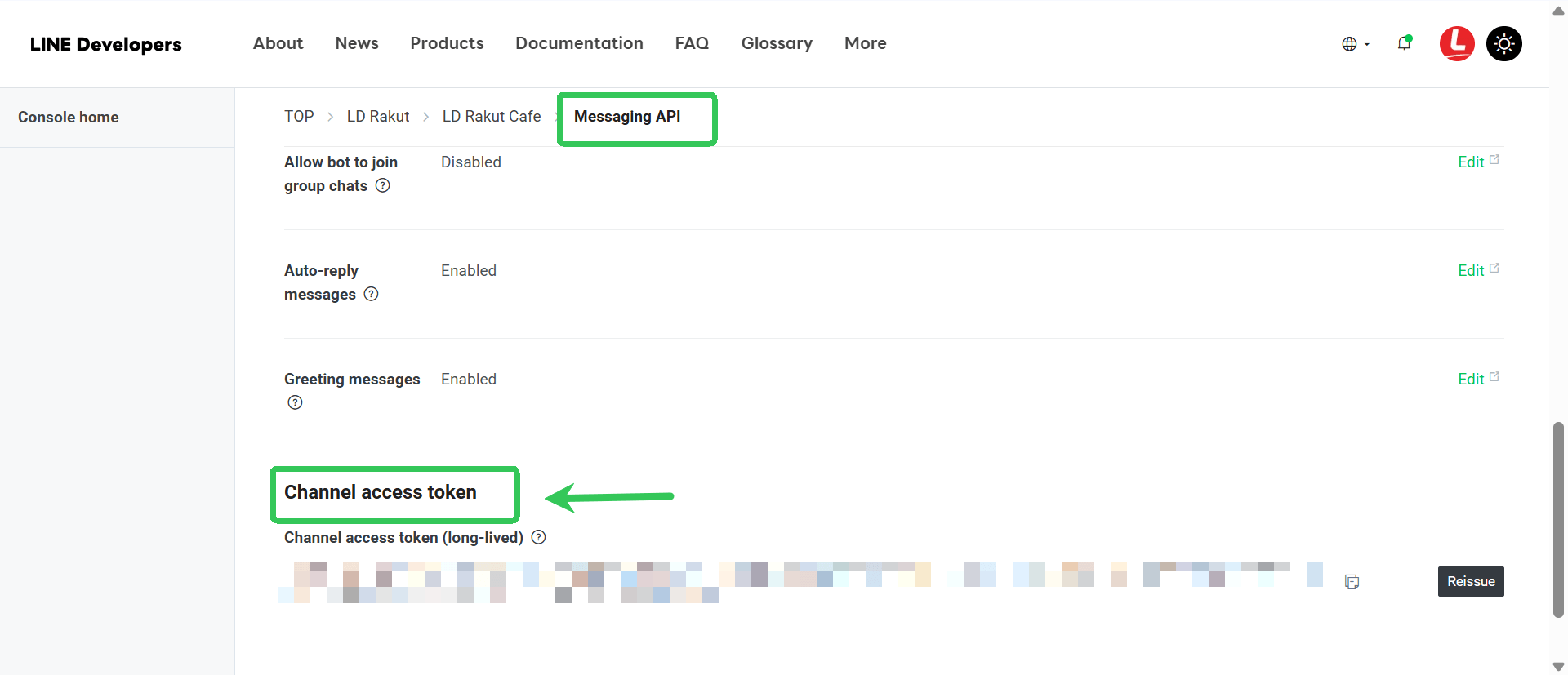
3. { 찾기Message API} 아래로 스크롤하여 맨 아래로 이동 → { 찾기채널 액세스 토큰} 복사하여 저장하세요.
5. LINE OA를 SaleWisely에 연동합니다
1. LINE 계정 관리자에서 {응답 설정} 아래의 모든 버튼이 꺼져 있는지 확인합니다.
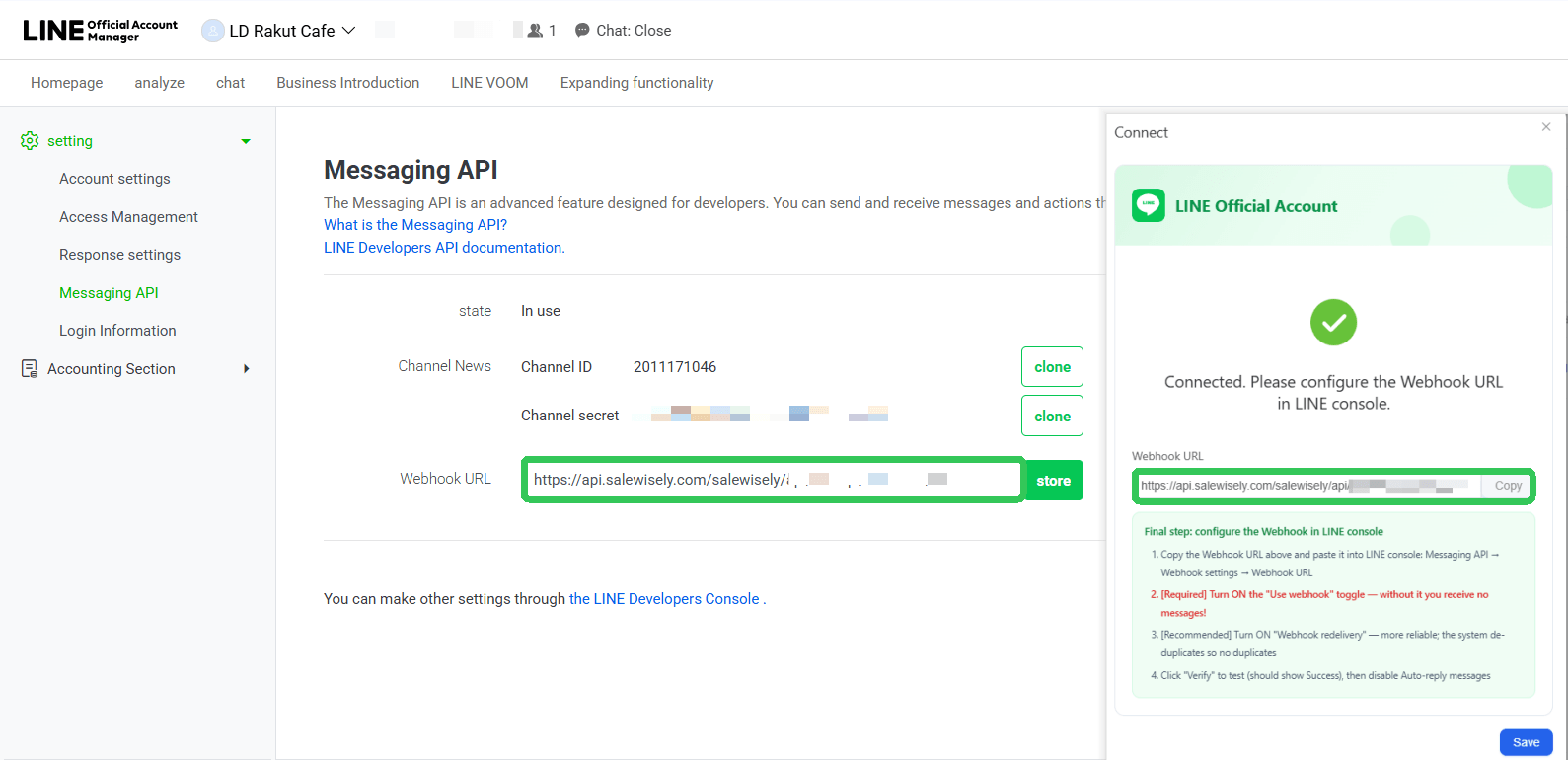
2. SaleWisely로 돌아가 {연동 → 공식 API 채널 → LINE API → 연결}를 왼쪽 사이드바에서 선택하고, 이전에 저장한 채널 액세스 토큰 및 채널 시크릿.
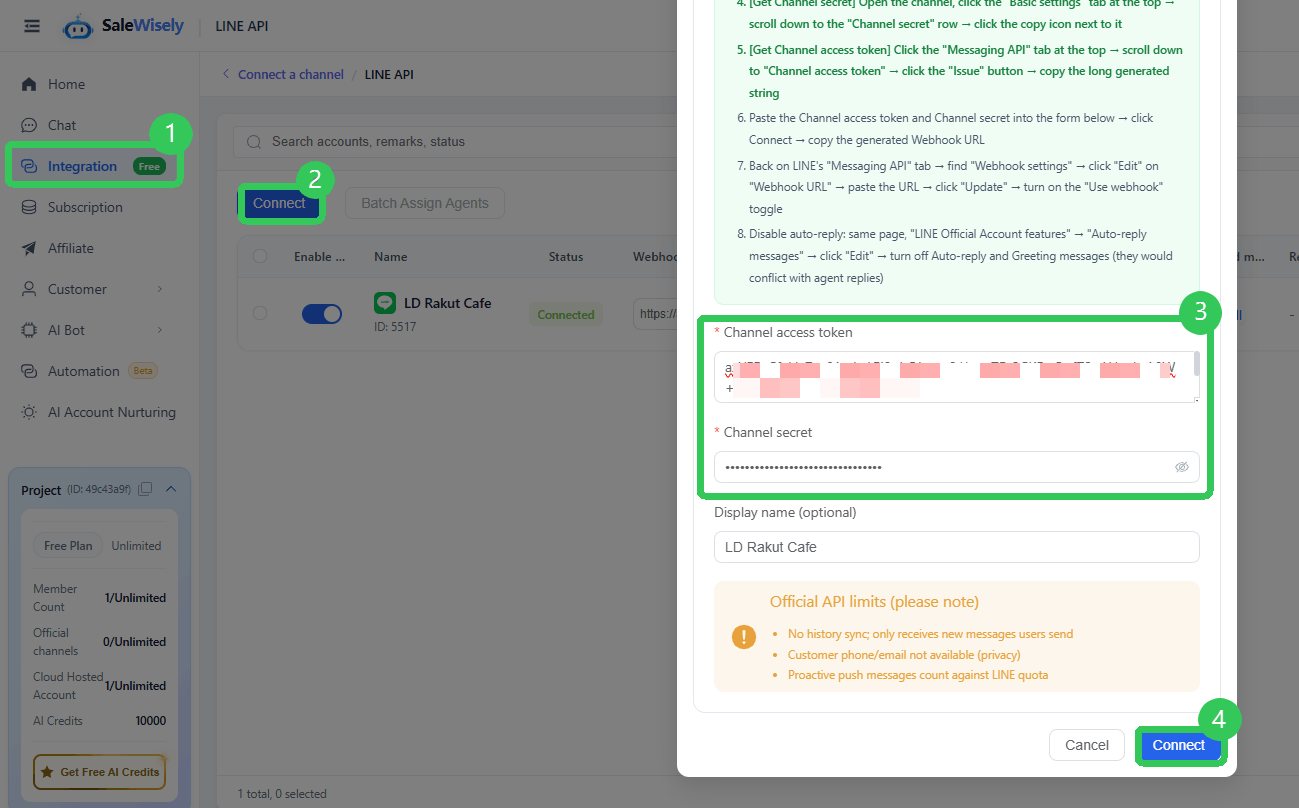
3. 연결 후 다음을 복사합니다: {Webhook}를 LINE 계정 관리자로 SaleWisely가 자동 반환하여 {저장}를 활성화하세요.
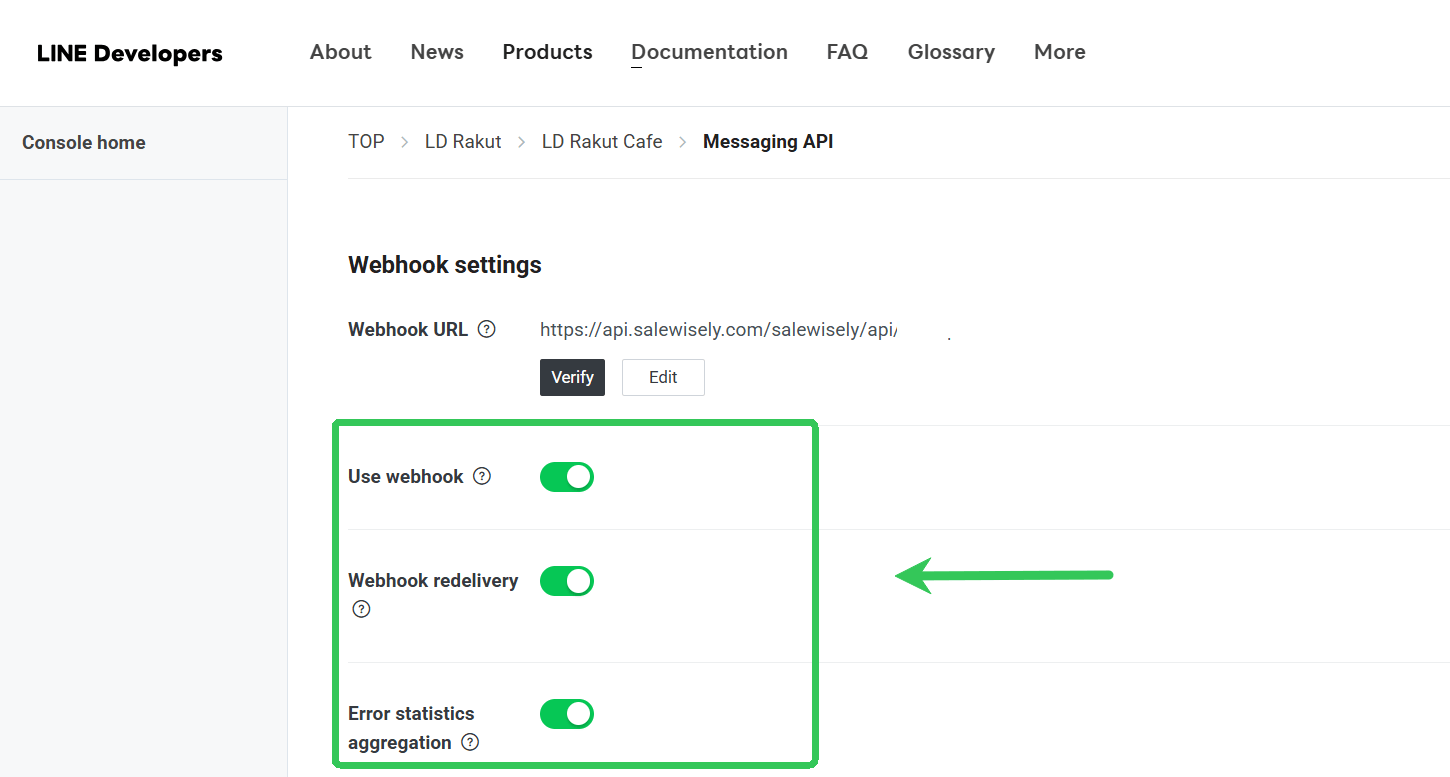
4. LINE 개발자 콘솔에서 {Messaging API}를 찾아 활성화하세요 {Webhook 사용, Webhook 재전송, 오류 통계 집계}.
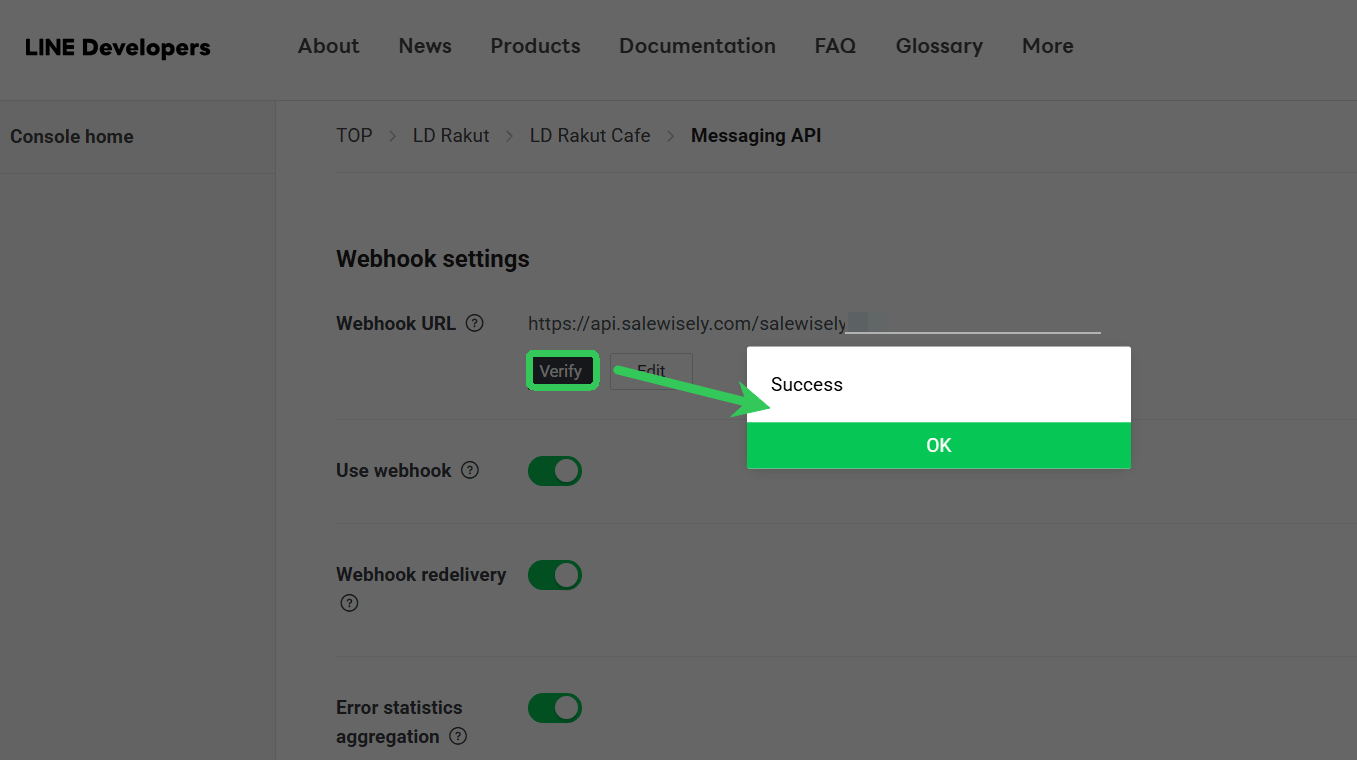
5. {Verify}를 클릭하여 웹훅이 성공했는지 확인하세요.
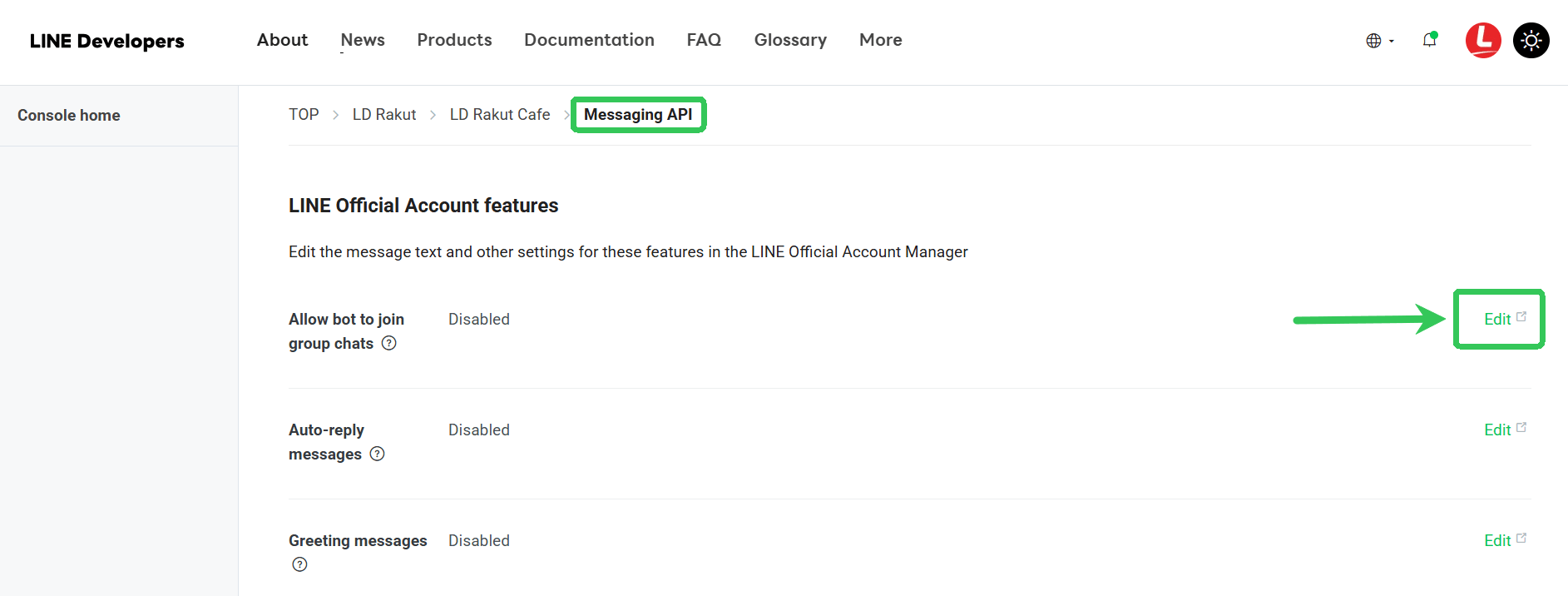
6. LINE 그룹 채팅 메시지를 수신하는 방법
해당 {Messaging API → 그룹 채팅 참여 허용 → 활성화} 항목을 선택합니다.
FAQ
Q. LINE Messaging API 사용 요금을 지불해야 하나요?
A: 전혀 아닙니다. LINE의 2026년 공식 정책에 따르면 Messaging API 비용은 주로 메시지 수 계산에 따라 결정됩니다. 현재 사용자 메시지 수신 및 답변은 집계되지 않습니다; 단, Messaging API의 Push, Multicast, Broadcast, Narrowcast 메서드 호출은 사용량에 포함됩니다.
LINE OA는 현재 무료 플랜과 정액 월 요금제(Communication, Light, Standard) 세 가지를 제공합니다. 가격은 일본, 대만, 태국 등 지역에 따라 다릅니다, 필요에 따라 하나를 구독할 수 있습니다.
LINE 메시지 수 계산 방법에 대한 자세한 내용은 다음을 참조하세요 공식 집계 기준.
방법 | 무료 또는 횟수 |
Messaging API 활성화 | 무료 |
채널 액세스 토큰 | 무료 |
사용자 메시지 수신 | 무료 |
메시지 답장 | 무료 |
API로 사용자에게 푸시 | 개수 |
API로 사용자에게 브로드캐스트 | 개수 |
API로 사용자에게 멀티캐스트 발송 | 개수 |
메시지 수 한도 초과 | 지역 및 플랜에 따라 |
Q. LINE OA에서 보낼 수 있는 무료 메시지 수는 어디에서 확인하나요?
A: LINE 공식 계정 매니저에 로그인
다음을 찾을 수 있습니다: {대시보드 → 이번 달 발송한 메시지]에서 현재 계정의 월 무료 크레딧을 확인하세요.
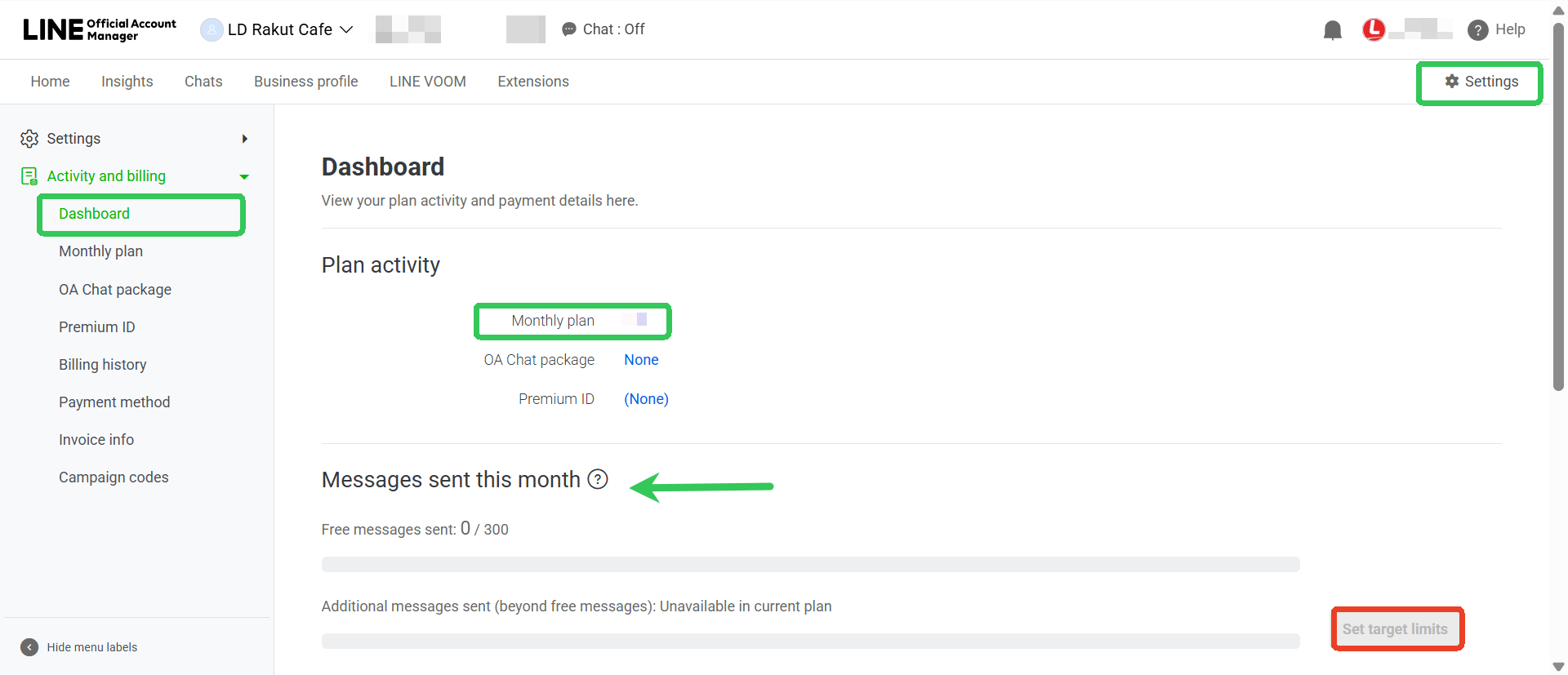
{월간 플랜}에서 현재 플랜을 업그레이드하여 더 많은 메시지 한도를 확보하세요.
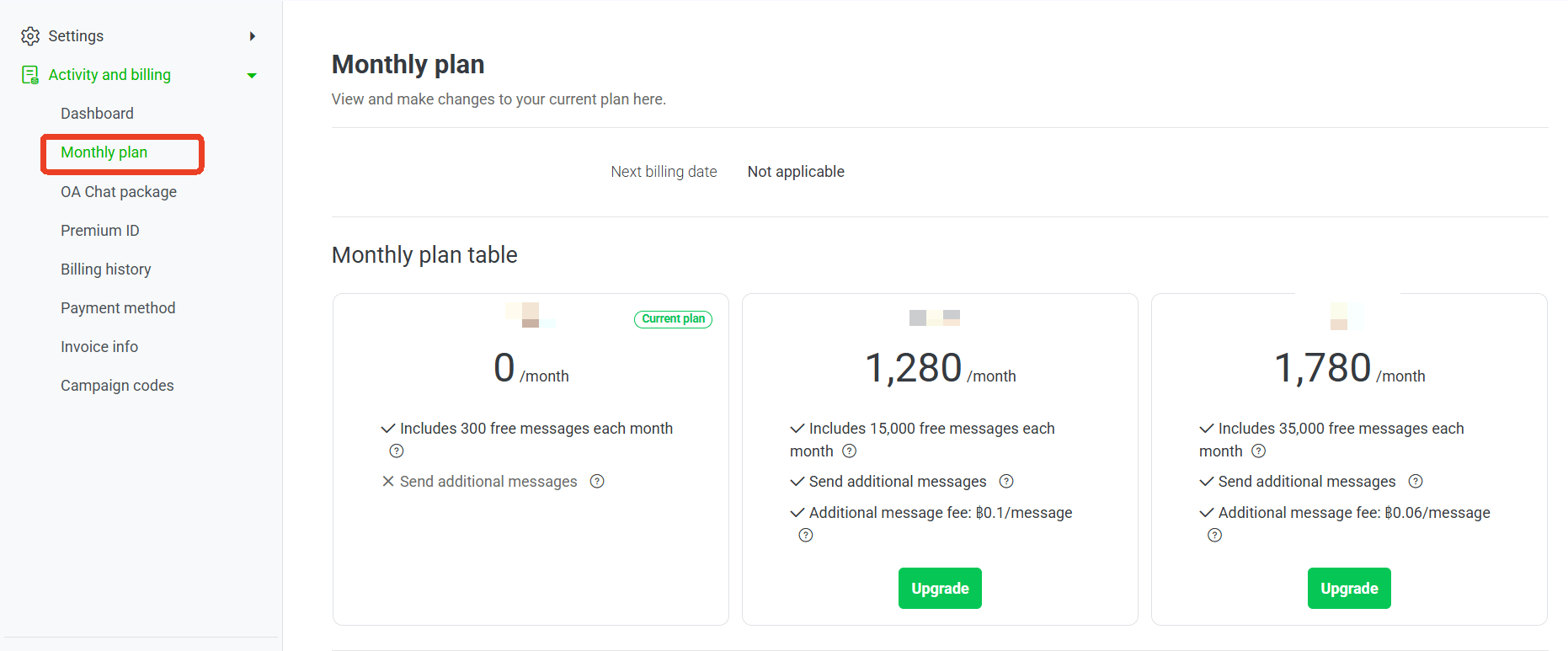
Q. LINE OA의 무료 한도에 도달했을 때 추가 메시지를 계속 보내려면 어떻게 하나요?
A. LINE OA의 월간 무료 메시지 한도를 모두 사용한 후 계속 능동적으로 메시지를 발송하려면 두 가지 방법이 있습니다:
방법 | 상세 정보 |
1. 플랜 업그레이드 | LINE 공식 계정 관리자에서 상위 플랜으로 업그레이드 |
2. 추가 메시지 한도 변경 | 지역과 플랜에서 지원하는 경우 추가 메시지에 한도를 설정할 수 있습니다, 한도 변경 방법 가이드 보기. |
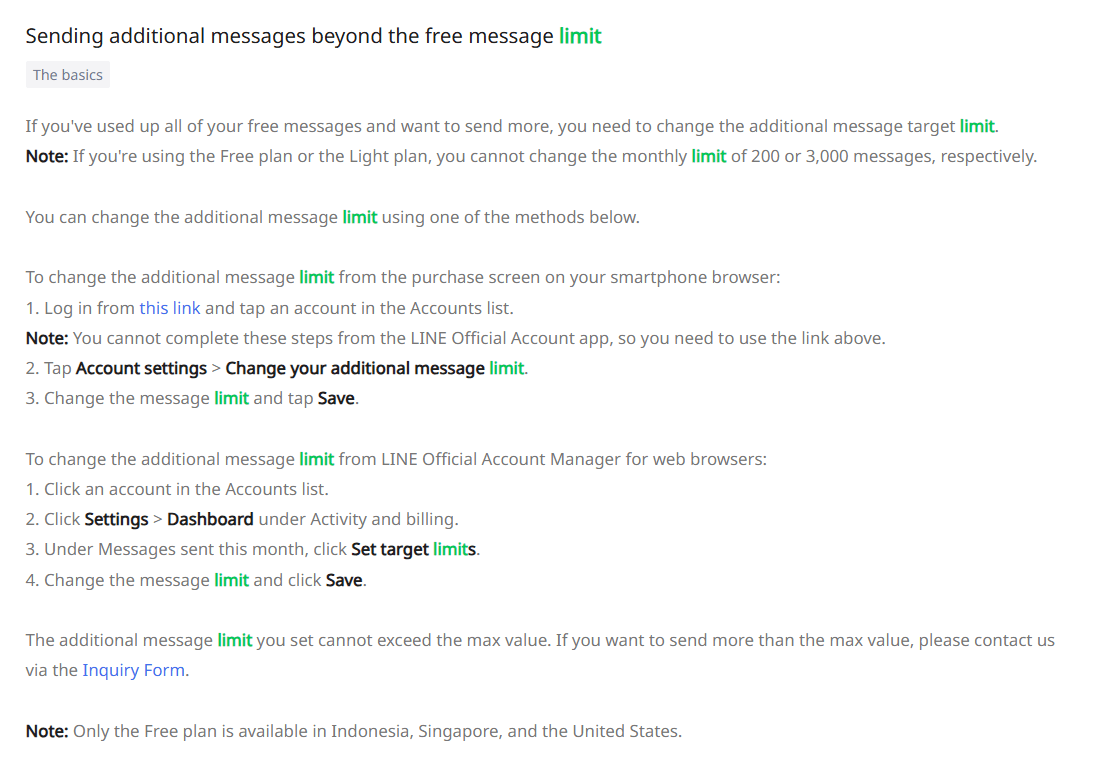
참고: 월 한도에 도달하여 추가 메시지를 보낼 수 없는 경우 Push, Broadcast, Multicast를 통한 발신이 실패하며, Messaging API는 일반적으로 429 또는 "You have reached your monthly limit."를 반환합니다.
