Salewisely prend en charge deux méthodes d'intégration avec WhatsApp. Vous pouvez accéder directement à la section correspondante pour consulter le guide d'intégration selon vos besoins professionnels.
Compte WhatsApp hébergé dans le cloud
Connexion sur appareil réel | Hébergement cloud | |
Appareil | Nécessite un téléphone mobile physique ou un ordinateur local pour la connexion | Hébergement du compte dans le cloud, sans appareil physique. |
Collaboration d'équipe | Une personne, un appareil | Plusieurs sièges disponibles, permettant à plusieurs conseillers de se connecter et de répondre simultanément. |
Réseau | Sensible aux fluctuations et coupures du réseau local | Basculement stable et transparent |
Sécurité | Les changements d'appareil fréquents déclenchent facilement un bannissement | Moins de changements d'appareil pour une meilleure cohérence d'environnement. |
Préparation de l'intégration :
1. WhatsApp est installé et connecté sur votre téléphone, et l'état de votre compte est suffisamment normal pour accéder à la connexion en scannant le QR code. Il est recommandé d'utiliser un appareil que vous utilisez fréquemment pour lier le compte, afin d'éviter les déconnexions dues à des changements d'appareil répétés.
2. Vérifiez que votre compte SaleWisely dispose de crédits WhatsApp disponibles.
I. Avant de connecter un compte WhatsApp
1. Connectez-vous à la plateforme Salewisely et recherchez {Intégration→ Compte hébergé→ WhatsApp APP→ Ajouter un compte} dans le panneau de gauche.
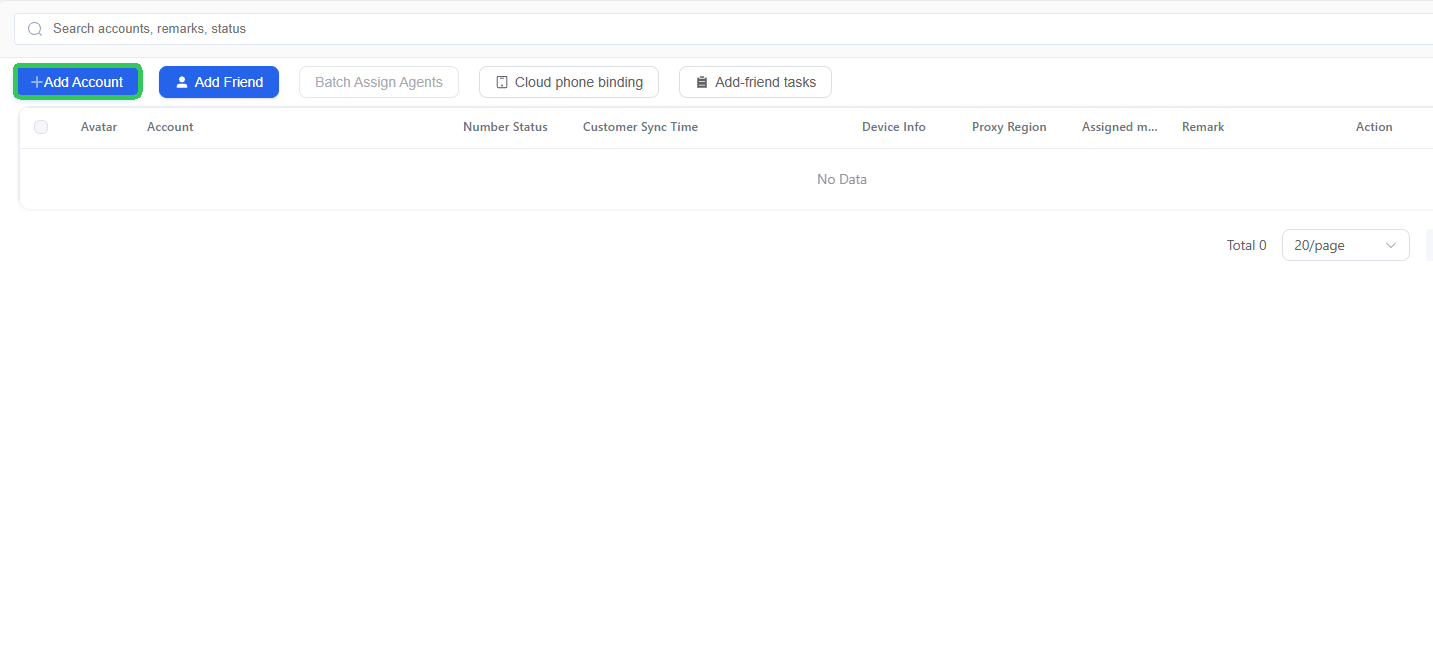
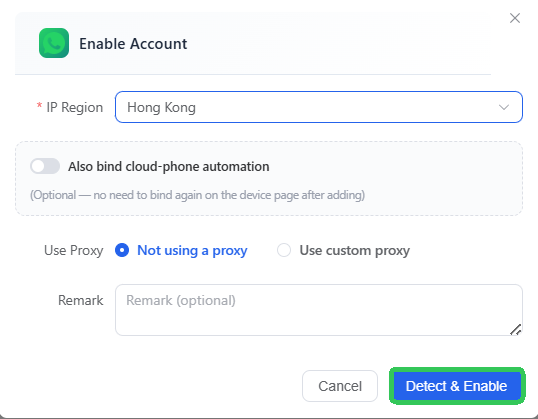
2. Accédez à la page de configuration du compte hébergé dans le cloud. Si vous n'utilisez pas de proxy, il est recommandé de sélectionner votre région de connexion habituelle ou la région la plus proche de celle de WhatsApp {Région IP → Détecter et activer}.
Remarque : la région IP ne peut pas être modifiée après la première configuration.
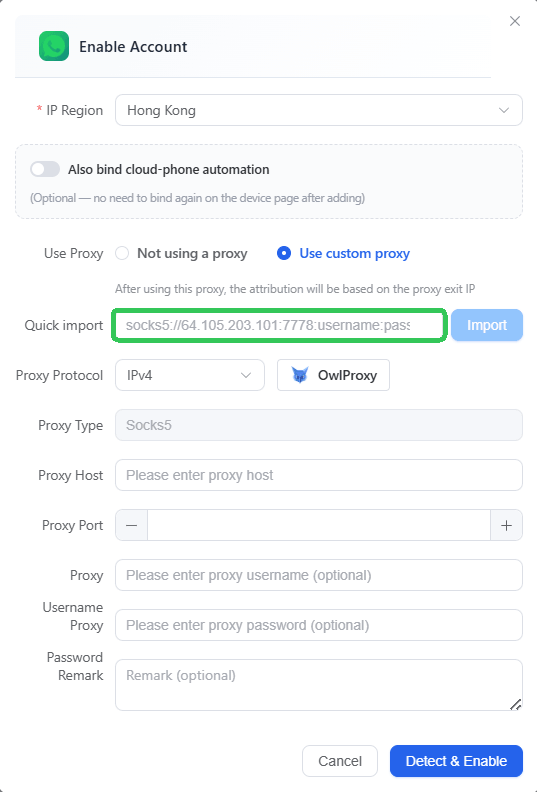
3. Si vous devez utiliser le proxy, vous pouvez sélectionner {Utiliser un proxy personnalisé → Importer} pour coller automatiquement les identifiants du proxy, ou saisir les informations manuellement. Une fois terminé, la localisation du compte WhatsApp correspondra à l'adresse IP de sortie du proxy.
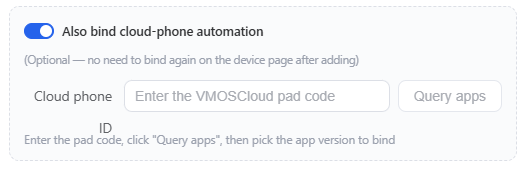
4. Si vous devez lier un téléphone cloud pour des opérations automatisées, vous pouvez activer {Liez également l'automatisation du téléphone cloud}→ saisissez l'ID de l'appareil cloud.
Remarque : avant de pouvoir l'activer, recherchez {Documentation→ Guide OpenApi} dans le panneau de gauche.
II. Connectez-vous avec un compte WhatsApp
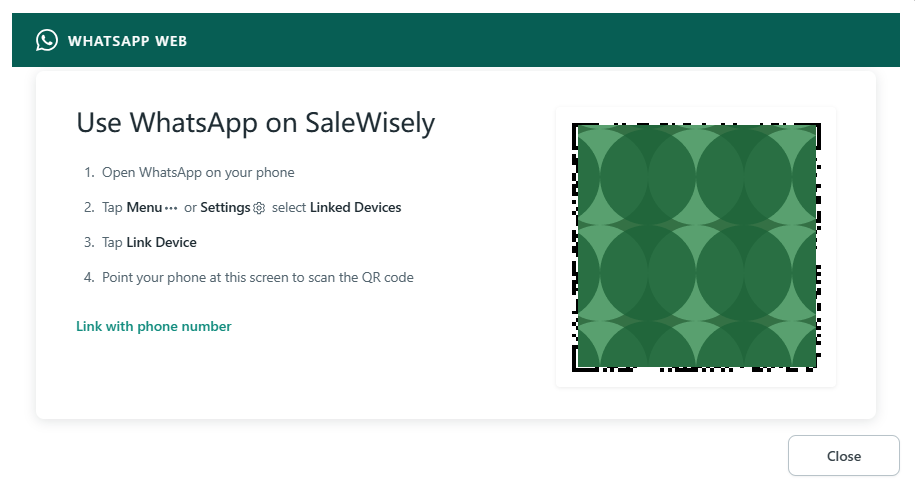
1. Scannez pour vous connecter: suivez les instructions à l'écran et utilisez votre application WhatsApp pour scanner le QR code dynamique à droite afin de finaliser la connexion.
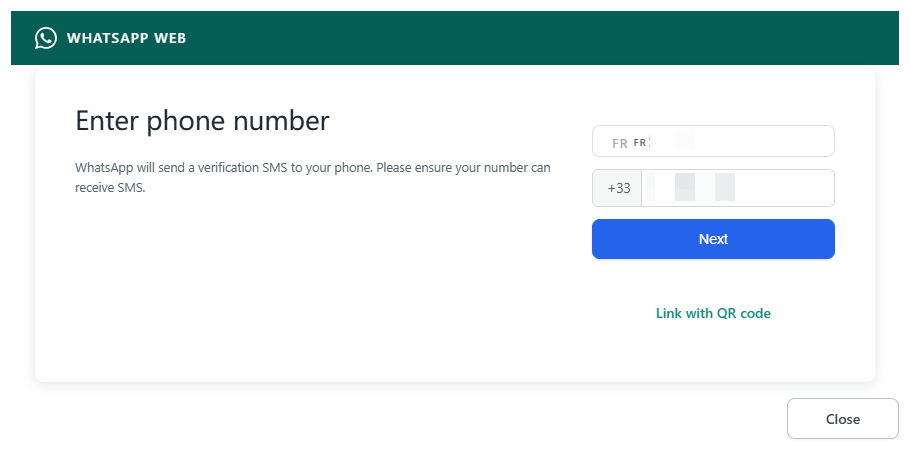
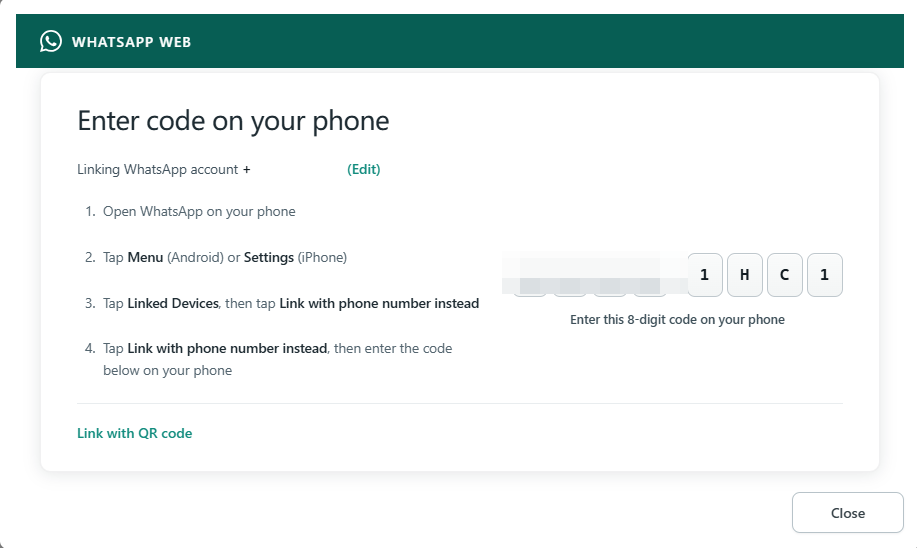
2. Utiliser la connexion par numéro de téléphone : Cliquez sur {Lier avec un numéro de téléphone} dans le coin inférieur gauche, sélectionnez le pays/région de votre compte et saisissez votre numéro de téléphone mobile, cliquez sur {Suivant} pour obtenir le code de vérification, puis saisissez ce code sur votre téléphone mobile pour finaliser la connexion.
FAQ
1.Pourquoi l'application WhatsApp affiche-t-elle un message indiquant que la limite d'appareils est atteinte lorsque je clique sur « Add Account » alors que le nombre d'appareils est de 0/1 ?
Vous pouvez vérifier l'état des numéros. La logique actuelle est la suivante : les numéros connectés, déconnectés ou en cours de scan du QR code occupent la limite de numéros de l'appareil. Vous pouvez vérifier et supprimer les numéros invalides, puis réessayer d'ajouter l'appareil.
2. Pourquoi le statut de mon numéro WhatsApp est-il parfois invalide ?
Vérifiez que le statut du numéro est normal sur l'application mobile et assurez-vous que le nombre d'appareils connectés n'a pas dépassé la limite (WhatsApp peut être utilisé sur 4 appareils connectés au maximum simultanément). Pour plus de détails, reportez-vous à la documentation officielle de l'application WhatsApp sur À propos des appareils liés.
Il est possible qu'un autre compte SaleWisely soit déjà connecté à l'appareil, ce qui rend votre numéro invalide.
Les appareils liés sont automatiquement dissociés s'ils restent inactifs pendant 30 jours ou plus. Si vous n'utilisez pas votre téléphone pendant plus de 14 jours, les appareils liés sont également déconnectés.
Si aucun des cas ci-dessus ne s'applique, une erreur a peut-être déconnecté votre appareil. Pour plus de détails, reportez-vous à la documentation officielle Le message « Vos appareils ont été déconnectés » s'affiche.
WhatsApp a été banni.
Veuillez vérifier l'emplacement du nœud VPN sur votre appareil mobile. Assurez-vous que la région de l'appareil ajouté correspond au nœud de l'appareil mobile. Si le système ne dispose pas de ce nœud, vous pouvez sélectionner la région la plus proche ou utiliser un proxy personnalisé. Par exemple, si le nœud de l'appareil mobile se trouve à Hong Kong mais que SaleWisely sélectionne la région Émirats arabes unis, cela provoquera souvent des échecs. Il est recommandé de basculer sur le même nœud (Hong Kong).
