Scannez le code QR pour intégrer rapidement votre compte LINE personnel à SaleWisely et recevoir, répartir et répondre aux messages de vos amis LINE, avec prise en charge des messages texte et image.
Avant de connecter un compte LINE
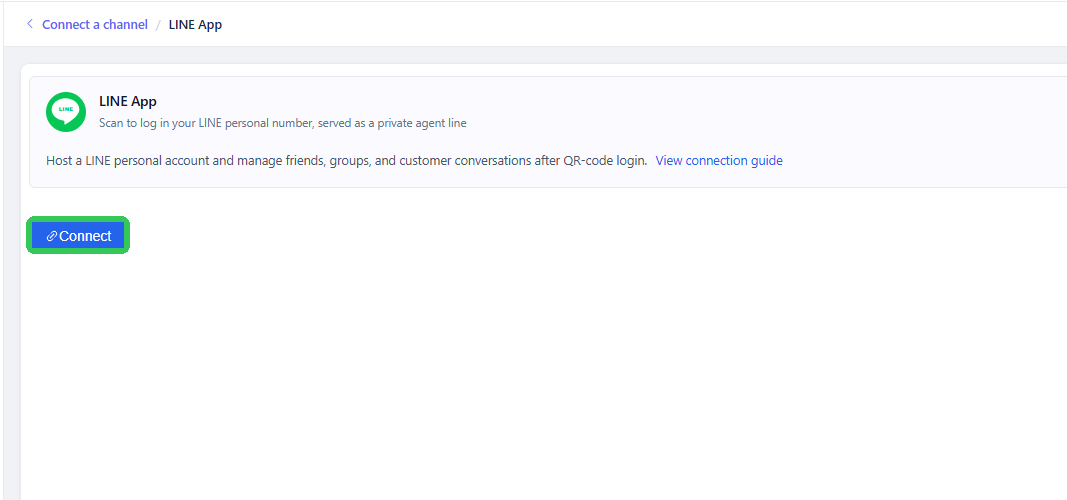
1. Connectez-vous à la plateforme Salewisely et recherchez { Intégration→ Compte hébergé dans le cloud→LINE APP→ Connecter } dans la barre latérale gauche.
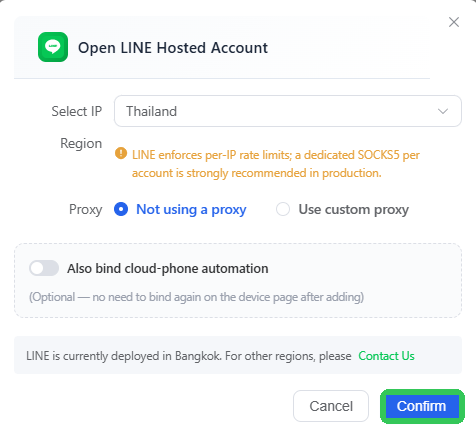
2. Accédez à la page de configuration. Pour le { Sélectionner une IP }, nous vous recommandons de sélectionner votre région de connexion habituelle ou une région proche. Si vous ne trouvez pas la région souhaitée, cliquez sur Nous contacter.
Remarque : la région IP ne peut pas être modifiée après la première configuration.
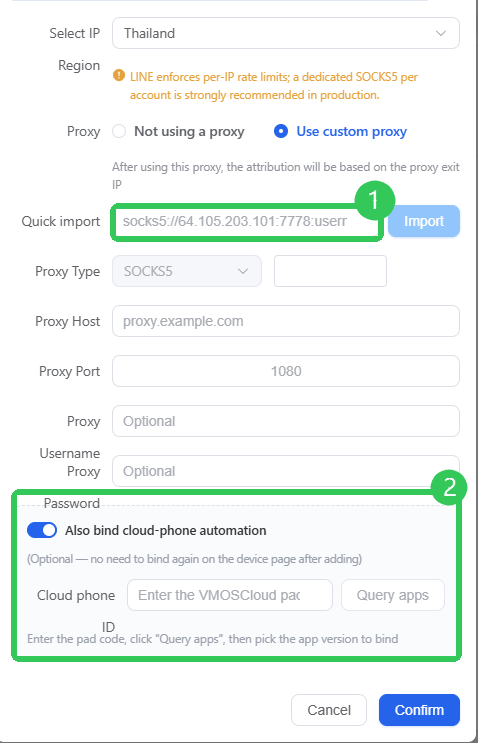
3. Pour utiliser votre propre proxy, activez {Utiliser un proxy personnalisé → Importer} pour y coller automatiquement les identifiants du proxy, ou ajoutez-les manuellement. Après l'import du proxy, la localisation du compte sera basée sur l'adresse IP de sortie du proxy.
Remarque : utilisez une IP de haute qualité, avec un proxy par compte recommandé.
4. Si vous utilisez un téléphone cloud, essayez d'activer { Liez également l'automatisation des Cloud Phones → saisissez l'ID de l'appareil }.
Remarque : cela nécessite d'abord l'accès à l'OpenAPI VMOSCloud. Dans la barre latérale gauche, ouvrez Documentation → Tutoriel d'accès.
Connecter LINE à SaleWisely
1. Ouvrez l'application LINE sur votre téléphone, puis dans le coin supérieur droit de { la page d'accueil des discussions → Ajouter des amis → Mon QR code}
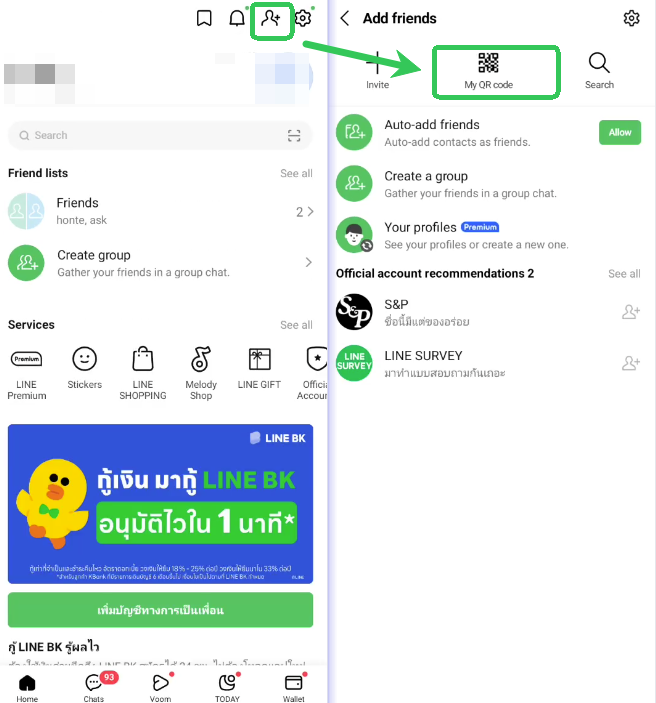
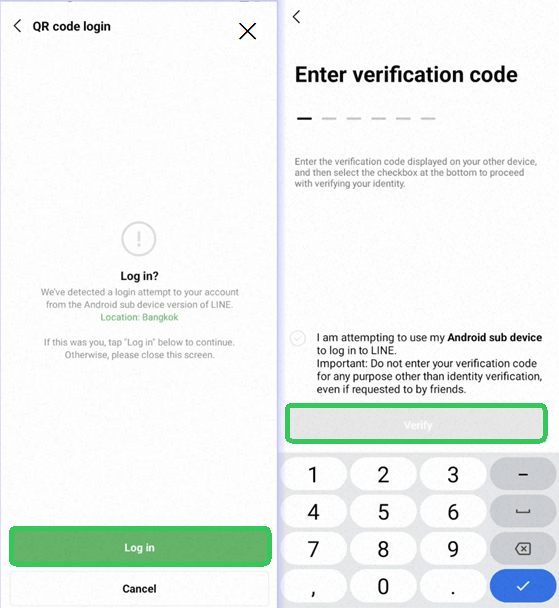
2. Après avoir scanné le QR code sur SaleWisely, cliquez sur {Connexion}, saisissez le code PIN affiché sur SaleWisely, puis cliquez sur {vérifier} pour finaliser la liaison.