Après le passage à SaleWisely, les équipes de service client peuvent migrer l'intégralité de leur historique de commentaires et de messages directs Instagram à la plateforme.
Avant de connecter, assurez-vous que tous les éléments requis sont réunis :
Le compte IG doit être un compte Professionnel (un compte personnel ne fonctionne pas) : suivez la partie 1 pour voir comment procéder.
Doit être lié à une Page Facebook (exigence Meta)
Vous êtes administrateur de cette Page
1. Passez le compte Instagram en compte professionnel ou de créateur
Passez directement à la partie 2 si votre compte est déjà vérifié en tant que Créateur professionnel ou Business. Pour connaître les différences entre ces deux types de comptes, consultez | Centre d'aide Instagram - À propos des comptes professionnels sur Instagram.
Instagram précise que les comptes Professionnels ne peuvent pas être définis comme privés. Toutes les demandes d'abonnement en attente seront automatiquement acceptées lorsque vous passerez en public.
a. Comment changer le type de compte Instagram sur ordinateur
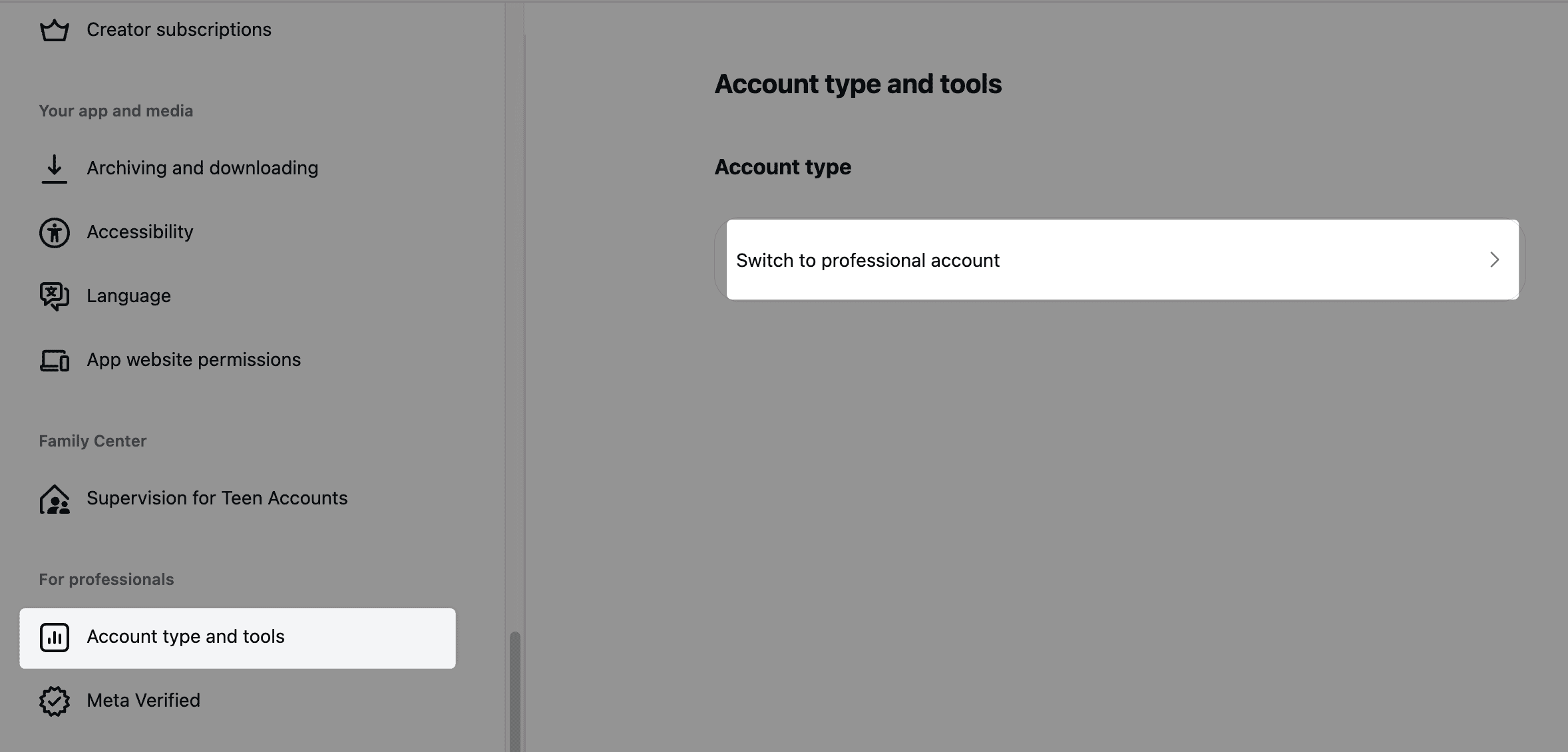
1. Rendez-vous sur le site officiel d'Instagram, cliquez sur { Plus→ Paramètres → Type de compte et outils} pour passer à un compte professionnel.
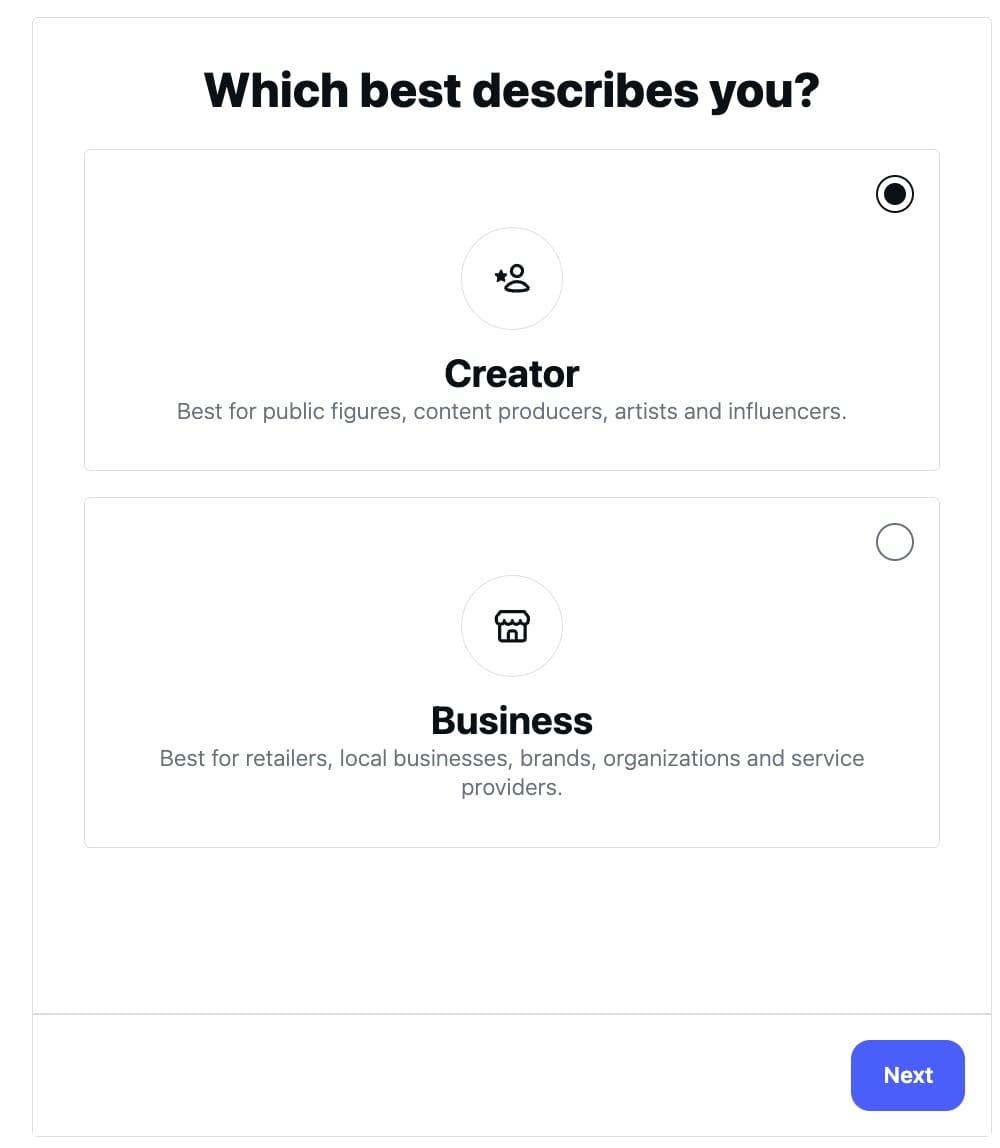
2. { Créateur ou Business}, sélectionnez l'un des comptes professionnels pour {Continuer} et poursuivez.
b. Comment changer le type de compte Instagram sur mobile
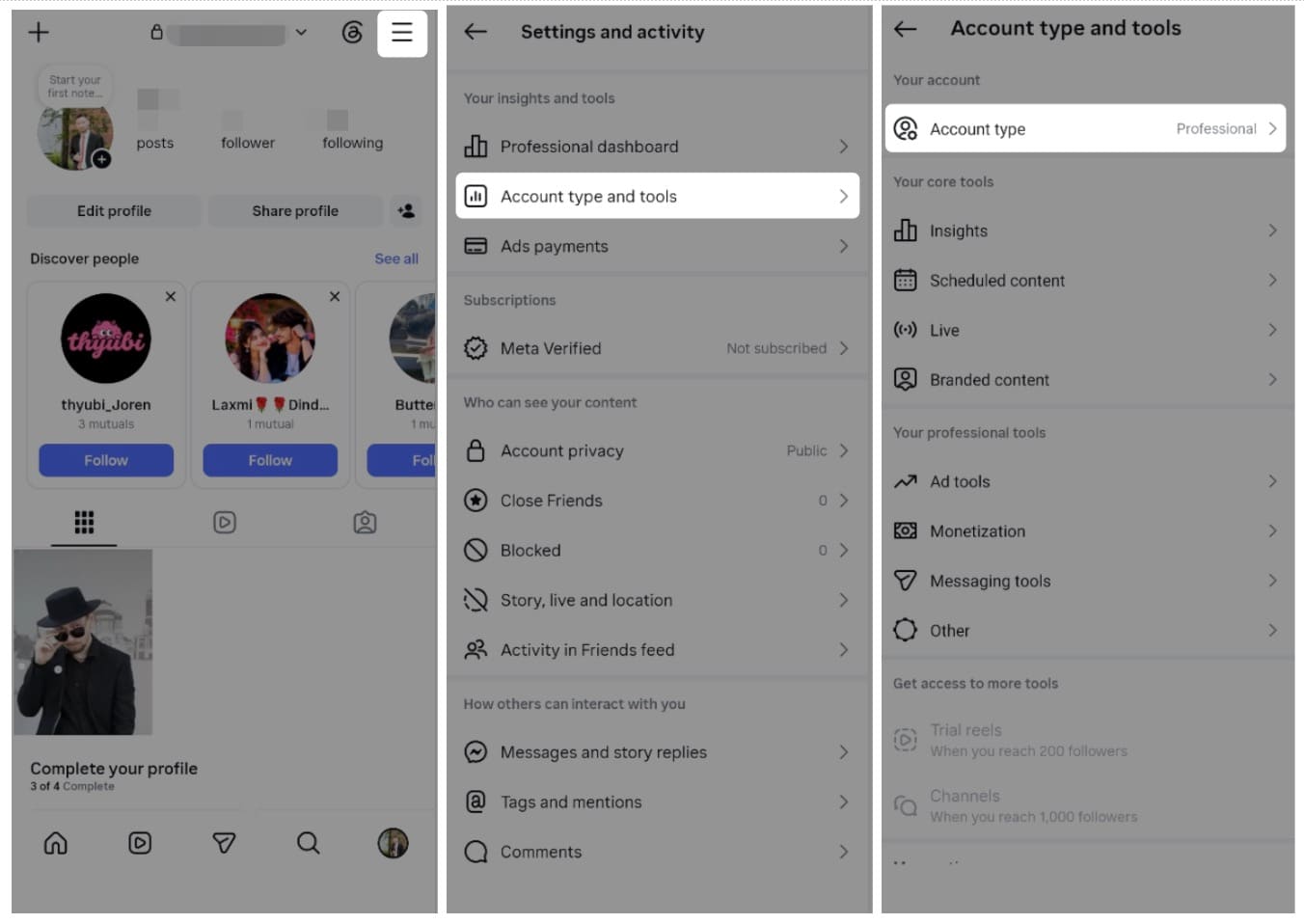
Touchez l'icône de menu en haut à droite du profil, recherchez { Type de compte et outils→ Type de compte } pour passer au compte professionnel.
2. Étapes pour intégrer Instagram dans SaleWisely
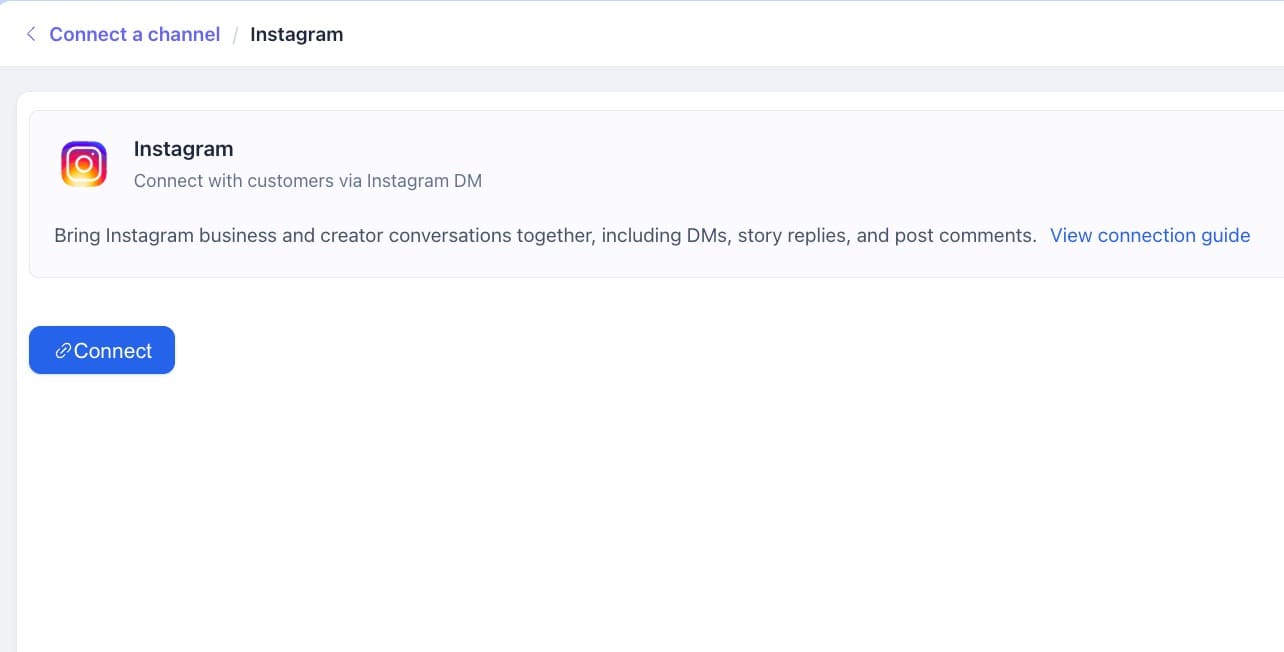
1. Connectez-vous à la plateforme SaleWisely et trouvez { Intégration→ Canaux API officiels→ Instagram→ Connecter→ Lancer l'autorisation } dans la barre latérale gauche.
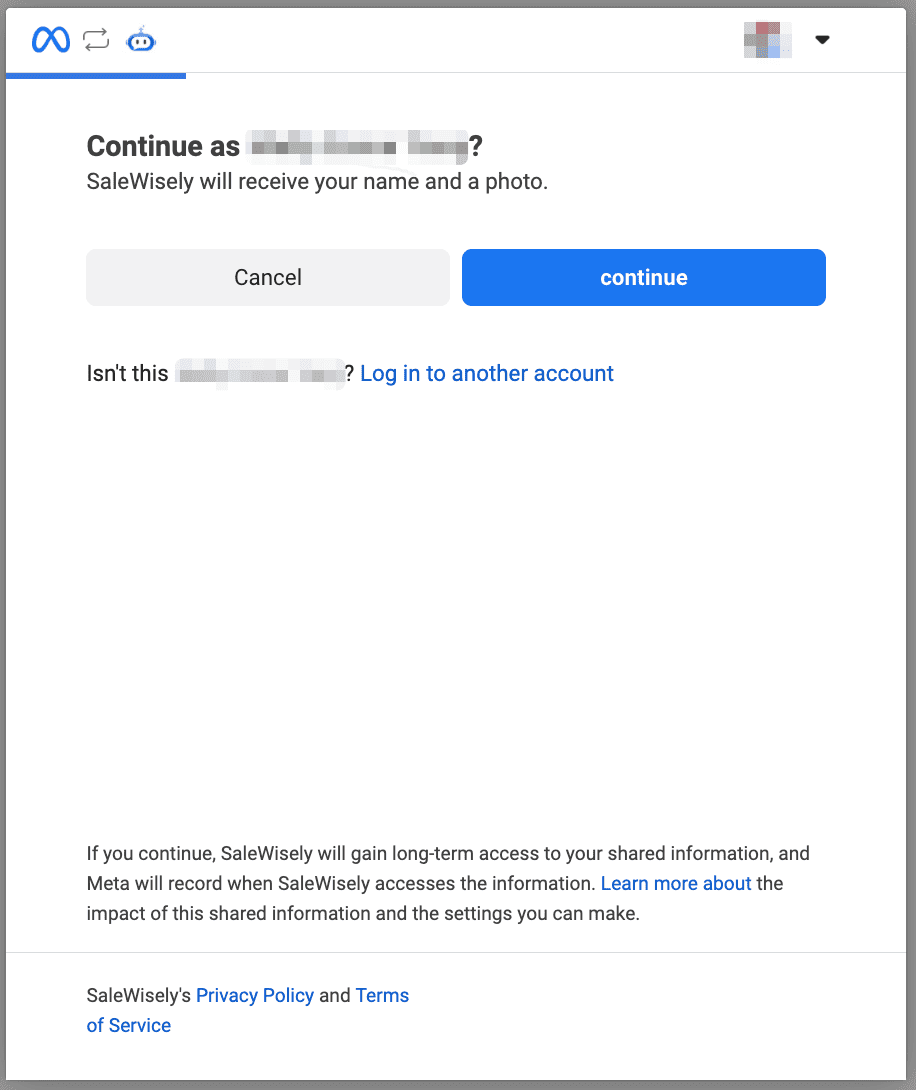
2. Après vous être connecté à votre compte Facebook, cliquez sur { Continuer } et sélectionnez le compte Instagram professionnel que vous souhaitez lier. Cochez simplement la case pour accorder l'autorisation.
3. Une fois l'intégration du compte activée avec succès et dans un statut valide, vous pouvez commencer à envoyer et recevoir des messages directs Instagram et à publier des commentaires sur SaleWisely.

