Salewisely prend actuellement en charge l'accès API aux comptes officiels LINE pour communiquer instantanément avec les utilisateurs et fournir un support client rapide.
[Nouveau] Étapes essentielles pour 2026 API de messagerie LINE Intégration du compte officiel. Faites défiler vers le bas pour le guide détaillé :
Remarque : depuis 2024, il n'est plus possible de créer un canal API de messagerie directement depuis la console LINE Developers. Vous devez d'abord créer un LINE Business ID.
Créer un Compte LINE OA (Business ID)
Activez l'API de messagerie dans Line Official Account Manager
Générer un Channel Secret pour l'API de messagerie
Configurez le Token et le Webhook dans la LINE Developers Console
Appelez l'API de messagerie Line dans SaleWisely
Plateformes | Utilisé pour |
LINE Official Account Manager | Créer et gérer un compte officiel LINE (dit LINE OA) et activer l'API de messagerie |
LINE Developers Console | Configurez les paramètres de développement tels que Provider, Channel, Token, Secret et Webhook. |
API Messaging LINE | Envoi et réception de messages, etc. |
1. Créez un compte LINE OA (Business ID)
1. Inscrivez-vous avec un compte LINE personnel ou connectez-vous à LINE Official Account Manager : https://manager.line.biz/
Remarque : un compte Line personnel peut être converti en compte officiel. Veuillez confirmer le compte que vous souhaitez utiliser avant de continuer.
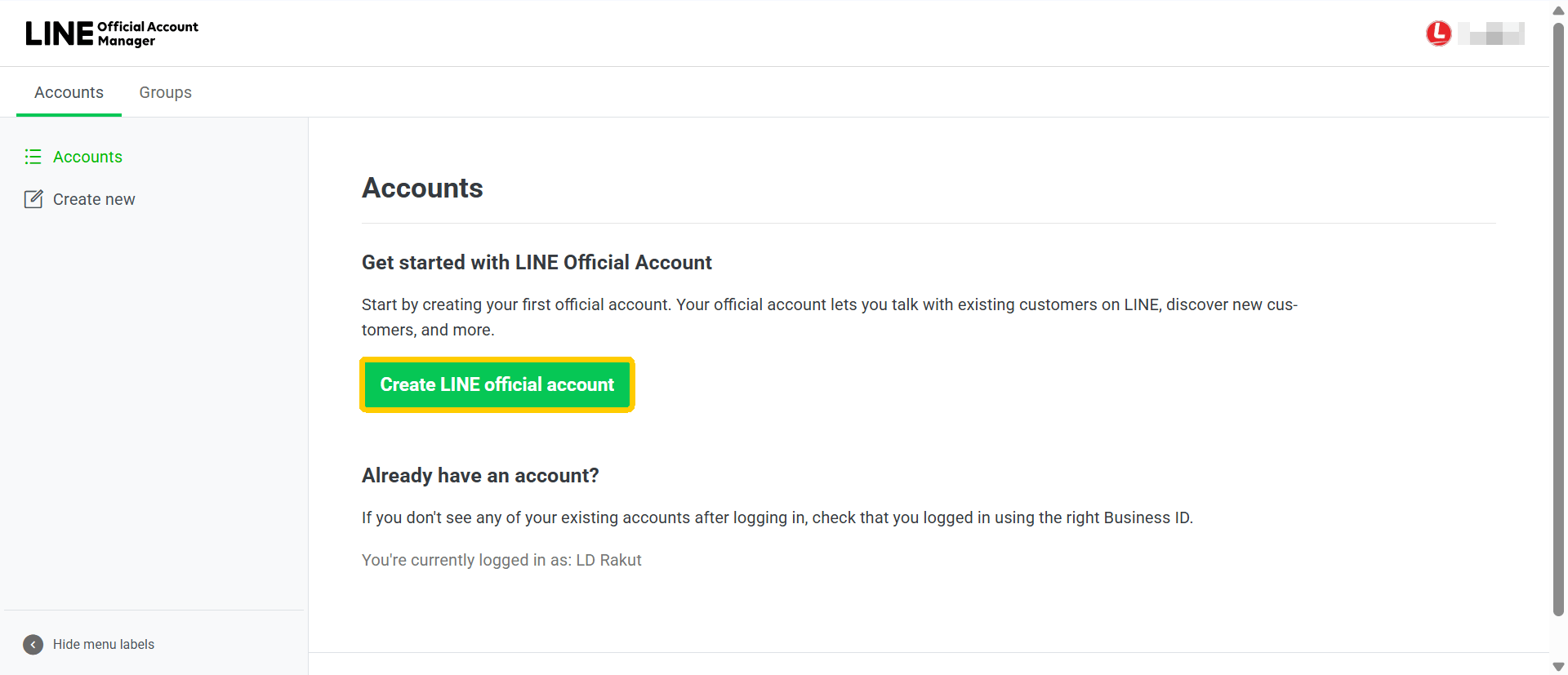
2. Accédez à {Créer un compte officiel LINE} et suivez les étapes pour créer et configurer votre compte officiel LINE. Pour les étapes détaillées, consultez le tutoriel officiel sur comment créer un compte officiel LINE.
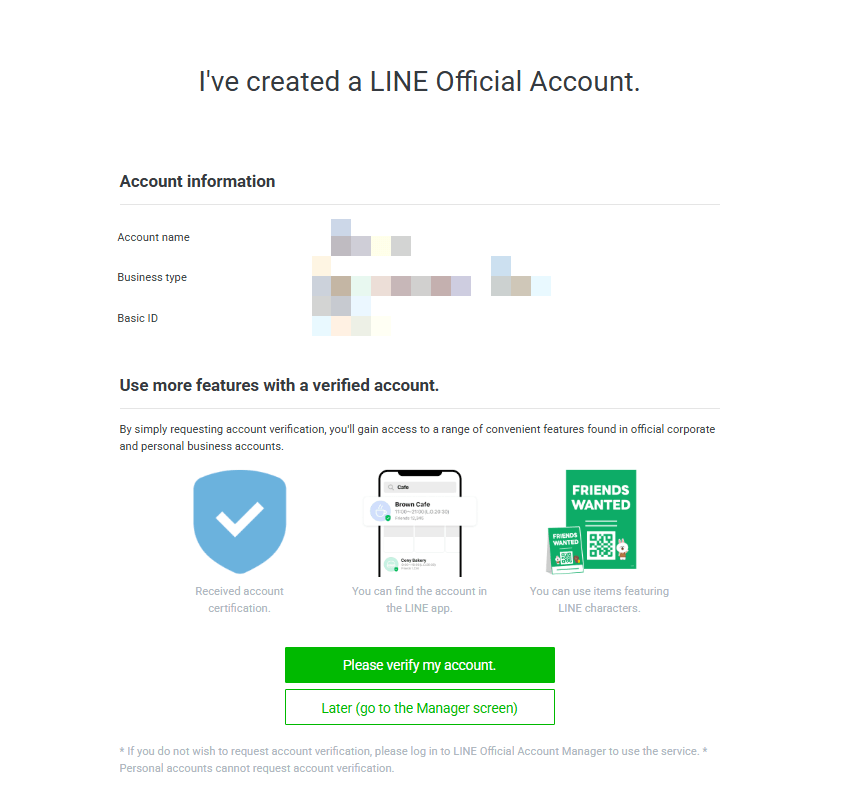
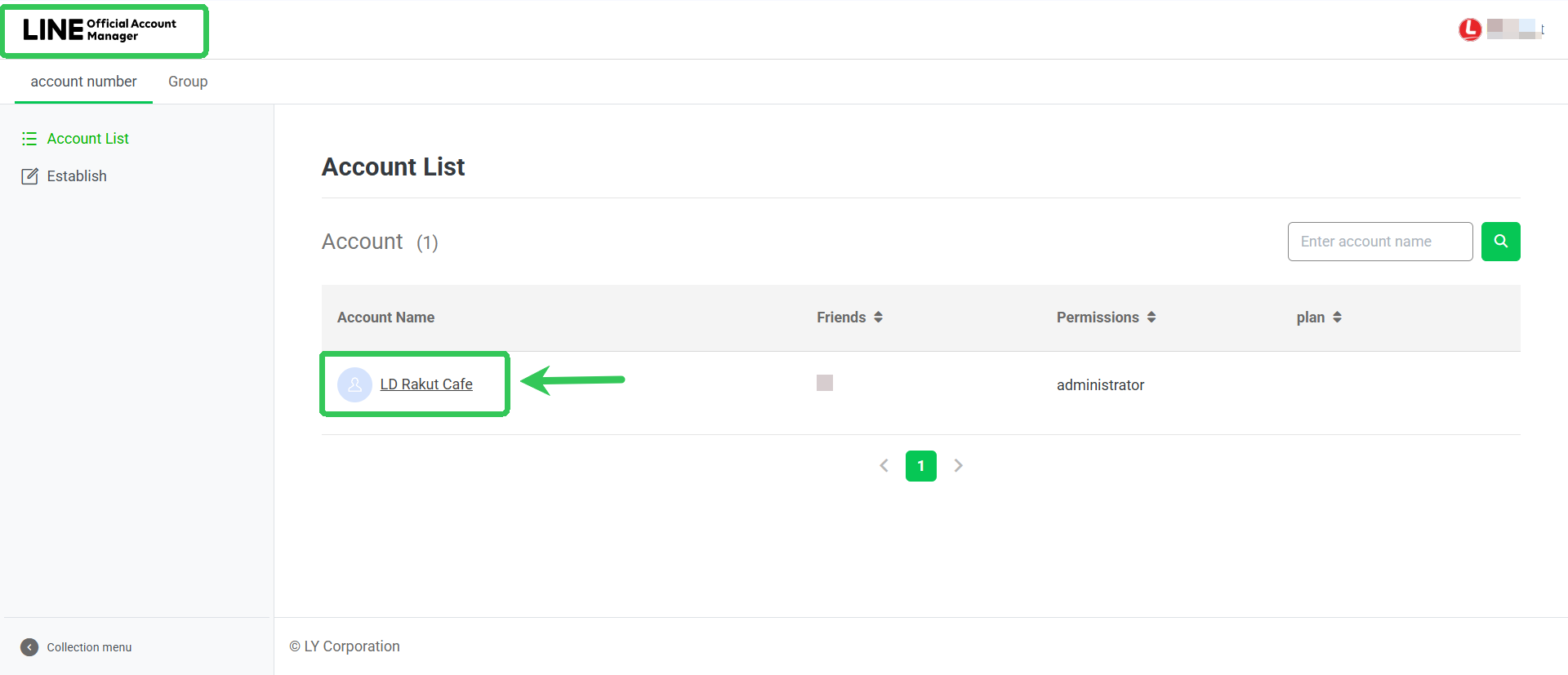
3. Une fois la création réussie, sélectionnez →{ Plus tard (rendez-vous sur l'écran Manager)→ Line Official Account Manager}→ cliquez sur le compte administrateur officiel que vous venez de créer.
2. Activez l'API Messaging
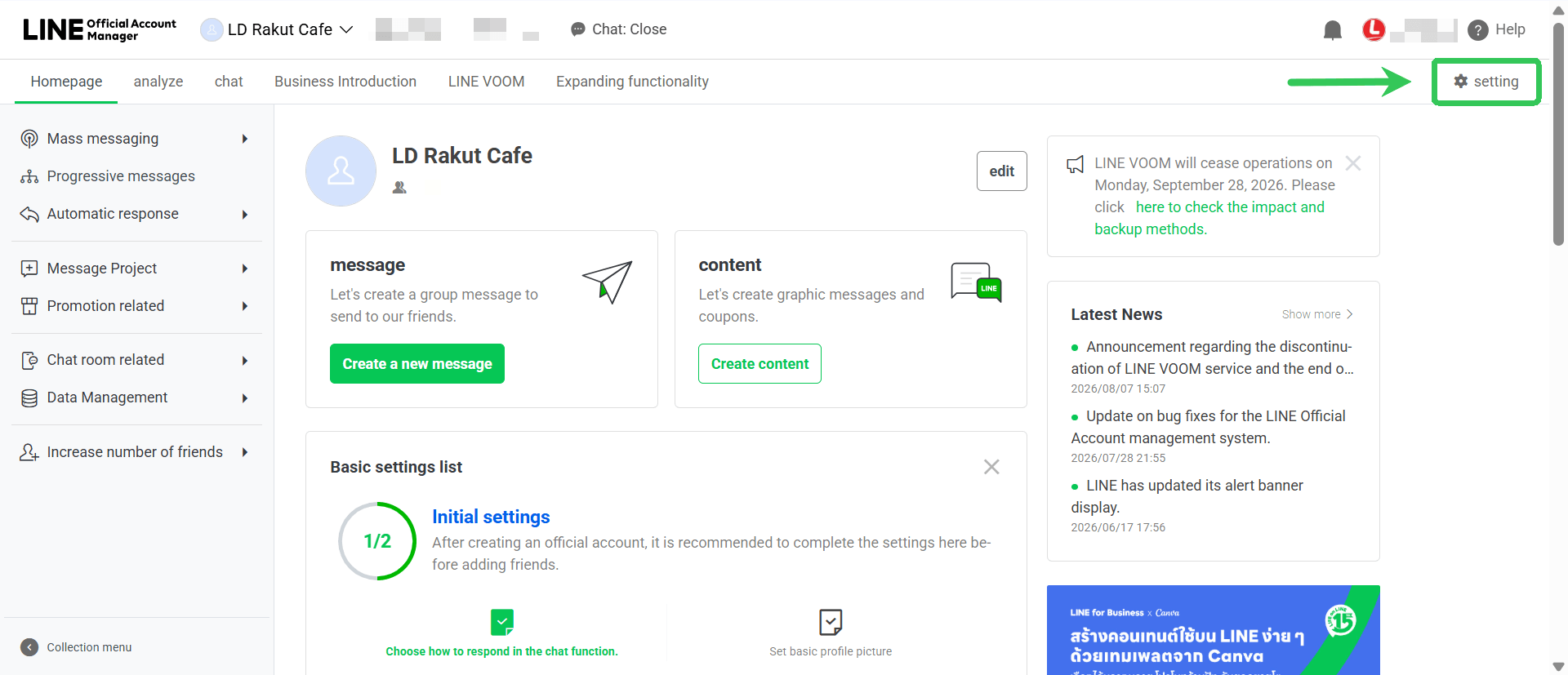
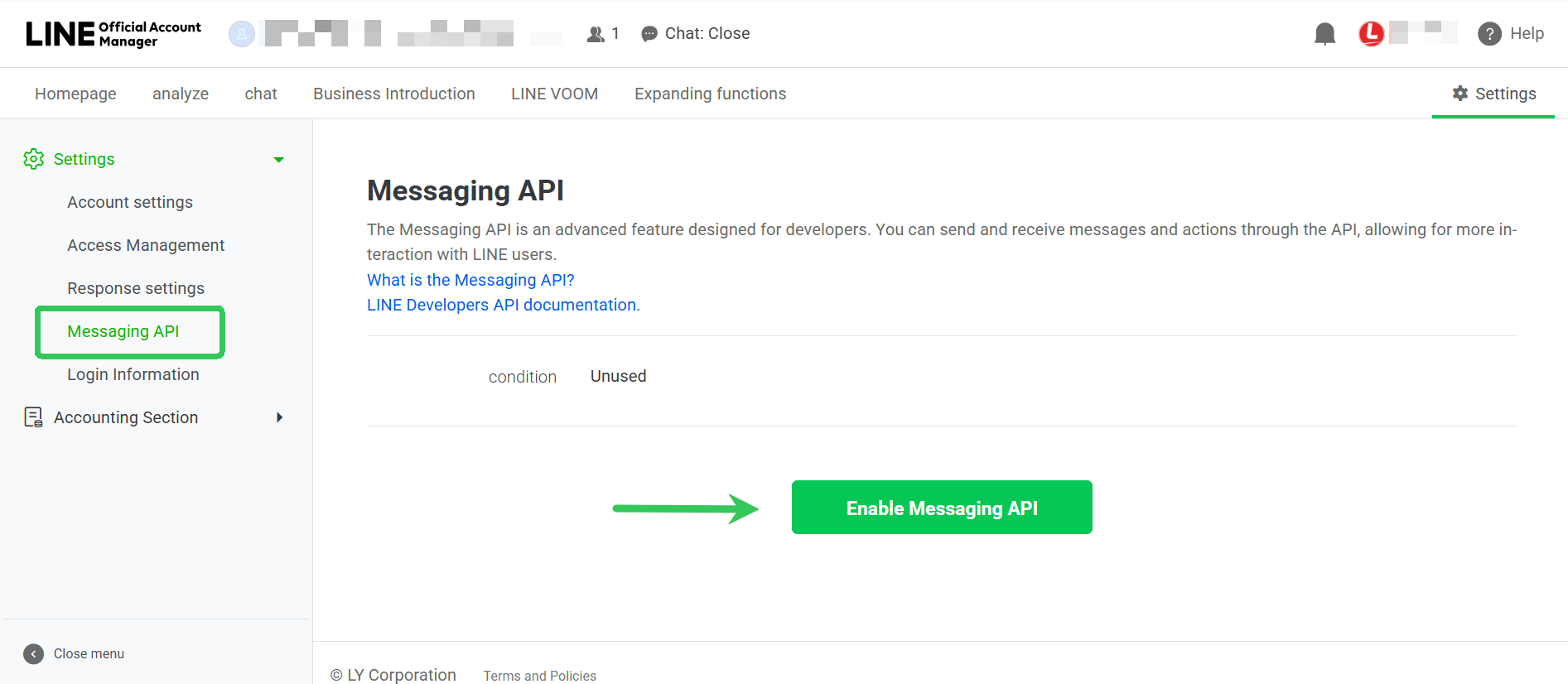
1. Cliquez sur {Paramètres} dans le panneau, recherchez {API de messagerie → Activer l'API de messagerie}.
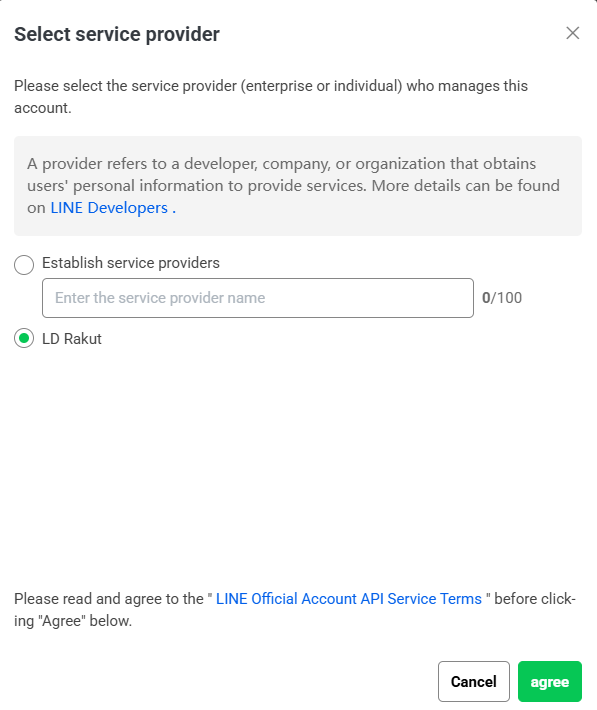
2. Sélectionnez simplement un Administrateur LINE OA comme fournisseur de services et cliquez sur {Accepter}.
Remarque : le prestataire de services doit être administrateur. À défaut, le compte officiel LINE n'apparaîtra pas sur l'écran de sélection du prestataire. Une fois désigné, le prestataire ne peut plus être modifié ni révoqué.
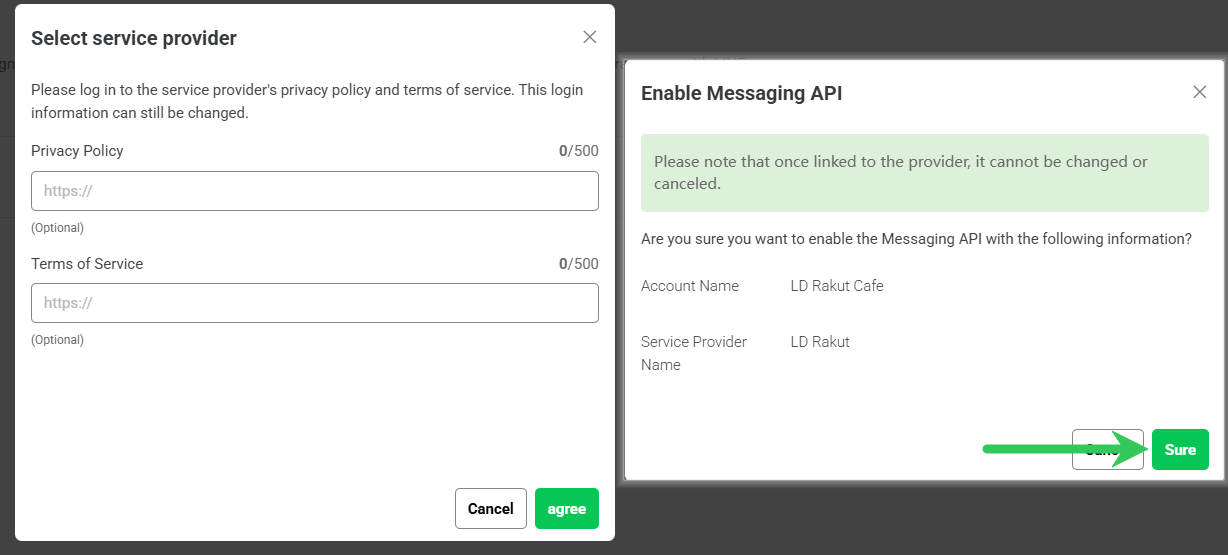
3. Saisissez l'URL de la Politique de confidentialité et des Conditions d'utilisation, ou vous pouvez ignorer cette étape →{D'accord} pour activer correctement l'API de messagerie Line.
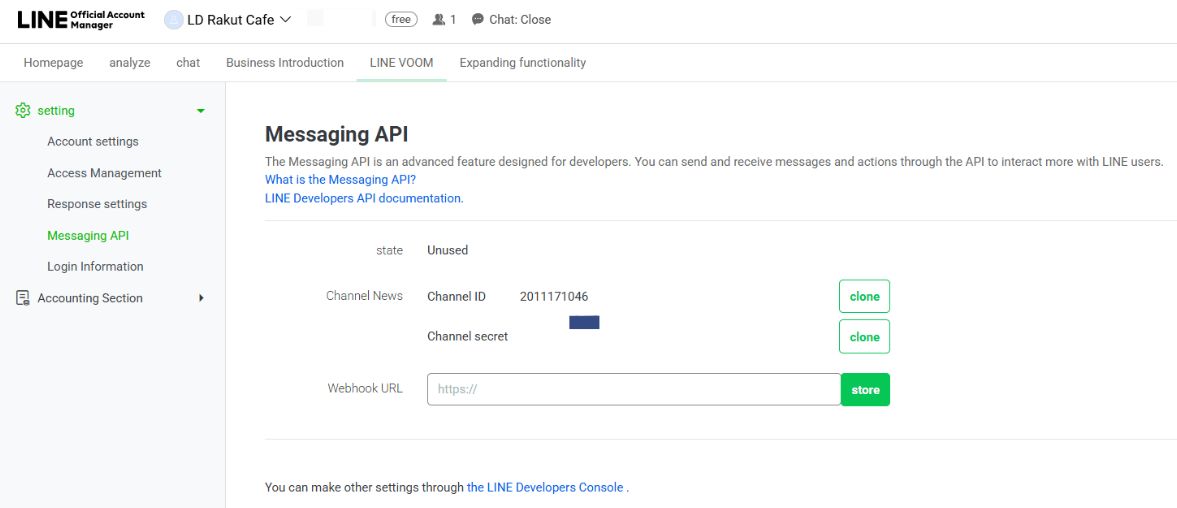
3. Générez un Channel Secret dans le canal LINE Messaging API
Ensuite, le LINE Official Account Manager génère automatiquement un {Secret du canal} copiez-le et enregistrez-le.
4. Configurez le Webhook dans la LINE Developers Console
1. Utilisez votre compte LINE OA pour vous connecter à LINE Developers Console
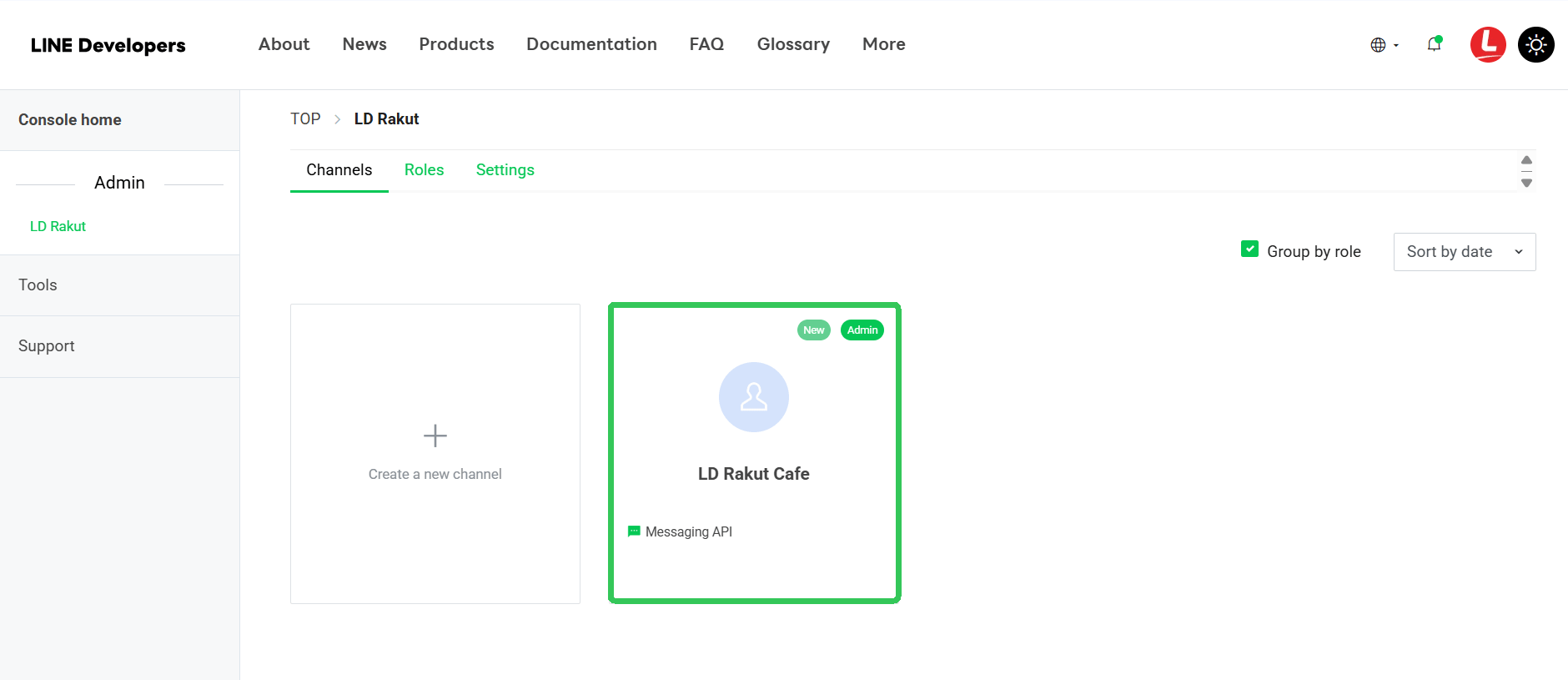
2. Sélectionnez le compte ayant déjà activé l'API de messagerie.
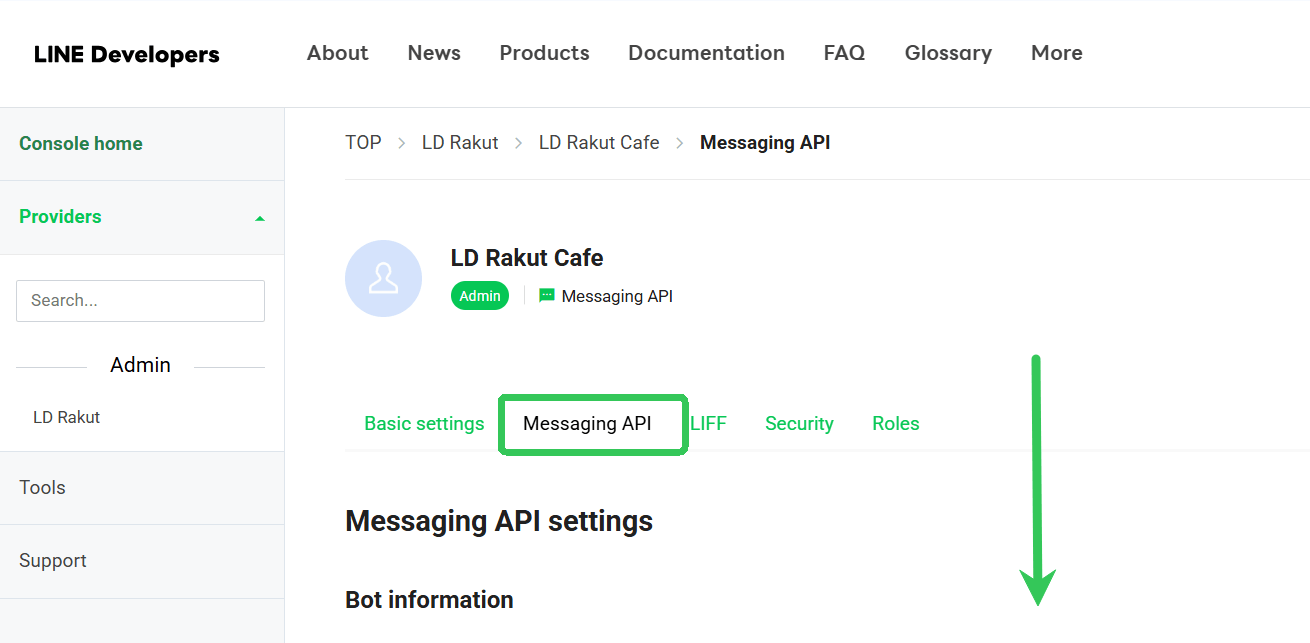
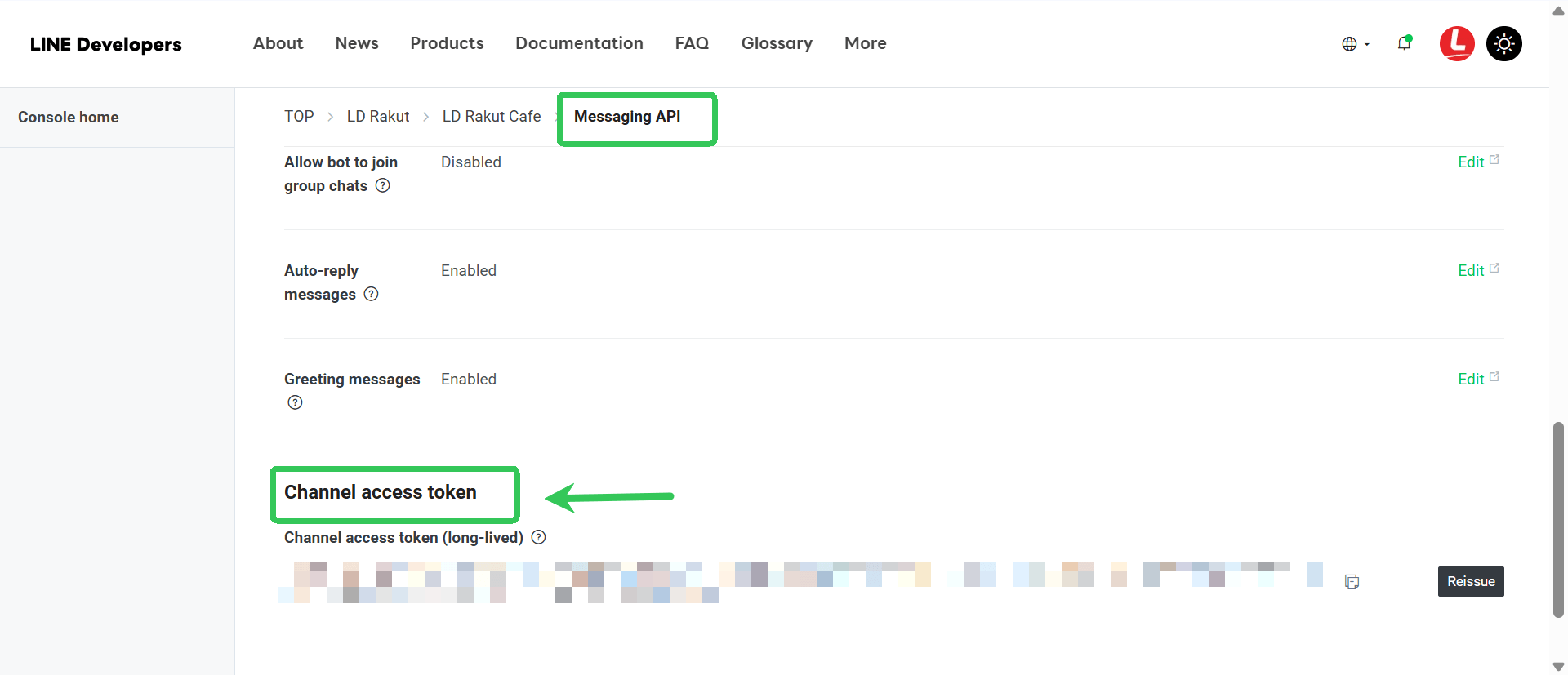
3. Recherchez le {API de messagerie} et faites défiler jusqu'en bas → recherchez {Jeton d'accès du canal} copiez-le et enregistrez-le.
5. Intégrez le compte LINE OA dans SaleWisely
1. Vérifiez que tous les boutons de la section {Paramètres de réponse} sont désactivés dans le LINE Official Account Manager.
2. Revenez sur SaleWisely et recherchez {Intégration → Canaux API officiels → API LINE → Connecter} dans la barre latérale gauche, puis collez les éléments précédemment enregistrés Channel Access Token et Channel secret.
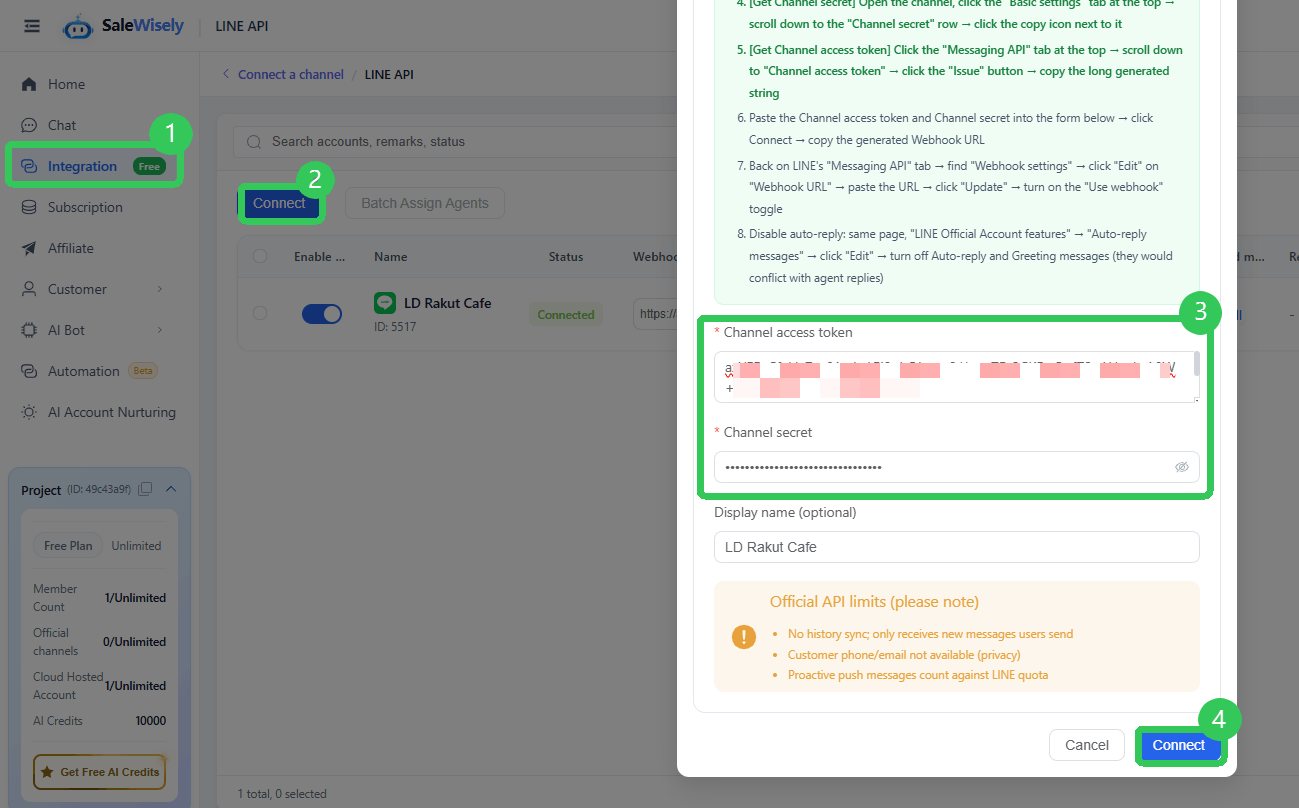
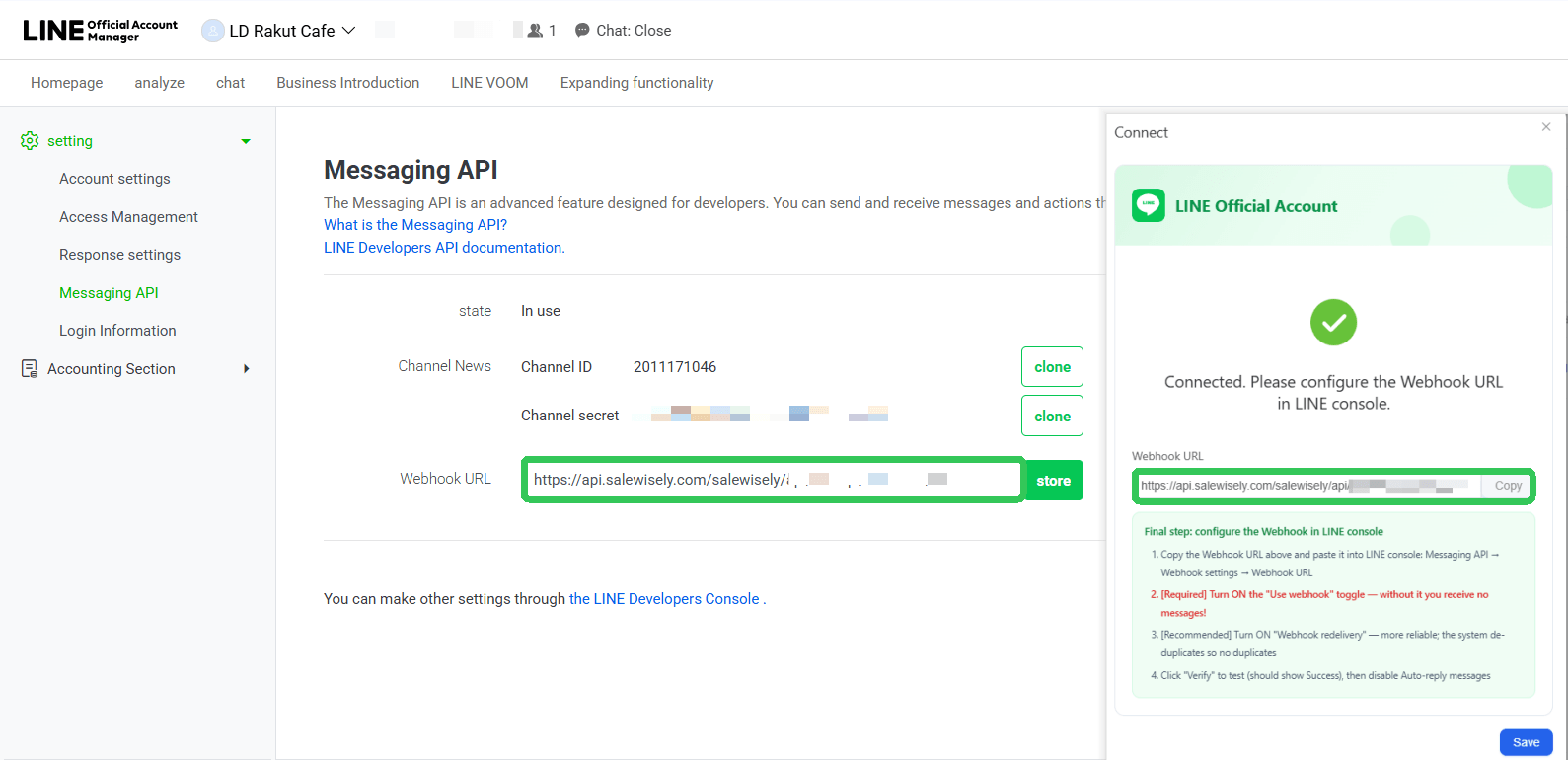
3. Après la liaison, copiez le {Webhook} que SaleWisely renvoie automatiquement au LINE Official Account Manager pour {enregistrer}.
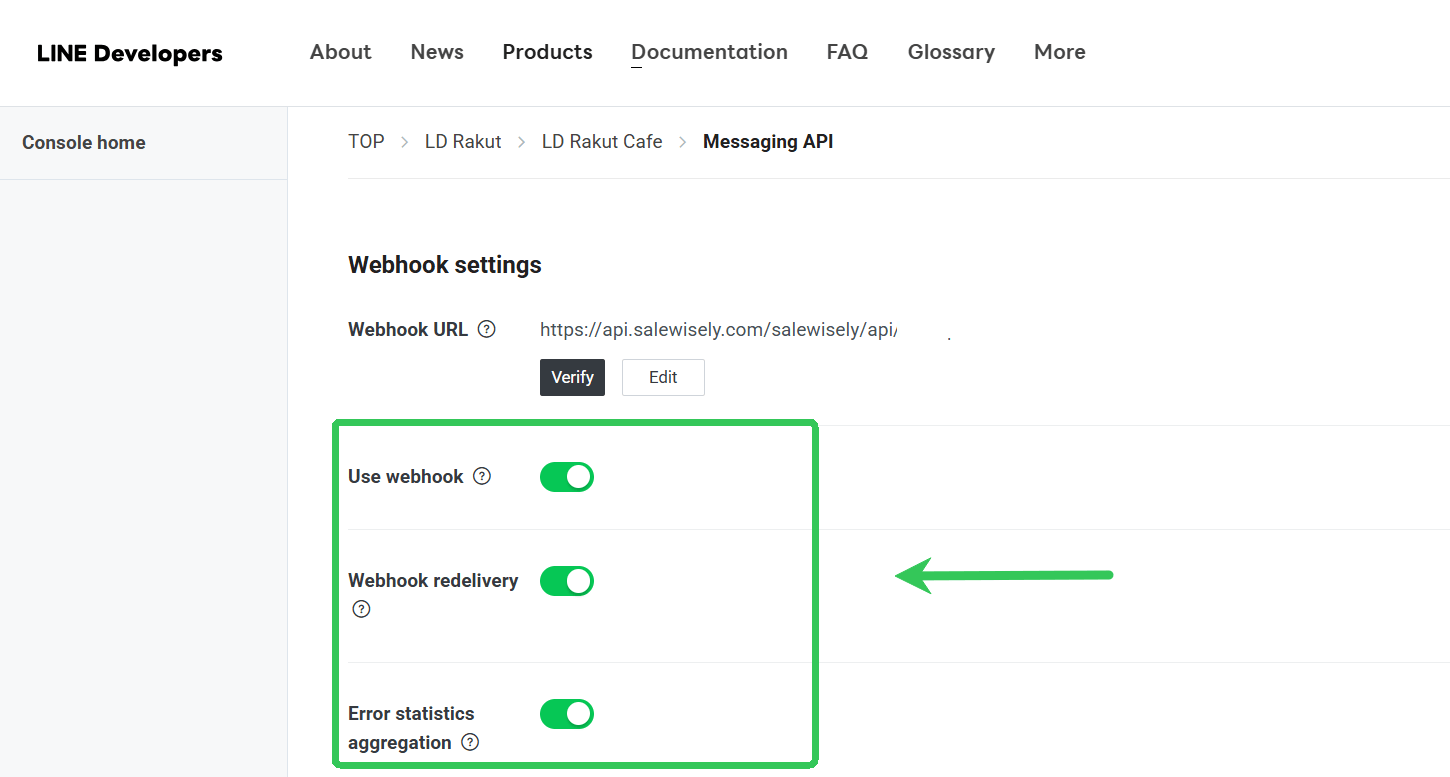
4. Dans la console développeur LINE, recherchez {Messaging API} et activez {Utiliser le webhook, renvoi du webhook, agrégation des statistiques d'erreurs}.
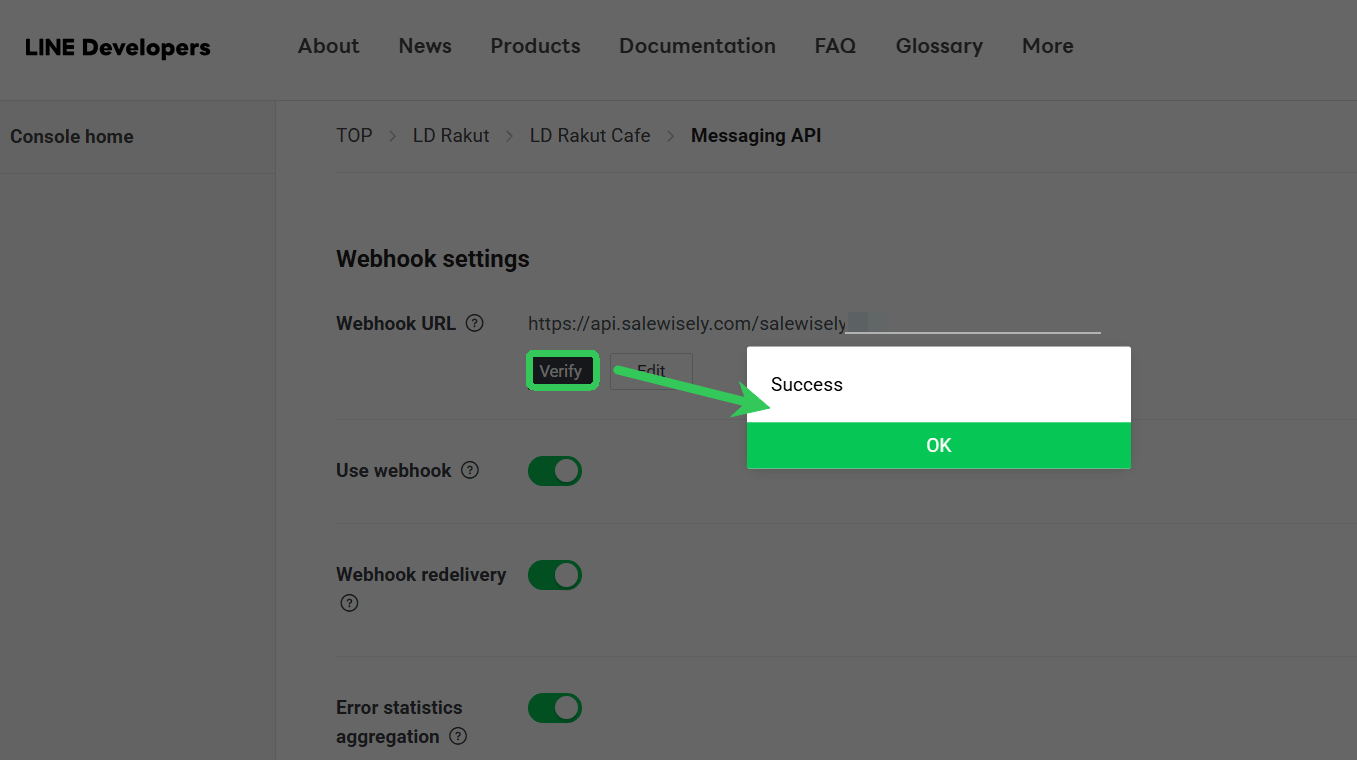
5. Cliquez sur {Vérifier} pour confirmer la réussite du webhook.
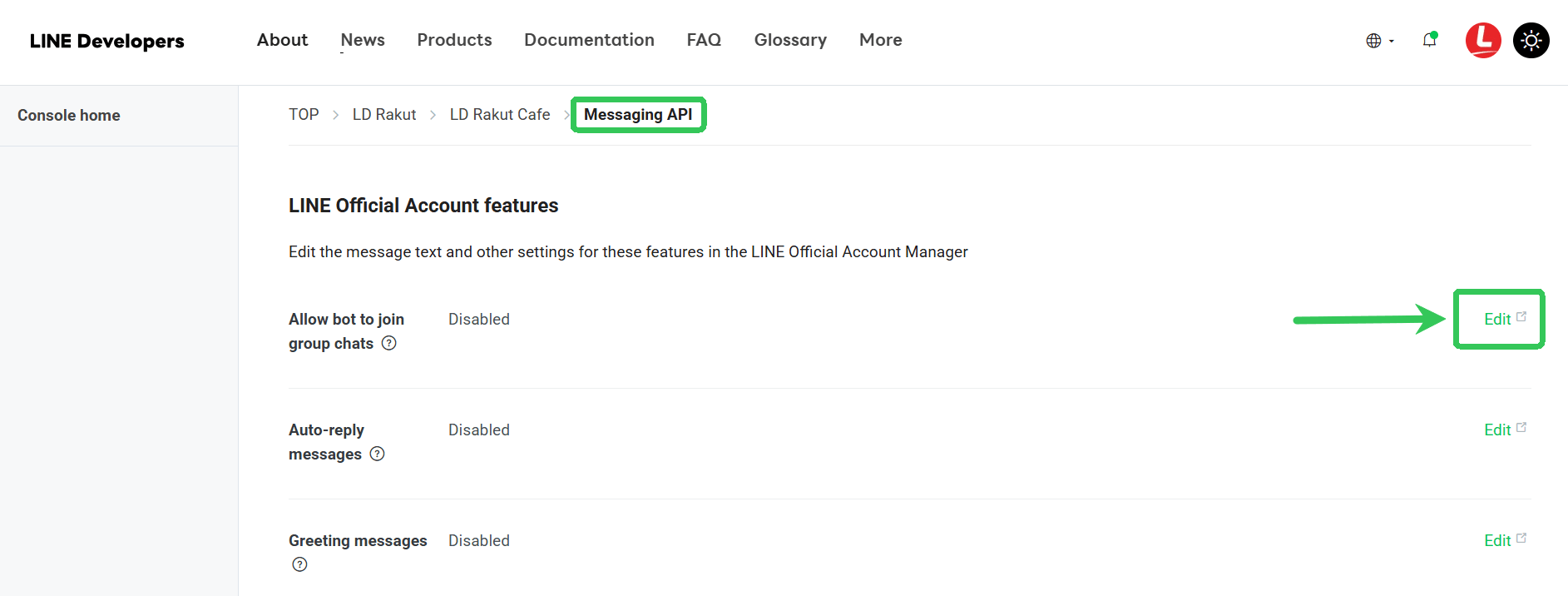
6. Comment recevoir les messages de groupe LINE
Sélectionnez la section {API de messagerie → Activer Autoriser le bot à rejoindre les discussions de groupe}.
FAQ
Q. Dois-je payer pour utiliser l'API de messagerie Line ?
R : Pas du tout. Selon la politique officielle 2026 de LINE, le coût de l'API Messaging dépend principalement du calcul du nombre de messages. Actuellement, la réception et la réponse aux messages des utilisateurs ne sont pas comptées ; toutefois, l'appel des méthodes Push, Multicast, Broadcast et Narrowcast de l'API de messagerie sera comptabilisé.
LINE OA propose actuellement trois types d'offres : une offre gratuite et des abonnements mensuels à tarif fixe (Communication, Light, Standard). Les tarifs varient selon les régions, comme le Japon, Taïwan et la Thaïlande, et vous pouvez en souscrire une selon vos besoins.
Pour plus de détails sur le décompte des messages LINE, veuillez consulter les normes de comptage officielles.
Méthodes | Gratuit ou décompté |
Activer l'API de messagerie | Gratuit |
Jeton d'accès du canal | Gratuit |
Recevoir les messages des utilisateurs | Gratuit |
Répondre aux messages | Gratuit |
Utiliser l'API pour envoyer aux utilisateurs | Nombre |
Utiliser l'API pour diffuser aux utilisateurs | Nombre |
Utiliser l'api pour diffuser à plusieurs utilisateurs | Nombre |
Dépassement de la limite de nombre de messages | Selon la région et les offres |
Q. Où vérifier le nombre de messages gratuits que je peux envoyer sur un compte officiel LINE ?
R : Connectez-vous au gestionnaire de compte officiel Line
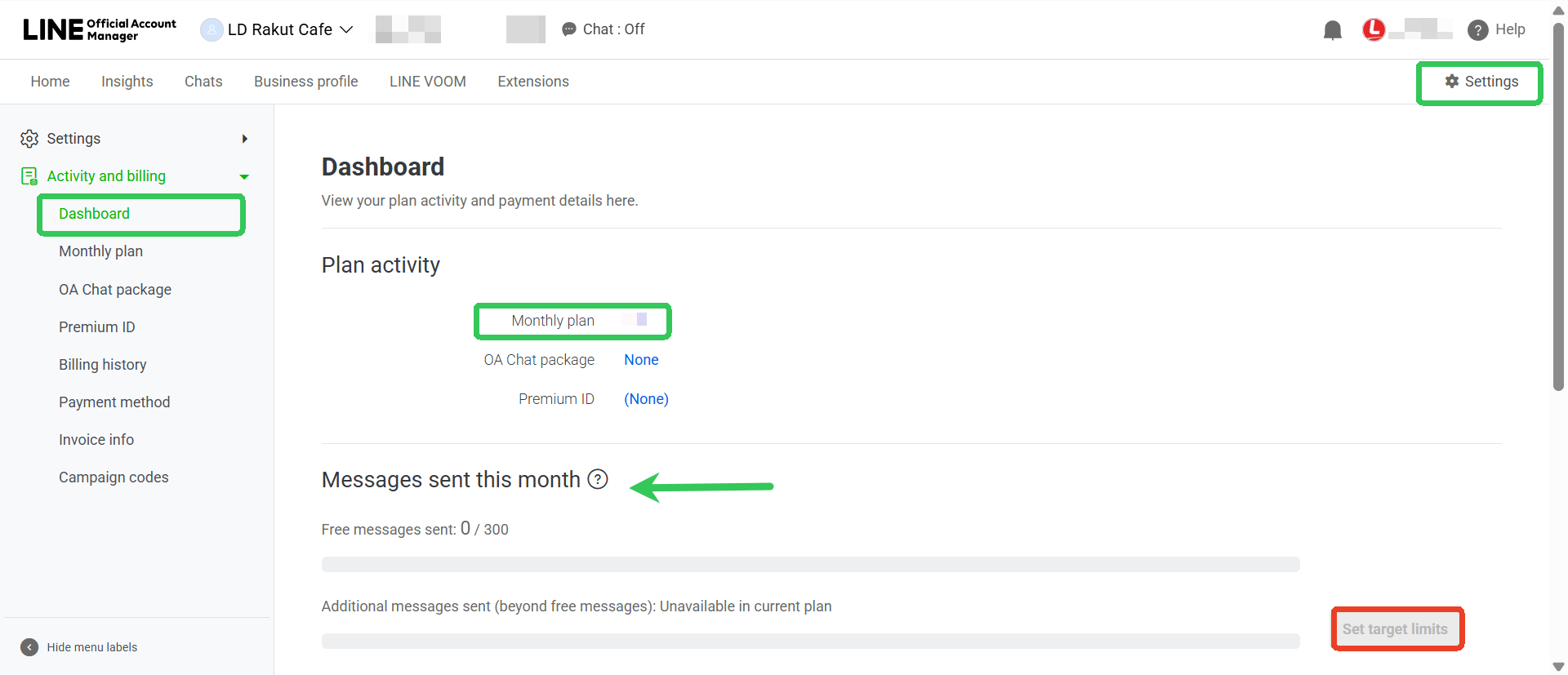
Vous trouverez {Tableau de bord → Messages envoyés ce mois-ci] pour consulter le crédit gratuit mensuel de votre compte actuel.
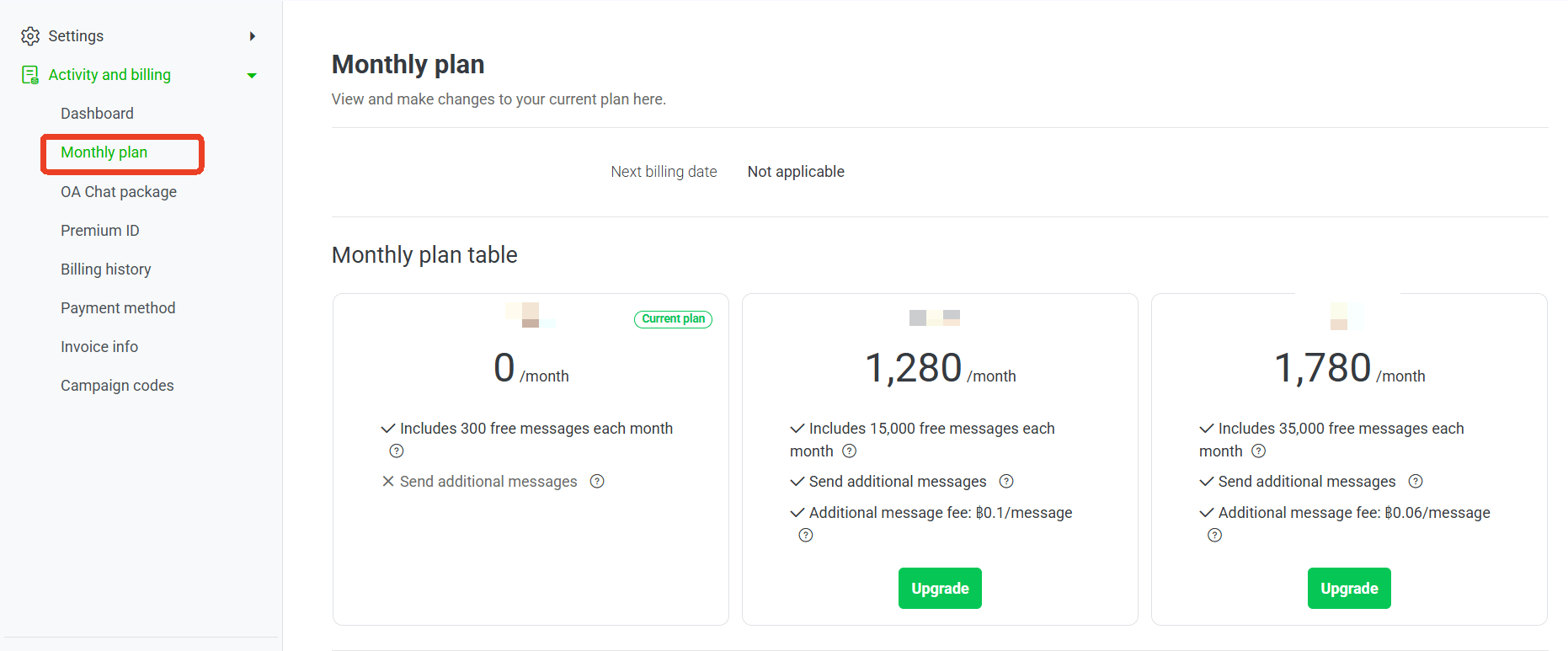
Recherchez {Monthly plan} pour passer votre offre actuelle au niveau supérieur et bénéficier d'un quota de messages plus élevé.
Q. Comment continuer à envoyer des messages supplémentaires lorsque j'ai atteint la limite gratuite du compte officiel Line ?
A. Si vous avez épuisé votre quota mensuel de messages gratuits pour le compte officiel LINE et que vous souhaitez continuer à envoyer des messages de manière proactive, deux solutions s'offrent à vous :
Voies | Détails |
1. Mettre à niveau les offres | Passez à une offre supérieure dans le LINE Official Account Manager |
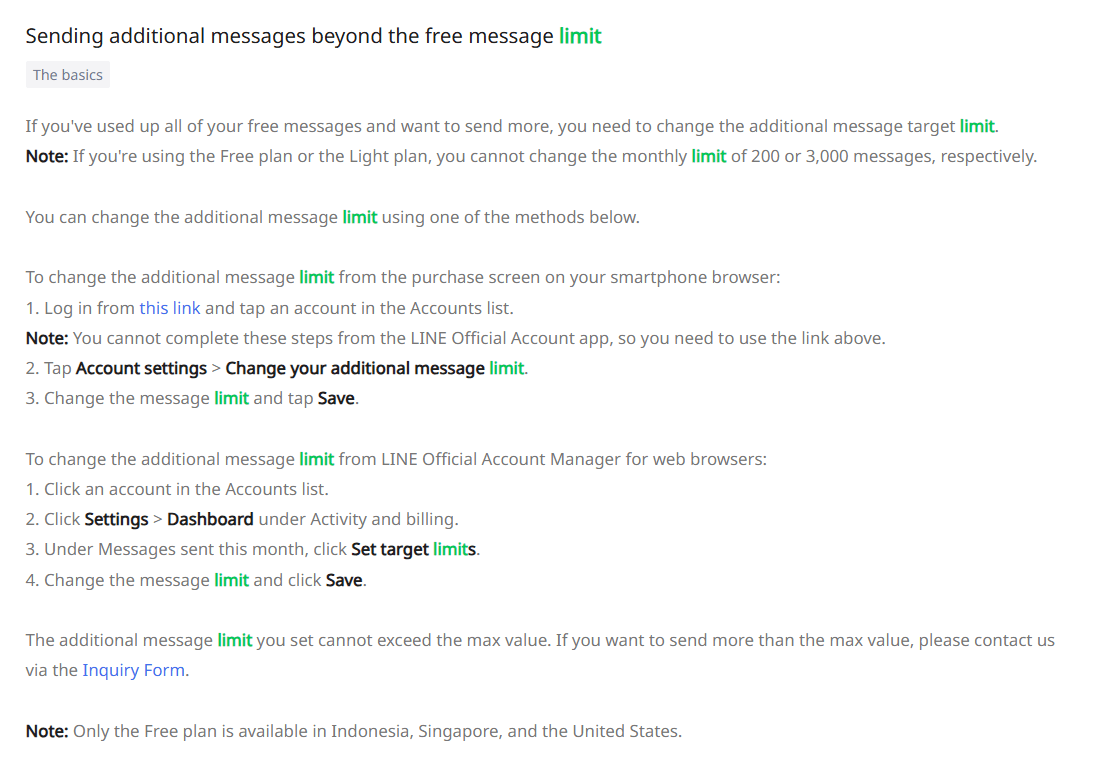
2.Modifier la limite de messages supplémentaires | Si votre région et votre offre le permettent, vous pouvez définir une limite de messages supplémentaires, consultez le guide pour savoir comment modifier la limite. |
Remarque : si la limite mensuelle est atteinte et qu'aucun message supplémentaire n'est disponible, l'envoi proactif via Push, Broadcast ou Multicast échouera, et l'API de messagerie renverra généralement l'erreur 429 ou le message « Vous avez atteint votre limite mensuelle ».
