1. Connectez-vous à la plateforme Salewisely et recherchez { Intégration→ Compte hébergé dans le cloud→ Telegram APP→ Connecter } dans la barre latérale gauche.
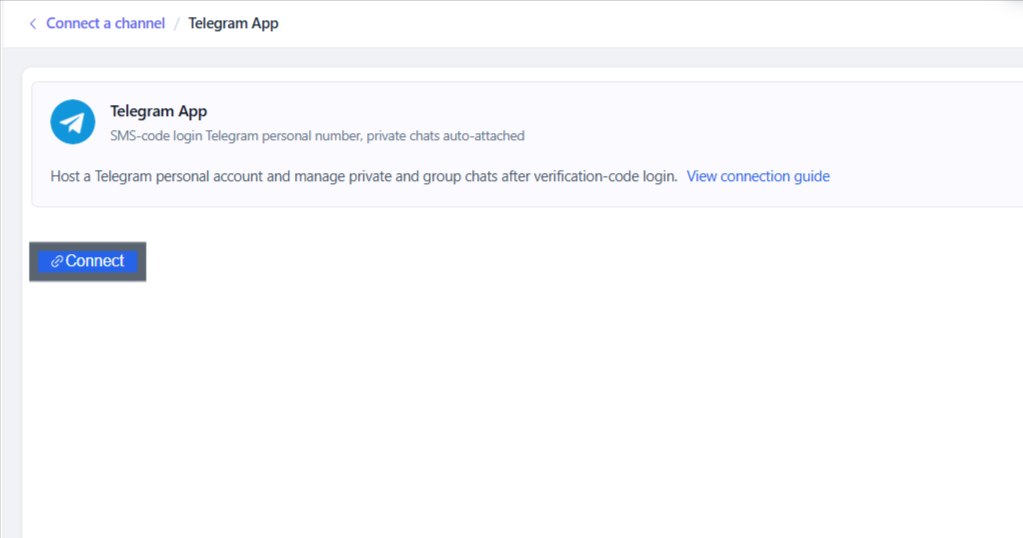
2. Il existe deux façons différentes de se connecter à Telegram :
Connexion par code de vérification depuis le mobile (voir note)
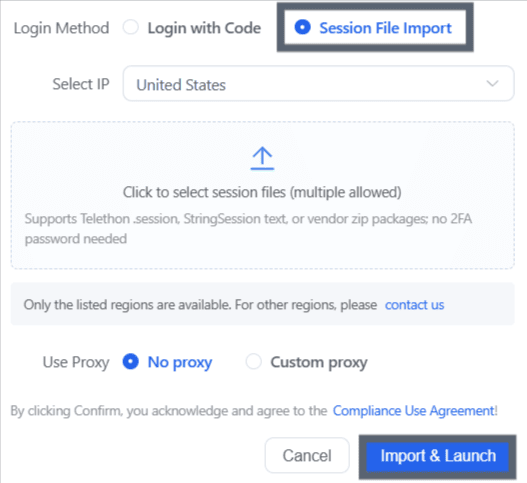
Connexion via le fichier de session Telegram (my_account.session)
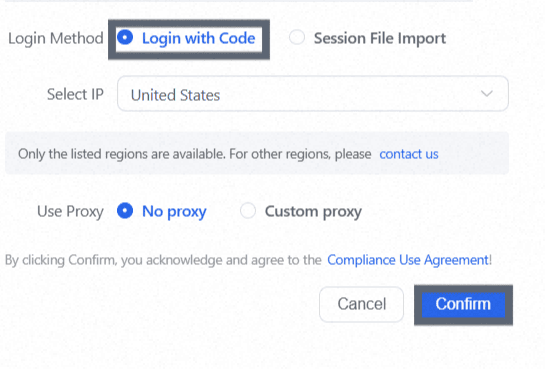
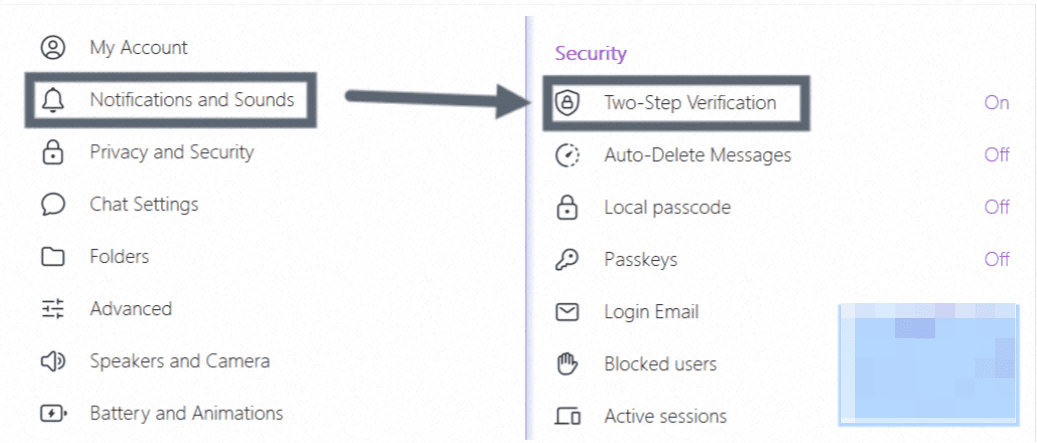
Remarque : pour la connexion par code, vous devez désactiver la validation en deux étapes (2FA) dans les paramètres de l'application Telegram, sinon l'autorisation échouera.
Étapes de désactivation : Application Telegram - Paramètres - Confidentialité et sécurité - Vérification en deux étapes - Désactiver
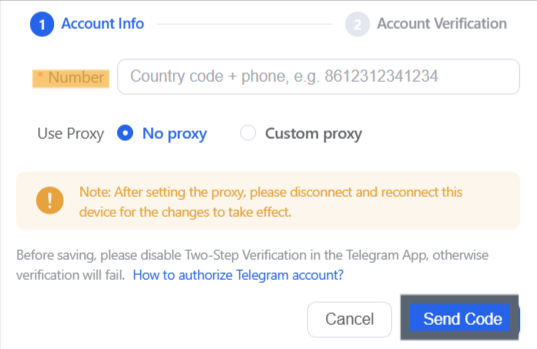
3. { sélectionnez la région IP } comme IP de connexion de votre compte. Sélectionnez { proxy personnalisé } si vous devez ajouter un proxy, copiez le bon {identifiants du proxy} ou ajoutez-le manuellement. Après l'importation du proxy, la localisation du compte sera basée sur l'adresse IP sortante du proxy.
4. Saisissez votre indicatif pays et votre numéro de mobile pour { envoyer le code } .
Veillez à saisir votre numéro de mobile au format correct, sans le symbole +. En cas d'erreur, vous risquez de ne pas recevoir le code et devrez supprimer l'appareil et recommencer.
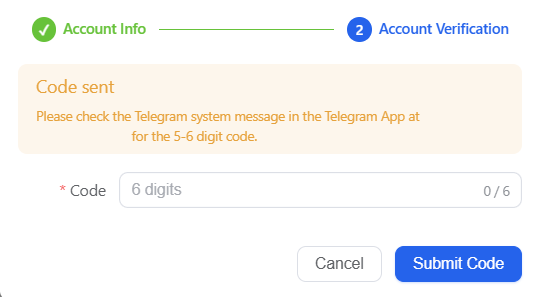
4. Ensuite, consultez votre compte Telegram, saisissez le code de vérification, puis cliquez sur { soumettez le code } pour finaliser cette connexion ; elle apparaîtra ensuite dans SaleWisely.