SaleWisely prend actuellement en charge l'intégration de WhatsApp via API. La section suivante détaille les étapes d'intégration pour les différents fournisseurs tiers de solutions WhatsApp Business (BSP) :
YCloud
ChatApp
I. YCloud WhatsApp Business API
YCloud est un BSP WhatsApp certifié par Meta. Il s'intègre à l'API WhatsApp Business sous-jacente de Meta, permettant aux entreprises de finaliser rapidement la certification entreprise Meta, de demander des comptes officiels vérifiés Meta (Blue Tick) et d'activer directement leurs comptes API WhatsApp Business.
1. Inscrivez-vous et connectez-vous au tableau de bord YCloud
2. Ouvrez SaleWisely et recherchez { Intégration→ Canaux API officiels→API WhatsApp→Autoriser le numéro}, puis sélectionnez la méthode d'intégration YCloud.
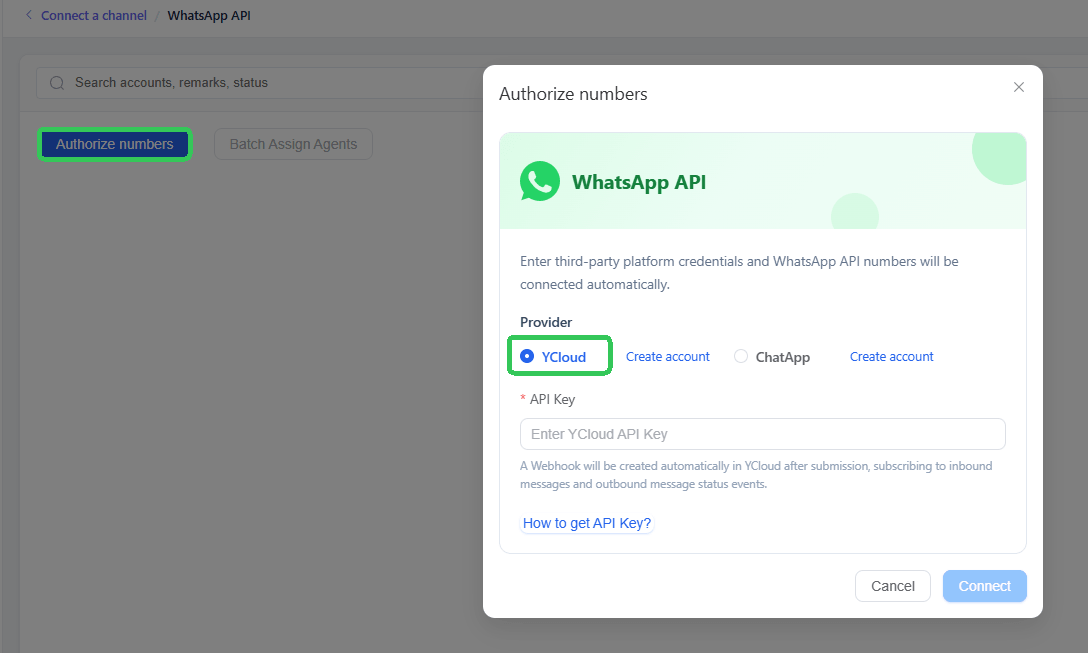
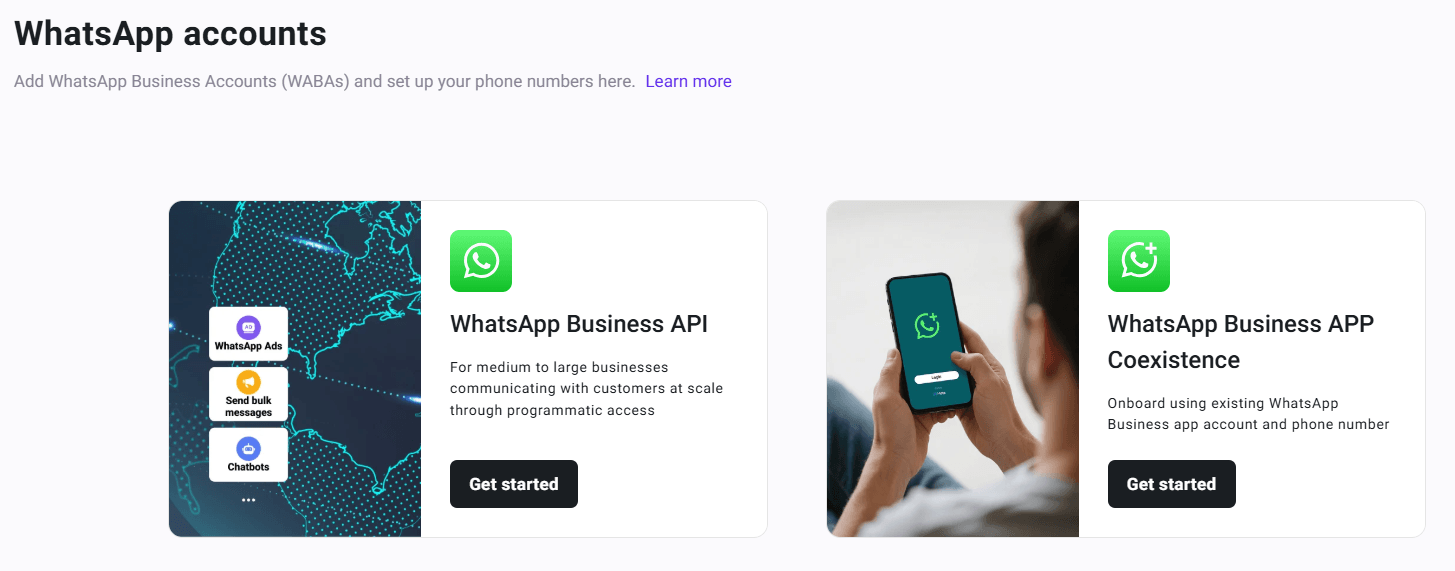
3. Inscrivez ou liez votre compte WhatsApp sur la plateforme YCloud.
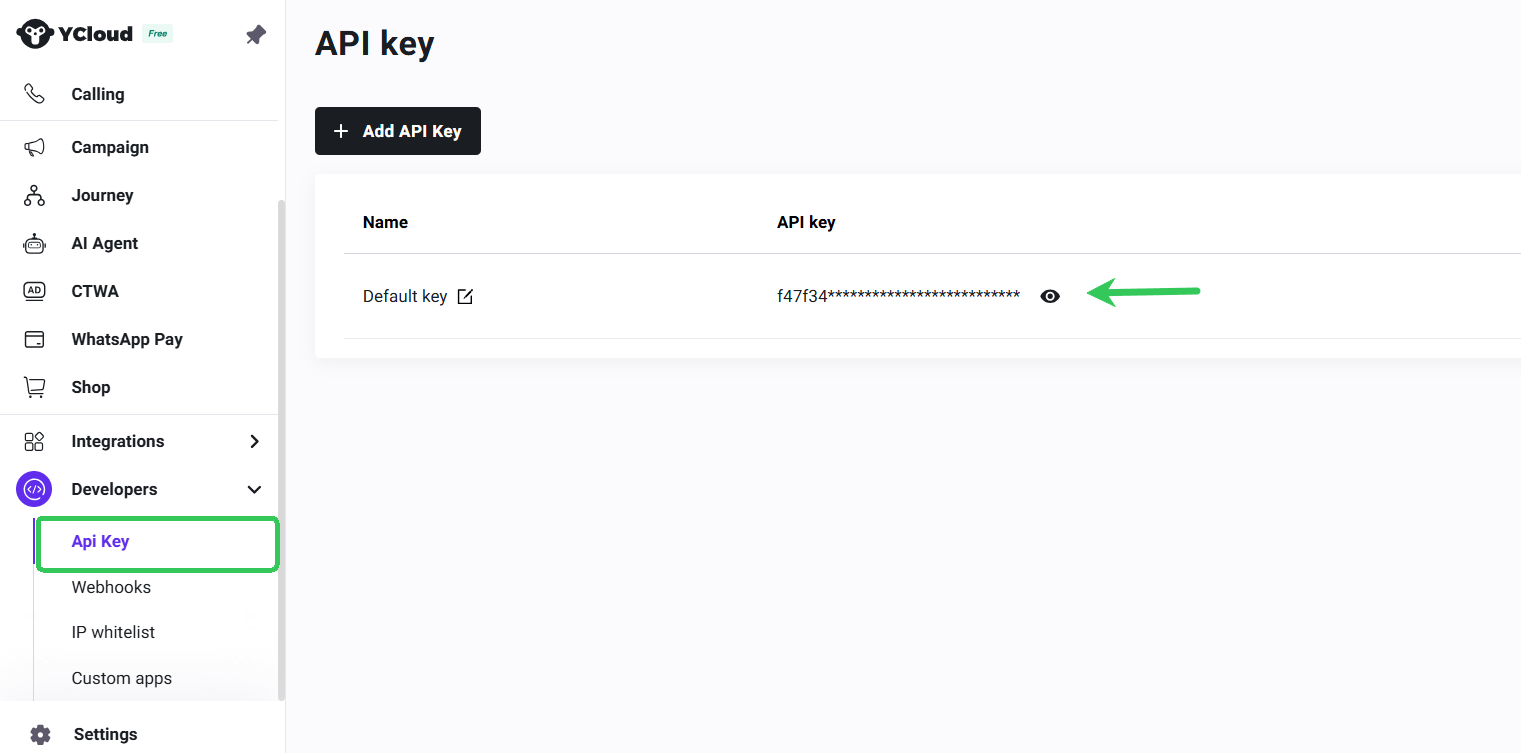
4. Une fois la liaison terminée, recherchez { Développeurs→Clé API } dans la barre latérale gauche de YCloud, consultez et copiez la clé API vers SaleWisely pour établir la connexion avec succès.
II. ChatApp WhatsApp Business API
En tant que BSP WhatsApp reconnu par Meta, ChatApp offre un accès direct à l'API WhatsApp via son service de messagerie, permettant aux entreprises de bénéficier de la stabilité et des garanties de conformité d'un canal officiel.
1. Inscrivez-vous ou connectez-vous à Alibaba Cloud.
2. Cliquez sur {Compte → AccessKey } dans le coin supérieur droit.
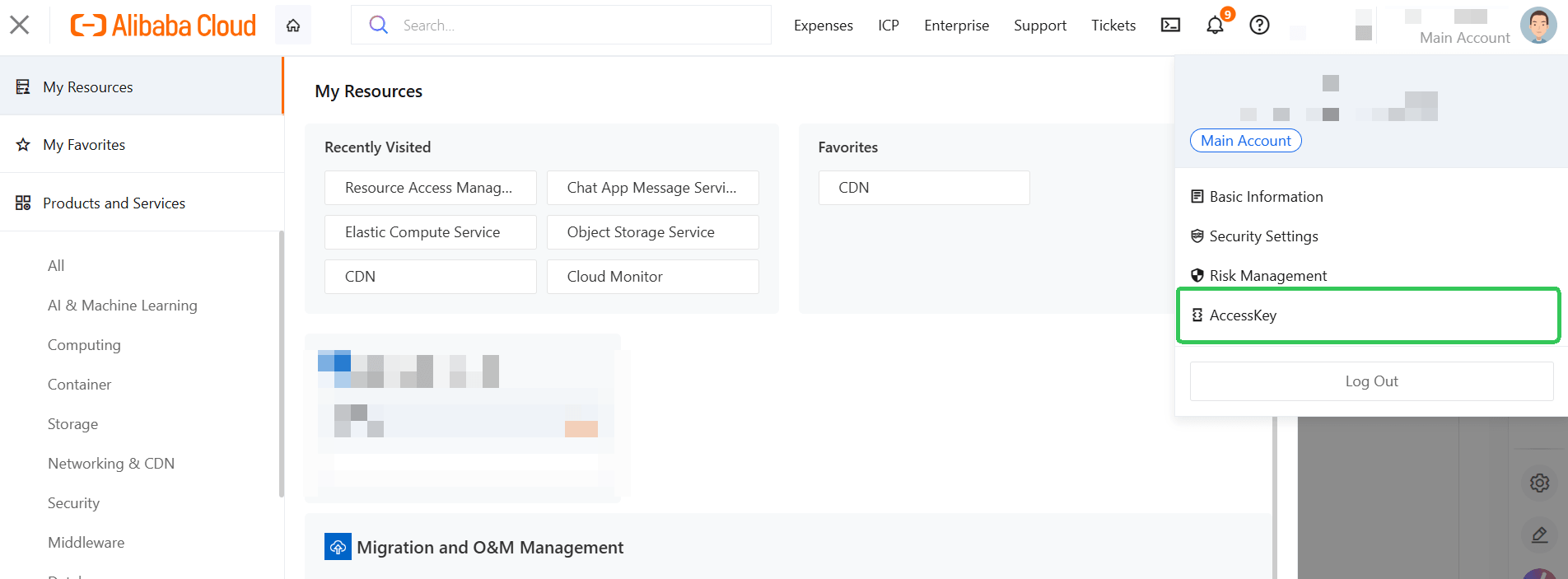
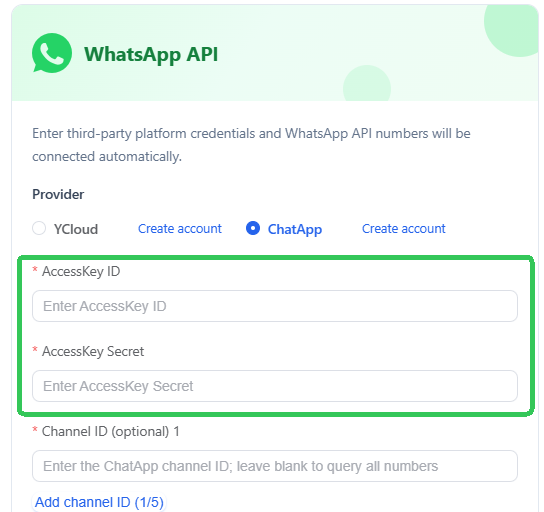
3. Cliquez sur {Utiliser l'AccessKey d'un utilisateur RAM→ Utilisateurs→Créer un utilisateur→AccessKey permanente}, renseignez les informations du compte utilisateur et cliquez sur OK pour générer l'Access Key correspondante. Copiez et enregistrez le {AccessKey ID, AccessKey Secret } de la page actuelle.
Remarque : les informations AccessKey doivent être copiées et conservées séparément. Elles ne peuvent être obtenues qu'au moment de la création, et il ne sera PAS possible de récupérer à nouveau l'AccessKey Secret par la suite.
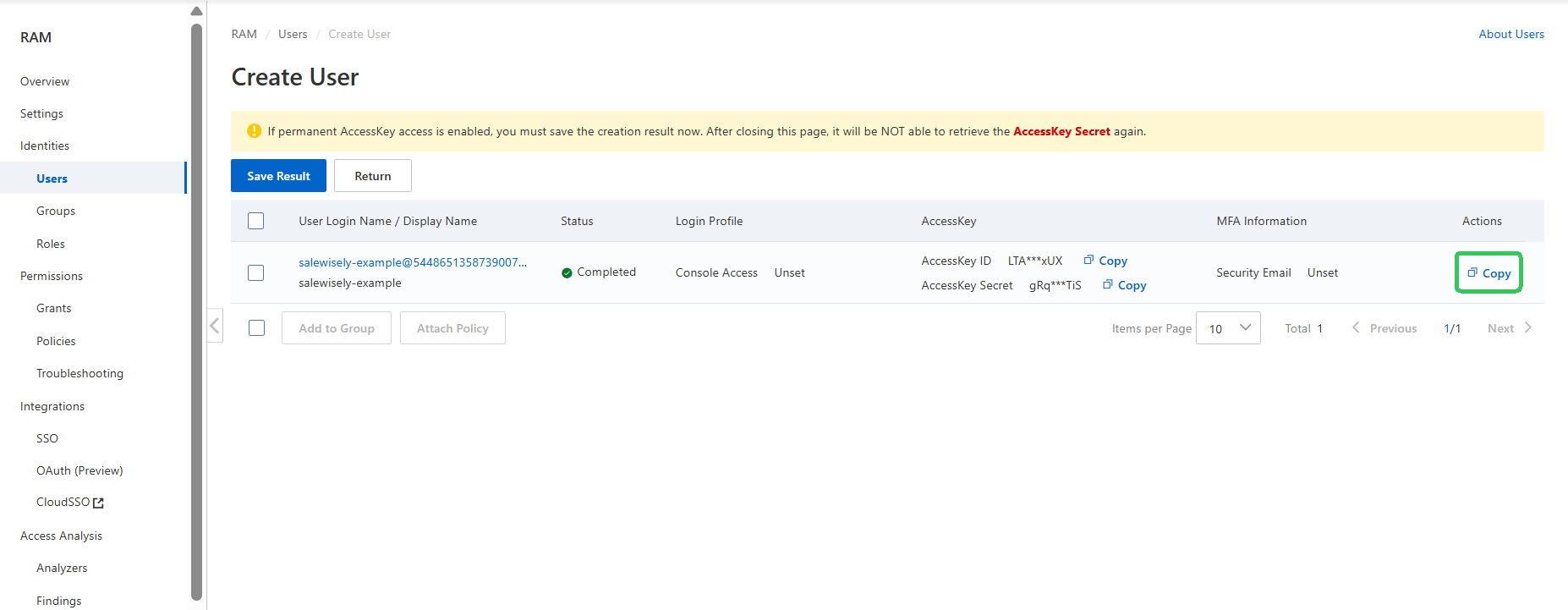
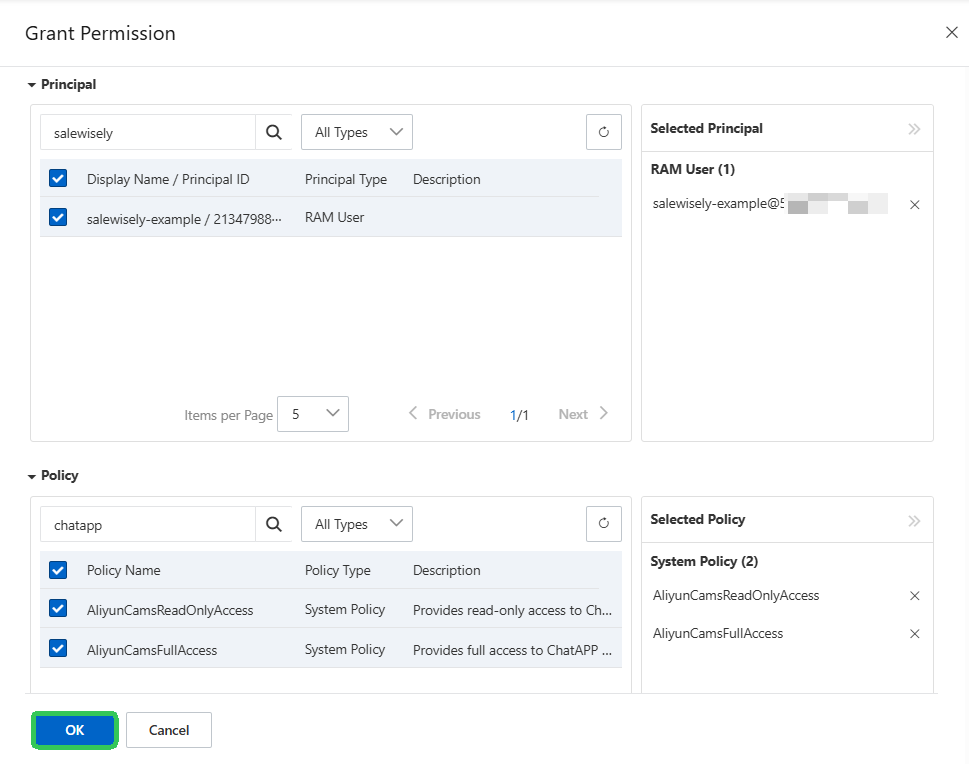
4. Recherchez {Autorisations→ Accorder l'autorisation}, comme indiqué sur l'image. Sélectionnez le compte e-mail de l'utilisateur RAM que vous venez de créer comme principal sélectionné, recherchez ChatApp, sélectionnez les autorisations de politique système correspondantes, puis cliquez sur {OK}.
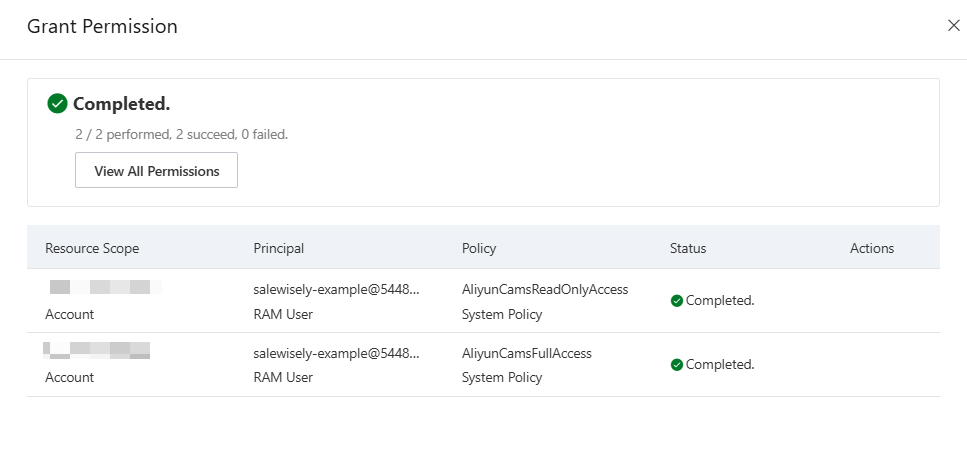
5. Recherchez {Service de messagerie ChatApp → Gestion des canaux → Créer un canal → Gestion WABA → Enregistrement et liaison WABA } pour lier votre numéro.
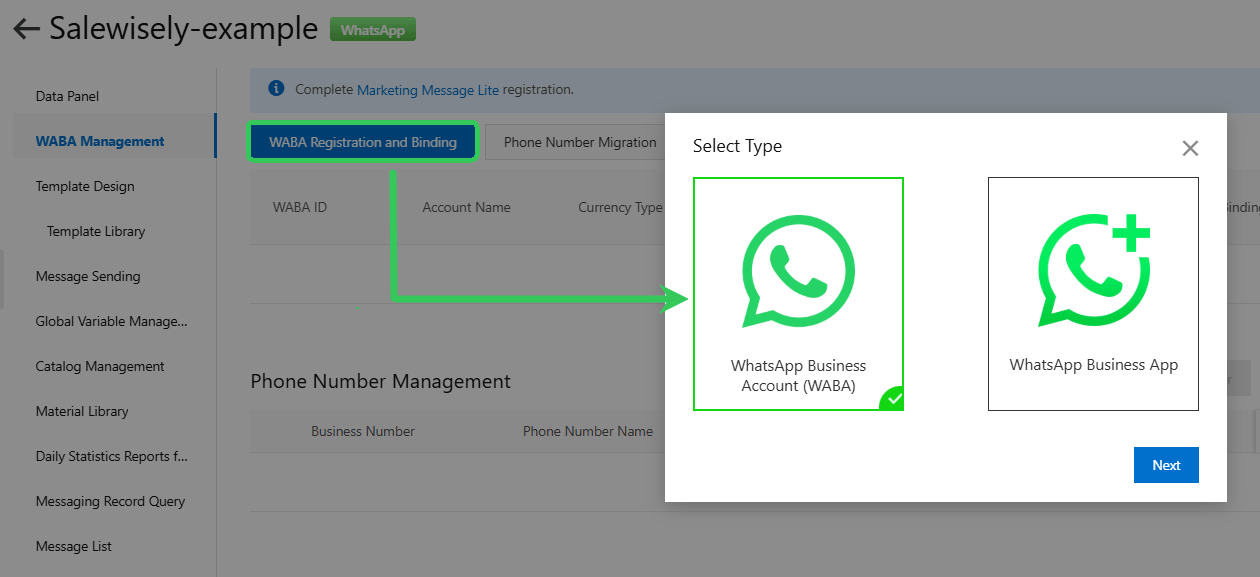
6. Après avoir lié avec succès le numéro WhatsApp, revenez à SaleWisely et recherchez { Intégration→Canaux API officiels→API WhatsApp→Autoriser les numéros→ ChatApp} vers l'intégration. Copiez les URL de Webhook sur SaleWisely.
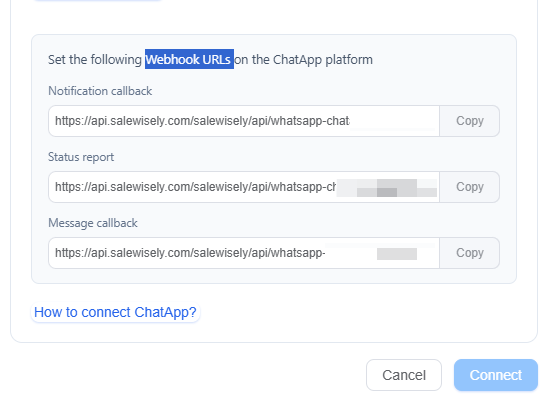
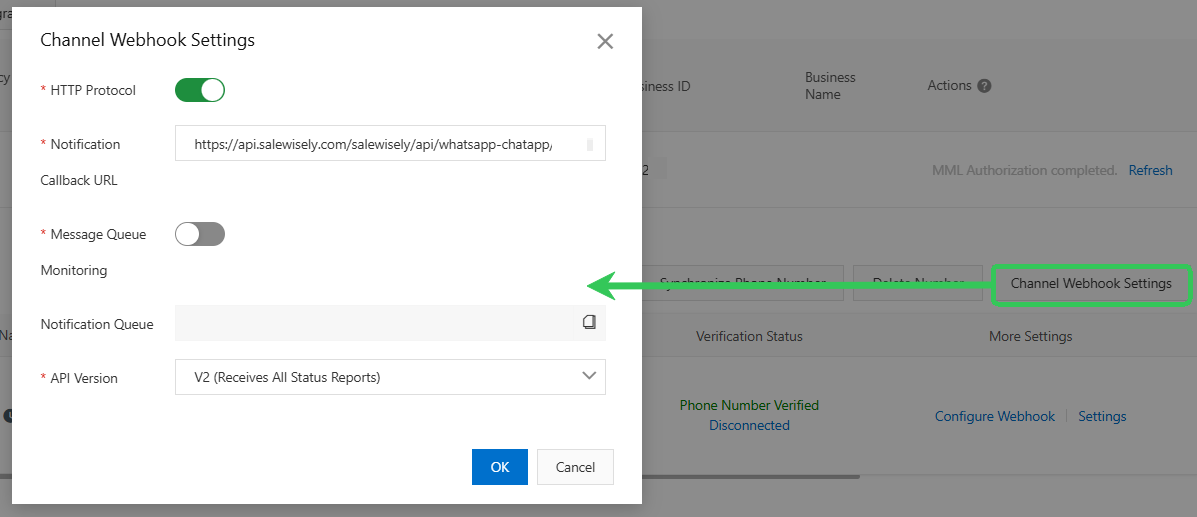
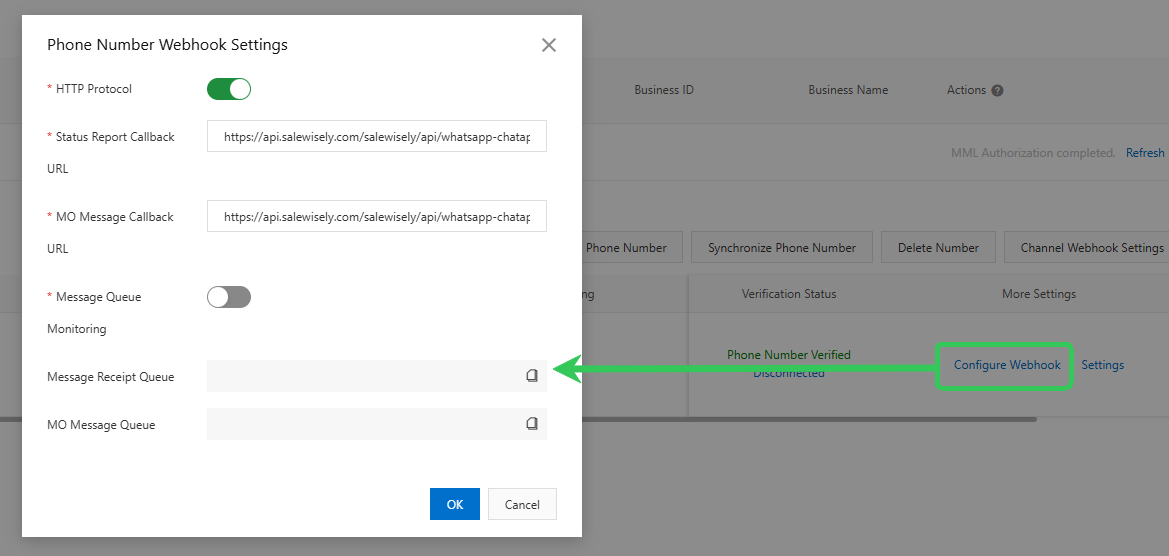
7. Basculez vers la console Alibaba Cloud et recherchez {Paramètres de webhook du canal } et {Configurer le webhook }, saisissez respectivement les URL de webhook du canal correspondant.
8. Saisissez dans SaleWisely l'AccessKey ID et l'AccessKey Secret précédemment enregistrés pour terminer la configuration.
FAQ
1.Pourquoi l'application WhatsApp affiche-t-elle un message indiquant que la limite d'appareils est atteinte lorsque je clique sur « Add Account » alors que le nombre d'appareils est de 0/1 ?
Vous pouvez vérifier l'état des numéros. La logique actuelle est la suivante : les numéros connectés, déconnectés ou en cours de scan du QR code occupent la limite de numéros de l'appareil. Vous pouvez vérifier et supprimer les numéros invalides, puis réessayer d'ajouter l'appareil.
2. Pourquoi le statut de mon numéro WhatsApp est-il parfois invalide ?
Vérifiez que le statut du numéro est normal sur l'application mobile et assurez-vous que le nombre d'appareils connectés n'a pas dépassé la limite (WhatsApp peut être utilisé sur 4 appareils connectés au maximum simultanément). Pour plus de détails, reportez-vous à la documentation officielle de l'application WhatsApp sur À propos des appareils liés.
Il est possible qu'un autre compte SaleWisely soit déjà connecté à l'appareil, ce qui rend votre numéro invalide.
Les appareils liés sont automatiquement dissociés s'ils restent inactifs pendant 30 jours ou plus. Si vous n'utilisez pas votre téléphone pendant plus de 14 jours, les appareils liés sont également déconnectés.
Si aucun des cas ci-dessus ne s'applique, une erreur a peut-être déconnecté votre appareil. Pour plus de détails, reportez-vous à la documentation officielle Le message « Vos appareils ont été déconnectés » s'affiche.
WhatsApp a été banni.
Veuillez vérifier l'emplacement du nœud VPN sur votre appareil mobile. Assurez-vous que la région de l'appareil ajouté correspond au nœud de l'appareil mobile. Si le système ne dispose pas de ce nœud, vous pouvez sélectionner la région la plus proche ou utiliser un proxy personnalisé. Par exemple, si le nœud de l'appareil mobile se trouve à Hong Kong mais que SaleWisely sélectionne la région Émirats arabes unis, cela provoquera souvent des échecs. Il est recommandé de basculer sur le même nœud (Hong Kong).
