所有渠道的客户消息都汇到「聊天」这一个工作台。这一篇讲清楚工作台的五个区域分别是什么、会话怎么分类、以及一条会话从进来到结束你都能做什么。
标签:统一收件箱, 工作台, 视图, 会话状态
前置条件
- 已被分配到项目,且账号状态为「在线」。
- 至少接入了一个渠道(网站客服、WhatsApp、Instagram 等均可)。
一、工作台由五块组成
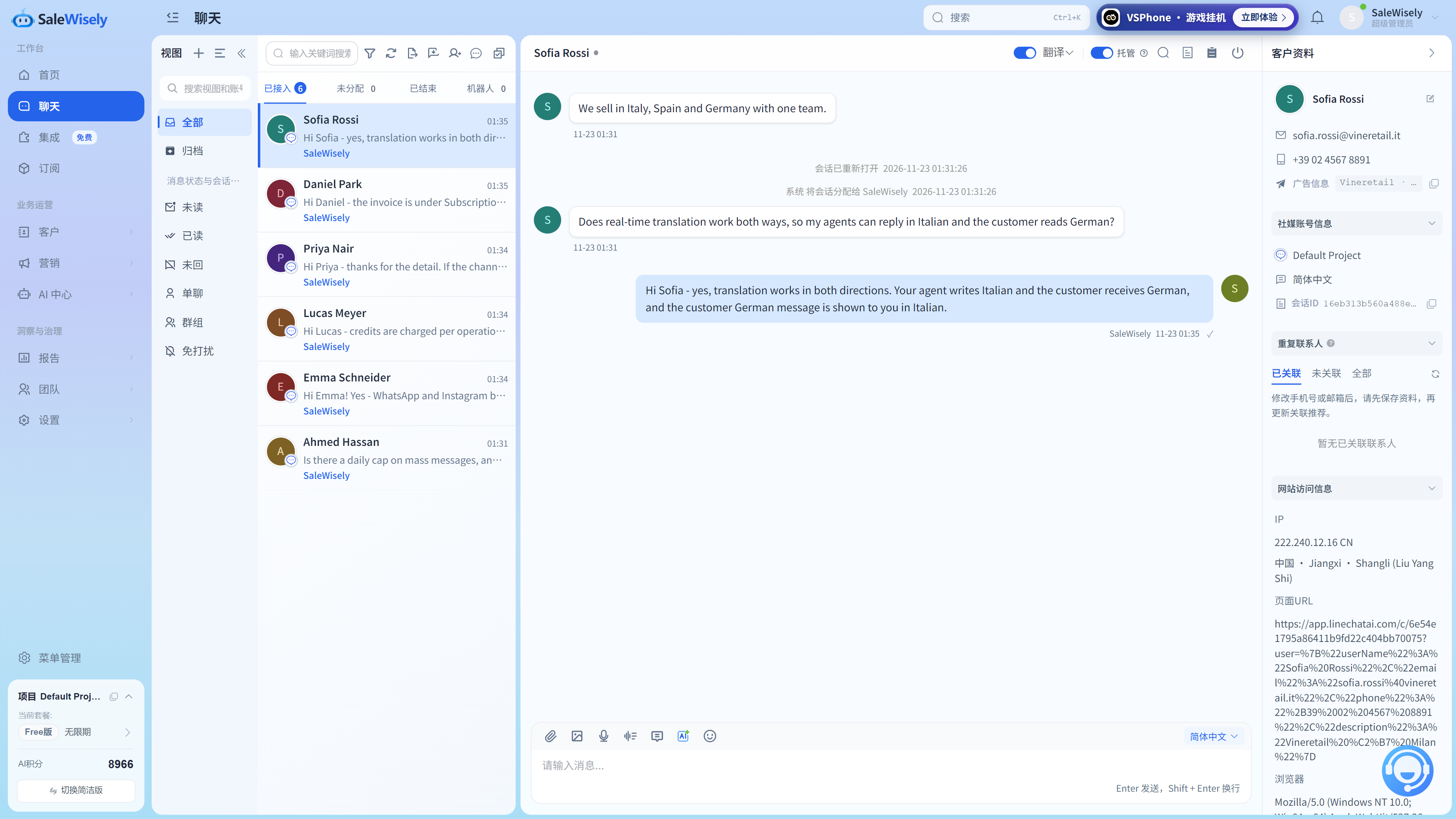
从左到右依次是:
- 一级导航——首页、聊天、集成、订阅、客户、营销、AI 中心、报告、团队、设置。日常接待只用「聊天」。
- 视图栏——按会话状态和类型筛出你关心的那一批,下一节细讲。
- 会话列表——当前视图下的会话,按最后一条消息时间倒序。每条显示客户名、消息摘要、时间和渠道。
- 会话区——打开的对话,底部是输入框与工具栏。
- 客户资料区——当前客户的账号信息、标签、访问轨迹。
二、视图与会话状态
视图分两组。上半部分是视图:
|
视图 |
装的是什么 |
|---|---|
|
全部 |
你这个项目里所有会话 |
|
归档 |
你主动归档的会话,不占日常视野 |
下半部分是消息状态与会话类型:
|
名称 |
含义 |
|---|---|
|
未读 |
客户发了消息但你还没看 |
|
已读 |
你看过但没有回复 |
|
未回 |
客户在等你回复,最该先处理 |
|
单聊 |
一对一的客户会话 |
|
群组 |
社媒群聊,一条会话里多个客户 |
|
免打扰 |
你设为免打扰的会话,新消息不提醒 |
「未回」和「未读」不是一回事。未读是没点开,未回是点开过但没回——后者才是真正积压的工单。
三、顶部四个页签
会话列表上方固定四个页签,数字是实时数量:
- 已接入——已经在由某个客服接待的会话。
- 未分配——新进来还没人认领的会话,需要有人去「接入」。
- 已结束——客户结束或客服主动结束的会话。
- 机器人——当前由 AI 机器人托管的会话。
新会话一般先落在「未分配」。点开一条会话、发一条消息,它就进入「已接入」。
四、打开一条会话
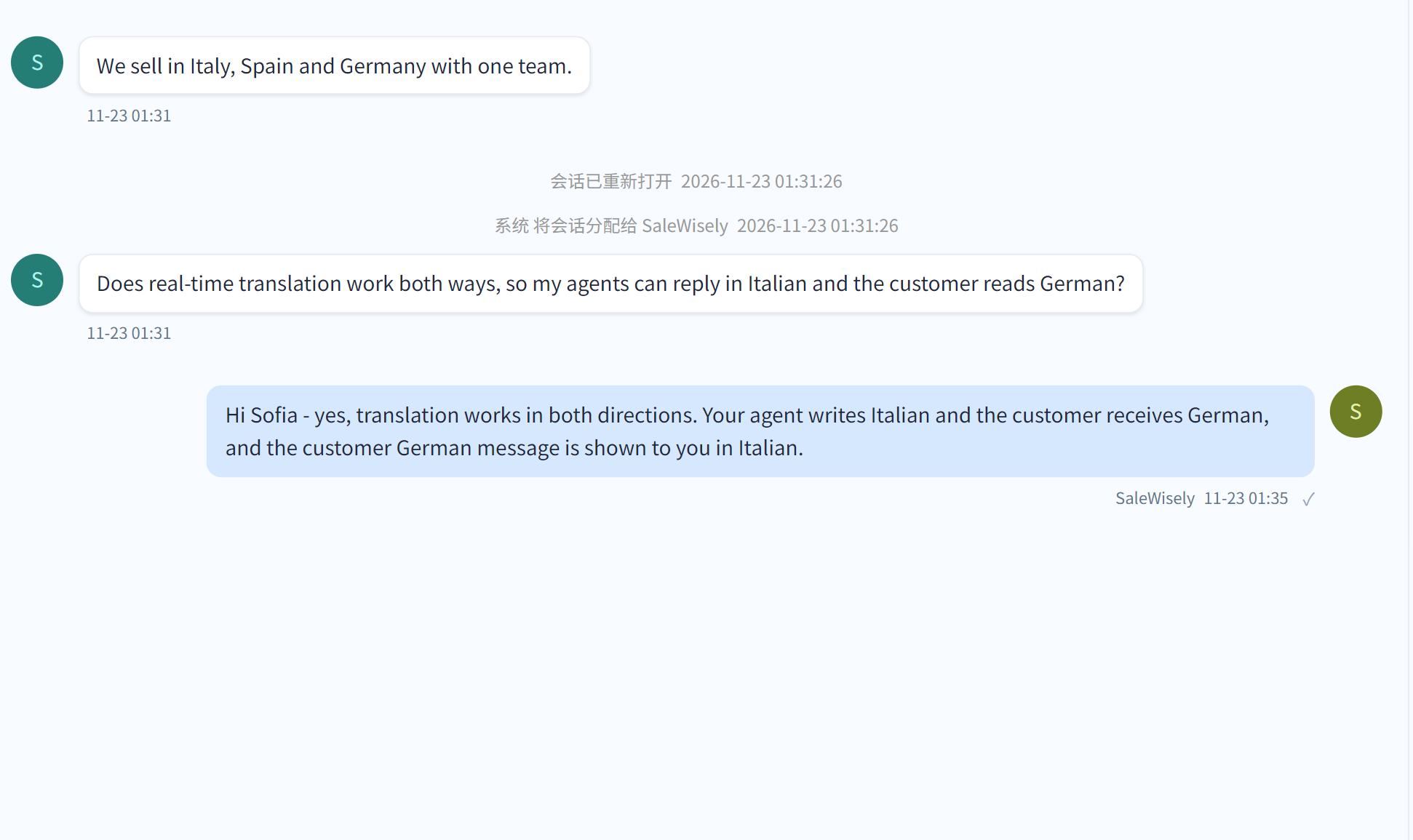
会话区里三种内容混排:
- 客户消息——左侧气泡,带时间和渠道标识。
- 客服回复——右侧蓝色气泡,右下角显示发送人和时间,勾号表示已送达。
- 系统事件——灰色居中小字,比如「会话已重新打开」「系统 将会话分配给 XXX」。排查「会话怎么突然换人了」时,先看这里。
会话头部右侧有两个开关:翻译(本条会话是否实时翻译)和托管(是否交给 AI 机器人接待)。这两个是会话级的,会覆盖系统设置里的默认值。
五、客户资料区
右侧面板是当前客户的档案,从上到下:
- 社媒账号信息——渠道、账号 ID、所属项目、备注名。
- 重复联系人——同一个客户在多个渠道出现时,这里提示可以合并;有「已关联 / 未关联 / 全部」三个筛选。
- 网站访问信息——客户从网站插件进来时才有,含 IP、国家/地区、落地页 URL、浏览器。
客户字段的完整说明见《客户与客户资料管理》。
六、筛选与保存视图
视图栏右上角有三个入口:
- 筛选——按渠道、标签、接待成员等条件临时筛一批会话,关掉就恢复。
- 保存为新视图——把当前筛选条件存成一个自定义视图,下次一键调出。
- 恢复视图条件——把改乱的筛选恢复成默认。
团队里常用的做法是给「待跟进的高意向客户」存一个视图,条件是「未回 + 某几个标签」,每天开工先看它。
七、常用操作速查
|
想做的事 |
怎么做 |
|---|---|
|
回复客户 |
输入框输入,Enter 发送,Shift + Enter 换行 |
|
发图片或文件 |
输入框左侧附件图标 |
|
语音转文字 |
输入框工具栏的语音图标 |
|
翻译这一条会话 |
会话头部「翻译」开关 |
|
交给机器人接待 |
会话头部「托管」开关 |
|
查这句话客户怎么说的原文 |
气泡上悬停,查看原文与译文对照 |
|
归档 |
会话列表条目右键或更多菜单 |
